Audio Recorder peut être utilisé lorsqu'une école a besoin d'enregistrer l'activité du microphone ou des haut-parleurs de l'ordinateur sur les ordinateurs des étudiants surveillés. Utilisez-le uniquement là où cela est autorisé par la politique de l'école et la loi locale.
Cette fonctionnalité permet à l'enseignant ou à l'administrateur de planifier des enregistrements, de démarrer l'enregistrement manuellement, de télécharger des fichiers audio sur la console et de les consulter ultérieurement.
Les cas d'utilisation typiques incluent :
- Enregistrement d'exercices oraux en laboratoire de langues.
- Vérification de l'audio des sessions d'apprentissage en ligne supervisées.
- Conserver un enregistrement lorsqu'un incident en classe doit être examiné ultérieurement. L'enregistreur audio
Audio Recorder
capture le son du microphone/haut-parleur de l'ordinateur de l'étudiant, prend en charge l'enregistrement programmé et inclut le mode d'écoute en direct pour une supervision immédiate.
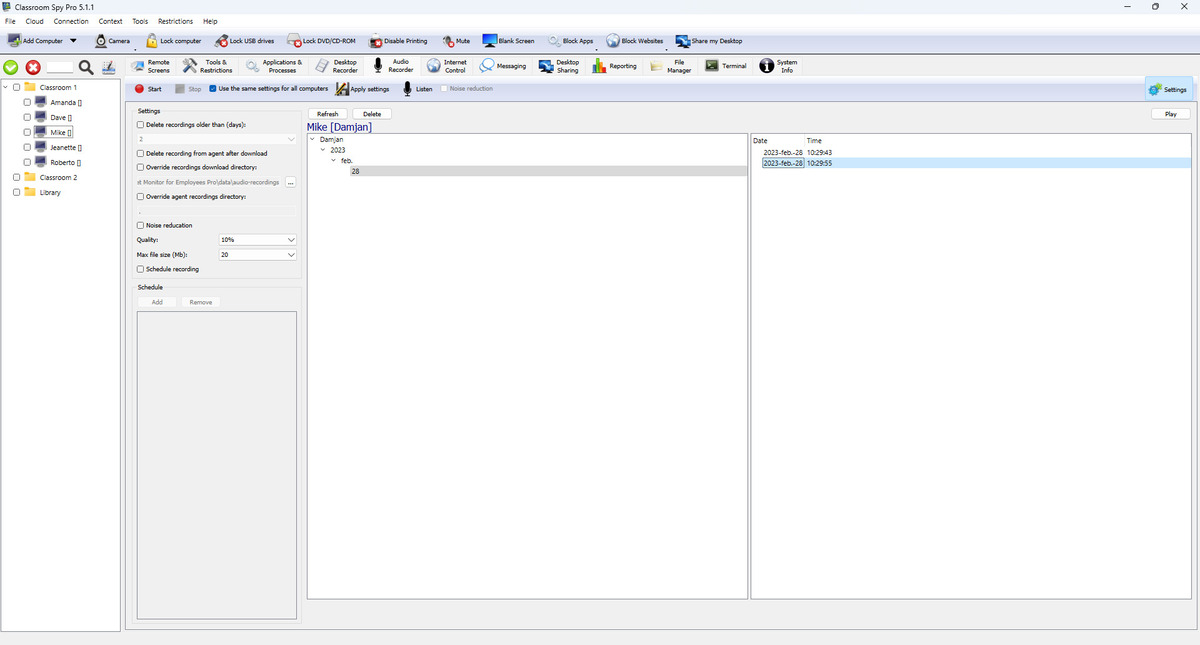
Actions de la barre d'outils
- Démarrer et Arrêter l'enregistrement de contrôle sur les ordinateurs sélectionnés.
- Appliquer les paramètres enregistre et envoie le profil actuel aux ordinateurs des étudiants.
- Utiliser les mêmes paramètres pour tous les ordinateurs bascule entre la stratégie partagée et le profil par ordinateur.
- Écouter démarre/arrête la diffusion audio en direct (avec options de source et de réduction du bruit).
Paramètres d'enregistrement expliqués
- Enregistrer le microphone et Enregistrer le haut-parleur Choisir les sources de capture.
- Réduction du bruit améliore la clarté sur les ordinateurs des étudiants bruyants.
- Qualité contrôle le niveau de compression.
- Taille maximale du fichier (Mo) passe à un nouveau fichier lorsque le seuil est atteint.
- Enregistrement programmé utilise des tâches planifiées pour démarrer/arrêter automatiquement.
Pipeline de stockage et de téléchargement
- Les enregistrements sont enregistrés sous forme de fichiers audio .ogg .
- Stockage d'enregistrement sélectionne le stockage d'agent local ou un profil de stockage externe nommé.
- La console télécharge les enregistrements locaux via une file d'attente en arrière-plan limitée et fusionne les listes locales et distantes dans un seul navigateur.
- Supprimer l'enregistrement de l'agent après le téléchargement. maintient le stockage de l'ordinateur de l'élève à un niveau bas.
- Remplacer l'emplacement de téléchargement vous permet de choisir l'emplacement de stockage des fichiers audio téléchargés.
Stockage externe et cloud
Les enregistrements audio peuvent être téléchargés directement par chaque ordinateur d'élève vers SMB 2/3, SMB 1.0, FTP, WebDAV, SFTP, Amazon S3 ou stockage S3 compatible, Google Cloud Storage et Azure Blob Storage.
- Voir Stockage externe pour des instructions de configuration détaillées.
- Sélectionnez un profil sous Stockage d'enregistrement; les fichiers sont organisés sous le dossier configuré par nom d'hôte de l'ordinateur de l'étudiant et enregistrements audio.
- Les téléchargements ayant échoué restent en attente et sont réessayés automatiquement.
- Les quotas facultatifs peuvent supprimer les enregistrements les plus anciens ou arrêter l'enregistrement avec une erreur.
Avertissement de sécurité : SMB 1.0 et FTP sont des protocoles hérités dangereux.
Chiffrement de bout en bout
Chiffrez les enregistrements protège l'audio de stockage local et externe. Voir Cryptage de l'enregistrement de bout en bout pour la sauvegarde des clés, les enregistrements sélectionnés, la conversion à distance, la rotation et la récupération.
Utilisez Décrypter tous les enregistrements... pour arrêter le cryptage des nouveaux enregistrements et convertir la console existante et les fichiers de stockage externe sélectionnés en arrière-plan. Les originaux cryptés ne sont supprimés qu'après vérification ; les enregistrements réservés aux agents doivent d’abord être téléchargés. Pour créer des copies non cryptées sans modifier les originaux stockés, sélectionnez les enregistrements et cliquez sur Enregistrer non crypté....
Navigateur d'enregistrements
- Filtres d'arborescence de gauche par utilisateur/date ; la liste de droite affiche les horodatages d'enregistrement.
- La première colonne sans étiquette affiche un verrou pour les enregistrements cryptés et une flèche vers le bas pour les enregistrements déjà téléchargés sur cette console. Le verrou est toujours affiché en premier.
- Sélectionner les enregistrements et utiliser Télécharger sur console, Chiffrer, ou Décrypter. Les enregistrements réservés aux ordinateurs des étudiants doivent être téléchargés avant que le cryptage local ne soit modifié.
- La liste prend en charge les actions de lecture et de fichier pour les enregistrements sélectionnés.