Audio Recorder , bir okulun izlenen öğrenci bilgisayarlarındaki bilgisayar mikrofonu veya hoparlör etkinliğini kaydetmesi gerektiğinde kullanılabilir. Bunu yalnızca okul politikası ve yerel yasaların izin verdiği yerlerde kullanın.
Bu özellik, öğretmenin veya yöneticinin kayıtları planlamasına, manuel olarak kaydetmeye başlamasına, ses dosyalarını konsola indirmesine ve bunları daha sonra incelemesine olanak tanır.
Tipik kullanım durumları şunları içerir:
- Dil laboratuvarı konuşma egzersizlerini kaydetme.
- Denetimli çevrimiçi öğrenme oturumlarından ses kontrol ediliyor.
- Sınıfta yaşanan bir olayın daha sonra incelenmesi gerektiğinde kayıt tutulması.
Ses Kaydedici
Ses Kaydedici, öğrenci bilgisayarının mikrofon/hoparlör sesini yakalar, programlı kaydı destekler ve anında denetim için canlı dinleme modunu içerir.
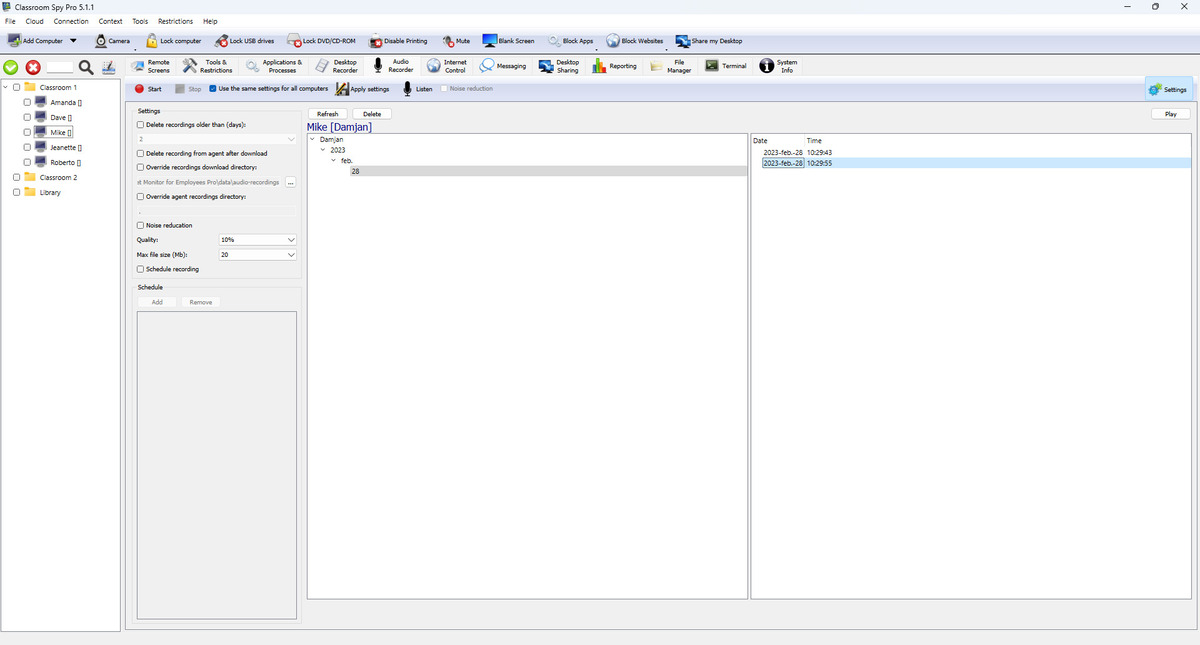
Araç Çubuğu Eylemleri
- Start ve Stop seçilen bilgisayarlarda kaydı kontrol eder.
- Apply settings mevcut profili kaydedip öğrenci bilgisayarlarına gönderir.
- Use the same settings for all computers , paylaşılan politika ile bilgisayar başına profil arasında geçiş yapar.
- Listen canlı ses akışını başlatır/durdurur (kaynak ve gürültü azaltma seçenekleriyle).
Kayıt Ayarlarının Açıklaması
- Record microphone ve Record speaker yakalama kaynaklarını seçin.
- Noise reduction , gürültülü öğrenci bilgisayarlarında netliği artırır.
- Quality sıkıştırma seviyesini kontrol eder.
- Max file size (Mb) Eşiğe ulaşıldığında yeni bir dosyaya geçer.
- Schedule recording , otomatik olarak başlatmak/durdurmak için zamanlama görevlerini kullanır.
Depolama ve İndirme İşlem Hattı
- Kayıtlar şu şekilde kaydedilir: .ogg ses dosyaları.
- Recording storage , yerel aracı depolamayı veya adlandırılmış bir harici depolama profilini seçer.
- Konsol, sınırlı bir arka plan kuyruğu aracılığıyla yerel kayıtları indirir ve yerel ve uzak listeleri tek bir tarayıcıda birleştirir.
- Delete recording from agent after download öğrenci bilgisayarı depolama alanını düşük tutar.
- Override download location , indirilen ses dosyalarının nerede saklanacağını seçmenizi sağlar.
Harici ve Bulut Depolama
Ses kayıtları her öğrenci bilgisayarı tarafından doğrudan SMB 2/3, SMB 1.0, FTP, WebDAV, SFTP, Amazon S3 veya uyumlu S3 depolama, Google Cloud Storage ve Azure Blob Storage'e yüklenebilir.
- Bkz. External Storage Ayrıntılı yapılandırma talimatları için .
- Altından bir profil seçin Recording storage; dosyalar, yapılandırılmış klasörün altında öğrenci bilgisayarı ana bilgisayar adına göre düzenlenir ve audio-recordings.
- Başarısız yüklemeler beklemede kalır ve otomatik olarak yeniden denenir.
- İsteğe bağlı kotalar en eski kayıtları silebilir veya hatalı kaydı durdurabilir.
Güvenlik uyarısı: SMB 1.0 ve FTP, güvenli olmayan eski protokollerdir.
Uçtan Uca Şifreleme
Encrypt recordings , yerel ve harici depolama sesini korur. Bkz. Uçtan Uca Kayıt Şifreleme Anahtar yedekleme, seçilen kayıtlar, uzaktan dönüştürme, döndürme ve kurtarma için .
Eşleşen bir anahtar yedeğini geri yükleyin ve şifreli oynatmayı test edin.
Kullanımı Decrypt all recordings... , yeni kayıtların şifrelenmesini durdurmak ve arka planda mevcut konsolu ve seçili harici depolama dosyalarını dönüştürmek için kullanılır. Şifrelenmiş orijinaller yalnızca doğrulama sonrasında kaldırılır; Önce yalnızca temsilciye ait kayıtların indirilmesi gerekir. Saklanan orijinalleri değiştirmeden şifrelenmemiş kopyalar oluşturmak için kayıtları seçin ve Save unencrypted....
Kayıt Tarayıcısı
- Kullanıcıya/tarihe göre sol ağaç filtreleri; sağdaki liste kayıt zaman damgalarını gösterir.
- İlk, etiketlenmemiş sütunda sabit yuvalar kullanılıyor: içerik türü yuva ses için boş, ardından soldan sağa bu konsola indirilen, şifrelenmiş ve harici depolama birimi geliyor. Kilit indirme yuvasının arkasındadır. Kayıt durumu simgesi açıklamasına bakın.
- Download to console, Encryptve Decrypt seçilen kayıtlara uygulanır. Şifreleme değişiklikleri konsol kopyalarını, harici depolama dosyalarını ve bağlı öğrenci bilgisayarındaki dosyaları doğrudan işleyebilir. Çevrimdışı bir bilgisayarın tek kopyasının işlenebilmesi için önce erişilebilir olması gerekir.
- Liste, seçilen kayıtlar için oynatma ve dosya eylemlerini destekler.
Dil laboratuvarı kayıt örneği
Masaüstü Aracısı varsayılan mikrofon aygıtını kullanır. Windows hoparlör yakalama, WASAPI'i kullanır; Linux, bir PulseAudio monitör kullanır ve libpulse.so.0 artı ses oturumuna erişime ihtiyaç duyar. Mevcut macOS kaydedicinin hoparlör geridöngü uygulaması yoktur: mikrofonu kullanın. Cihaz kullanılabilirliği ve işletim sistemi mikrofon izni hâlâ geçerlidir; kısa bir kayıtla amaçlanan kaynağı doğrulayın.
Bağlı bir bilgisayarda açıklayıcı kontrol, LAB-07; bunlar tekrarlanabilir adımlardır, kaydedilmiş bir test sonucu değildir.
Schedule recording → Schedule → Apply settings → Recordings → Play
- LAB-07'yi seçin. Bireysel kurulum için temizleyin Use the same settings for all computers. Seç Record microphone ve temiz Record speaker böylece ders oynatımı öğrencinin sesiyle karıştırılmaz.
- Etkinleştir Schedule recording. içinde Schedule, kısa süre sonra başlayan iki dakikalık bir süre ile bugünün hafta içi gününü ekleyin. Ayarları bu süreden önce uygulayın. Bilgisayarı ve ses oturumunu kullanılabilir durumda tutun.
- Bu süre boyunca üzerinde anlaşılan kısa bir cümle söyleyin. Süre bitene ve kayıt durana kadar bekleyin; anında planlanmamış bir kontrol için şunu kullanın: Start ve ardından Stop Bunun yerine .
- Açık Recordings, listeyi yenileyin, yeni tarihli .ogg kaydını seçin ve tıklayın Play. İfadeyi ve süreyi kontrol edin; Listen canlı sestir ve kayıtlı bir kaydın oynatıldığını kanıtlamaz.
Beklenen kontrol: yeni bir kayıt belirir ve kaydedilen ses duyulabilir. Liste boşsa programı, kaynağı, bağlantıyı ve depolamayı kontrol edin; oynatma sessizse varsayılan girişi ve izinlerini kontrol edin. Şifrelenmiş veya harici kayıtlar için ayrıca anahtar ve depolama kontrollerini de takip edin.