Remote Desktop Control , bir öğretmenin bir öğrenciye doğrudan öğretmen masasından yardım etmesi gerektiğinde kullanılabilir.
Bu özellik, öğretmenin öğrenci bilgisayarının klavyesini ve faresini kontrol etmesine, bir sonraki adımı göstermesine, bir sorunu düzeltmesine veya odanın içinde yürümeden bir öğrenciye destek vermesine olanak tanır.
Tipik kullanım durumları şunları içerir:
- Bir başvuruda takılıp kalan bir öğrenciye yardım etmek.
- Ders sırasındaki kurulum sorununu düzeltme.
- Bir öğrenciye bir sonraki adımı nasıl tamamlayacağını gösteriyor.
- Öğrencileri bir bilgisayar laboratuvarında veya uzak sınıfta desteklemek.
Uzak Masaüstü Kontrolü
Seçilen öğrenci bilgisayarı için canlı bir klavye ve fare oturumu açın. Bilgisayar ağacındaki Nesne Menüsünden veya uzak ekran eylemlerinden başlayabilirsiniz.
Nesne Menüsünden Oturumu Başlat
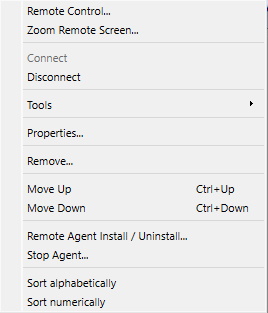
- Bağlı bilgisayara/oturuma sağ tıklayın ve Remote Control....
- Konsol, klavye ve fareyi devralmadan önce onay istiyor.
- Kullanımı Zoom Remote Screen... salt görüntüleme moduna ihtiyacınız olduğunda.
Uzaktan Kumandalı Pencere Kontrolleri
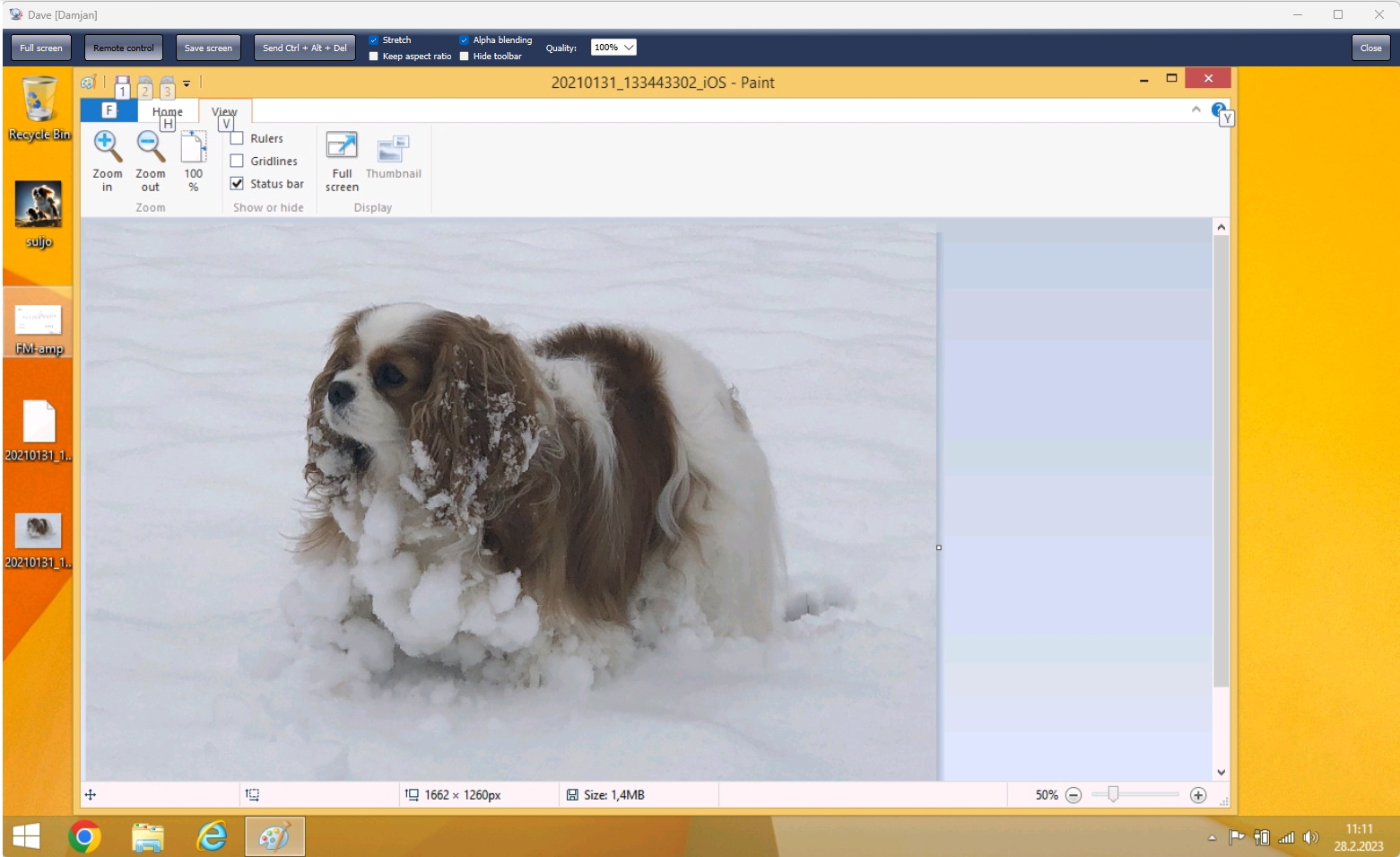
- Full screen tam ekran moduna geçer.
- Remote control , oturum sırasında klavye ve farenin devralınmasını etkinleştirir/devre dışı bırakır.
Blank remote screen: Konsol masaüstünü göstermeye devam ederken uzak ekranlarda siyah renk gösterir ve yerel girişi otomatik olarak kilitler. Varsayılan olarak kapalıdır.Lock remote mouse and keyboard, Windows öğrenci bilgisayarındaki fiziksel klavyeyi, fareyi ve dizüstü bilgisayar izleme dörtgenini bloke ederken konsol operatörü bunları hâlâ kontrol edebilir. Bu seçenek varsayılan olarak kapalıdır.Synchronize clipboard, konsol ile öğrenci bilgisayarı arasında otomatik olarak pano verileri alışverişi yapar. Bu seçenek varsayılan olarak açıktır.Send clipboard, otomatik senkronizasyon kapalıyken mevcut konsol panosunu öğrenci bilgisayarına gönderir.Retrieve clipboard, otomatik senkronizasyon kapalıyken öğrenci bilgisayarının panosunu konsola kopyalar.- Send Ctrl + Alt + Del bu tuş kombinasyonunu öğrenci bilgisayarına gönderir.
- Display , öğrenci bilgisayarında birden fazla ekran bulunduğunda monitörü seçer.
- Stretch, Keep aspect ratio, Alpha blendingve Quality görüntü görünümünü ve hızını ayarlar.
- Hide toolbar , kontrolleri otomatik olarak gizler ve imleç üst kenara ulaştığında bunları yeniden gösterir.
- Save screenshot geçerli uzak ekran görüntüsünü kaydeder.
Mobil Konsol
iOS veya Android üzerinde Uzaktan Kontrol sırasında, kullanılacak nesne menüsünü açın Lock remote mouse and keyboard, Synchronize clipboard, Send clipboardve Retrieve clipboard. Varsayılanlar ve davranışlar masaüstü konsolundakilerle aynıdır.
Oturum Notları
- Ortak görüntü kalitesi/en boy seçenekleri sonraki oturumlarda yeniden kullanılacak.
- Windows'te, bilgisayar güvenlik veya oturum açma ekranına geçerse uzaktan giriş kilitleme yeniden uygulanır. Send Ctrl + Alt + Del.
- Uzaktan kumanda penceresinin kapatılması kontrolü serbest bırakır ve konsol izleme devam eder.
Sıkça Sorulan Sorular
Bir öğrencinin klavyeyi, fareyi veya izleme dörtgenini konsol kontrolünü kaybetmeden kullanmasını nasıl durdurabilirim?
Seç Lock remote mouse and keyboard Uzaktan Kumanda sırasında . Windows öğrenci bilgisayarında yerel fiziksel giriş engellenmiştir ancak konsol tarafından gönderilen giriş çalışmaya devam etmektedir. Öğrencinin kontrolü yeniden kazanması gerektiğinde seçeneğin işaretini kaldırın.
Pano verilerini yalnızca istediğim zaman nasıl aktarabilirim?
Temizle Synchronize clipboard, ardından kullanın Send clipboard konsol panosunu göndermek için veya Retrieve clipboard Öğrenci bilgisayarı panosunu konsola kopyalamak için .
Windows oturum açma veya güvenlik ekranında giriş engelleme devam ediyor mu?
Evet. Uzaktan Kumanda girişi kilitleme ve Lock computer , Windows masaüstü değişikliklerinde fiziksel klavyeyi, fareyi ve izleme dörtgenini engeller. Uzaktan Kumanda hâlâ konsol girişini kabul etmektedir; Lock computer , şu ana kadar tüm girişi engeller: Unlock computer kullanılır.
Ekran karartma SSS
Konsol görünümümü korurken uzak ekranı nasıl boşaltabilirim?
Etkinleştir Remote control 'ü seçin ve Blank remote screen. Masaüstünü görmeye ve kontrol etmeye devam ederken uzak ekranlar siyaha döner. Masaüstü Konsolunda üçüncü araç çubuğu sütunundaki onay kutusunu kullanın. iOS veya Android için Mobil Konsol'da, uzaktan kumanda menüsünden aynı seçeneği seçin. Boşlaştırma varsayılan olarak kapalıdır.
Uzaktaki fareyi ve klavyeyi ayrı ayrı kilitlemem gerekiyor mu?
Hayır. Lock remote mouse and keyboard otomatik olarak kontrol edilir ve körleme etkinken silinemez. Uzaktaki kullanıcının klavyesi, faresi ve izleme dörtgeni engellenir; konsol girişi çalışmaya devam eder. Boşlaştırmanın sona erdirilmesi, önceki manuel giriş kilidi ayarını geri yükler.
Boş uzak ekran neden kullanılamıyor?
Uzak bilgisayar, hizmeti tarafından başlatılan güncellenmiş bir Windows Aracısı ile Windows 11 dahil olmak üzere Windows 10 sürüm 2004 veya daha yenisini çalıştırmalıdır. Bilgisayara bağlanın ve etkinleştirin Remote control. Hem Konsolu hem de Aracıyı güncelleyin ve gerekirse Aracı hizmetini yeniden başlatın. Uzaktan ekran karartma, macOS, Linux veya ChromeOS aracılarında desteklenmez.
Uzak ekranı nasıl geri yüklerim?
Temizle Blank remote screen, kapat Remote controlveya uzaktan kumanda penceresini kapatın. Ekran yenileme istekleri durursa, boşluk bırakma işlemi yaklaşık 10 saniye sonra otomatik olarak sona erer. Boşluk hatası uyarısı, uzak kullanıcının masaüstünü görebileceği anlamına gelir; Devam etmeden önce boşluk durumunu kontrol edin.