9. Uzaktan kumanda
Mobil menüyü kullanın ve uzaktan görünümden çıkın
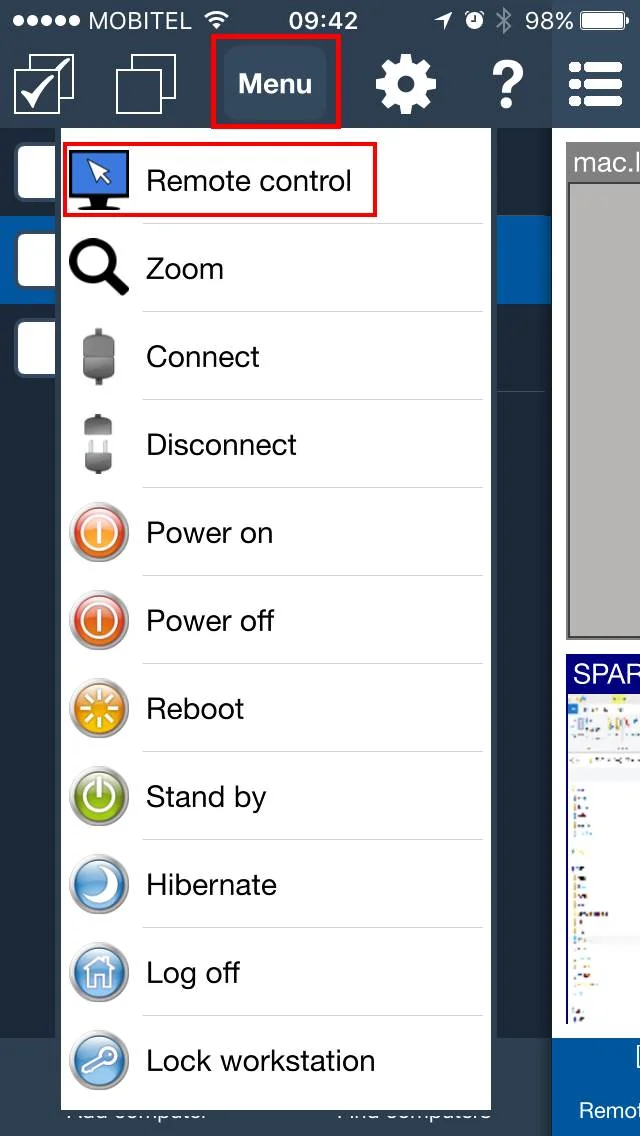
Açıldıktan sonra Remote control hedeflenen öğrenci için, erişim sağlamak üzere uzaktan görüntüleme menü düğmesini kullanın. Blank remote screen, Lock remote mouse and keyboard ve Synchronize clipboard. Mevcut ekran görüntüsü mobil uzaktan görüntüleme düzenini göstermektedir; Kullanılabilirlik aşağıdaki Temsilci ve platform gereksinimlerine bağlıdır.
Görünürlüğü yeniden sağlamak için, Blank remote screen Bu menüde . Mobil araç çubuğunu kullanın Close uzaktan görünümden çıkmak için kontrol. Öğrencinin ekranını tekrar görebildiğini ve kullanabileceğini doğrulayın. Masaüstü araç çubuğu yerleşimi için bkz. masaüstü Uzaktan Kumanda kılavuzu.
Öğretmenin, öğrencinin yerine oturmadan doğrudan öğrenci bilgisayarında öğrenciye yardım etmesi gerektiğinde uzaktan kumanda kullanılabilir. Bir sorunu çözmek, bir sonraki adımı göstermek, ders dosyasını açmak veya öğrencinin nereye tıklaması gerektiğini göstermek için kullanışlıdır.
Seçin Remote control Eylem menüsünden .
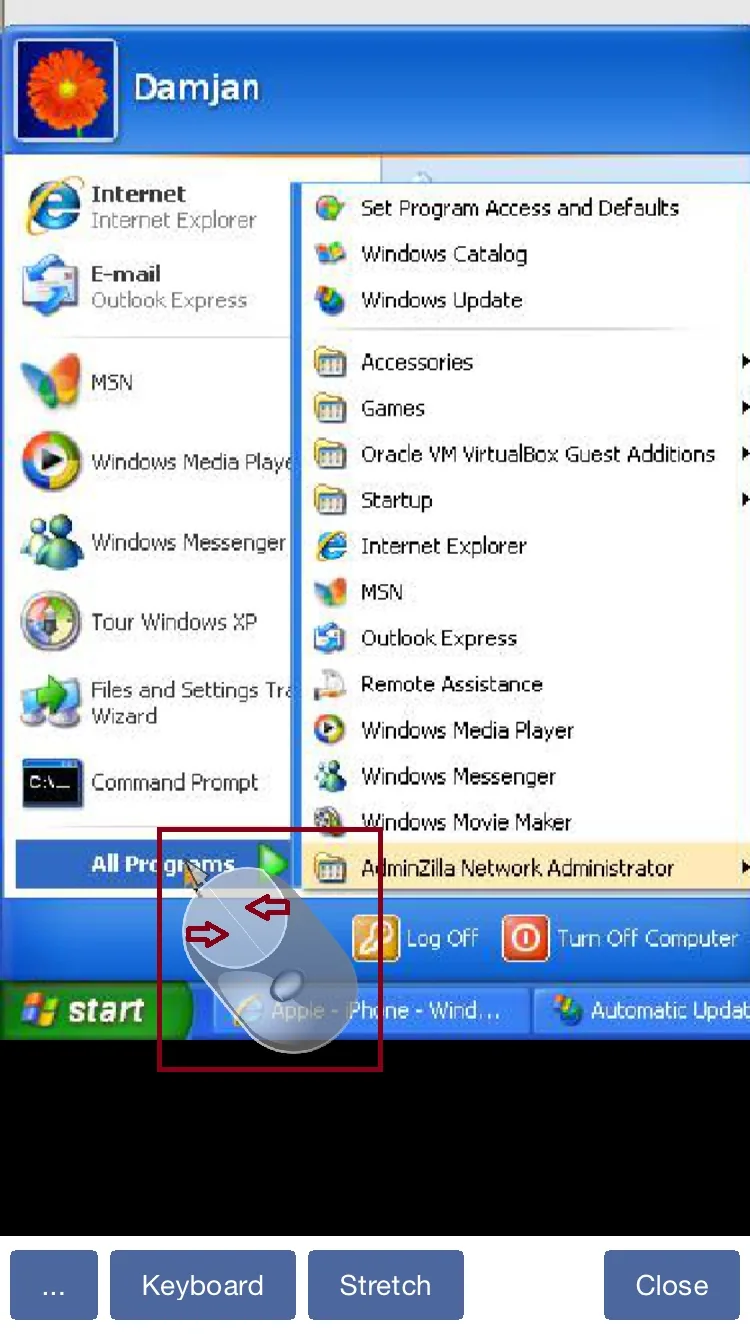
Uzaktan görünümde, işaretçiyi öğrenci bilgisayarında hareket ettirmek için ekrandaki fareyi sürükleyin. Tıklamak için fare düğmelerine dokunun. Yazmanız gerektiğinde klavyeyi açın.
Uzaktan kumandadaki seçenekler
- Öğrenci bilgisayarında hassas tıklamalar için fare kontrollerini kullanın.
- Metin, komutlar veya web adresi yazmak için klavyeyi açın.
- Çoklu monitör bilgisayarlarında hangi monitörün kontrol edileceğini seçmek gibi ek seçenekler için nesne menüsünü açın.
Blank remote screen: Konsol masaüstünü göstermeye devam ederken uzak ekranlarda siyah renk gösterir ve yerel girişi otomatik olarak kilitler. Varsayılan olarak kapalıdır.Lock remote mouse and keyboard, Windows öğrenci bilgisayarındaki fiziksel klavyeyi, fareyi ve dizüstü bilgisayar izleme dörtgenini engellerken öğretmen bunları hâlâ kontrol edebilir. Bu seçenek varsayılan olarak kapalıdır.Synchronize clipboard, öğretmen ve öğrenci bilgisayarları arasında pano verilerini otomatik olarak değiştirir. Bu seçenek varsayılan olarak açıktır.Send clipboard, otomatik senkronizasyon kapalıyken öğretmenin mevcut panosunu öğrenci bilgisayarına gönderir.Retrieve clipboard, otomatik senkronizasyon kapalıyken öğrenci bilgisayarının panosunu öğretmenin cihazına kopyalar.
Windows'te, öğrenci bilgisayarı güvenlik veya oturum açma ekranına geçerse uzaktan giriş kilitleme yeniden uygulanır. Send Ctrl + Alt + Del.
Sıkça Sorulan Sorular
Mobile Console'dan öğrenci girişini kilitleyebilir miyim?
Evet. Seç Lock remote mouse and keyboard sırasında Remote control. Windows öğrenci bilgisayarında, oturum açma ve güvenlik ekranları da dahil olmak üzere fiziksel giriş engellenirken öğretmen bunu kontrol etmeye devam edebilir.
Pano verilerini yalnızca istediğim zaman aktarabilir miyim?
Evet. Temizle Synchronize clipboard, ardından kullanın Send clipboard veya Retrieve clipboard Pano verilerini aktarmak istediğinizde .
Ekran karartma SSS
Konsol görünümümü korurken uzak ekranı nasıl boşaltabilirim?
Etkinleştir Remote control 'ü seçin ve Blank remote screen Mobil uzaktan görüntüleme menüsünde . Konsol masaüstünü göstermeye devam ederken uzak ekranlar kararır. Boşlaştırma varsayılan olarak kapalıdır. Bkz. masaüstü kılavuzu Masaüstü araç çubuğu yerleşimi için .
Uzaktaki fareyi ve klavyeyi ayrı ayrı kilitlemem gerekiyor mu?
Hayır. Lock remote mouse and keyboard otomatik olarak kontrol edilir ve körleme etkinken silinemez. Uzaktaki kullanıcının klavyesi, faresi ve izleme dörtgeni engellenir; konsol girişi çalışmaya devam eder. Boşlaştırmanın sona erdirilmesi, önceki manuel giriş kilidi ayarını geri yükler.
Boş uzak ekran neden kullanılamıyor?
Uzak bilgisayar, hizmeti tarafından başlatılan güncellenmiş bir Windows Aracısı ile Windows 11 dahil olmak üzere Windows 10 sürüm 2004 veya daha yenisini çalıştırmalıdır. Bilgisayara bağlanın ve etkinleştirin Remote control. Hem Konsolu hem de Aracıyı güncelleyin ve gerekirse Aracı hizmetini yeniden başlatın. Uzaktan ekran karartma, macOS, Linux veya ChromeOS aracılarında desteklenmez.
Uzak ekranı nasıl geri yüklerim?
Temizle Blank remote screen, kapat Remote controlveya mobil araç çubuğunun simgesine dokunun Close kontrolü. Ekran yenileme istekleri durursa, boşluk bırakma işlemi yaklaşık 10 saniye sonra otomatik olarak sona erer. Boşluk bırakma hatası uyarısı, uzaktaki kullanıcının masaüstünü görebileceği anlamına gelir; Devam etmeden önce boşluk durumunu kontrol edin.