Remote Screens , bir öğretmen tarafından ders, bilgisayar laboratuvarı çalışması, sınavlar veya rehberli pratik sırasında canlı öğrenci ekranlarını görmek için kullanılabilir. Bu özellik, öğretmenin takılıp kalan, görev dışı kalan veya yanlış uygulamayı kullanan öğrencileri hızlı bir şekilde fark etmesine yardımcı olur.
Bu özellik, seçilen tüm öğrenci bilgisayarlarını tek bir konsoldan izlemenize, yardıma ihtiyaç duyulduğunda daha büyük bir görünüm açmanıza ve her sıraya gitmeden sınıfın odaklanmasını sağlamanıza olanak tanır.
Tipik kullanım durumları şunları içerir:
- Öğrencilerin ders etkinliğini takip edip etmediği kontrol ediliyor.
- Yardıma ihtiyacı olan öğrencileri onlar sormadan önce bulmak.
- Muayene veya laboratuvar bilgisayarlarının doğru ekranda olduğunun doğrulanması.
- Bir öğrencinin doğrudan yardıma ihtiyacı olduğunda uzaktan kumandanın açılması.
Uzak Ekranlara Genel Bakış
Remote Screens sekmesi, seçilen tüm öğrenci bilgisayarlarının canlı küçük resimlerini görüntüler. Ana gerçek zamanlı izleme çalışma alanıdır.
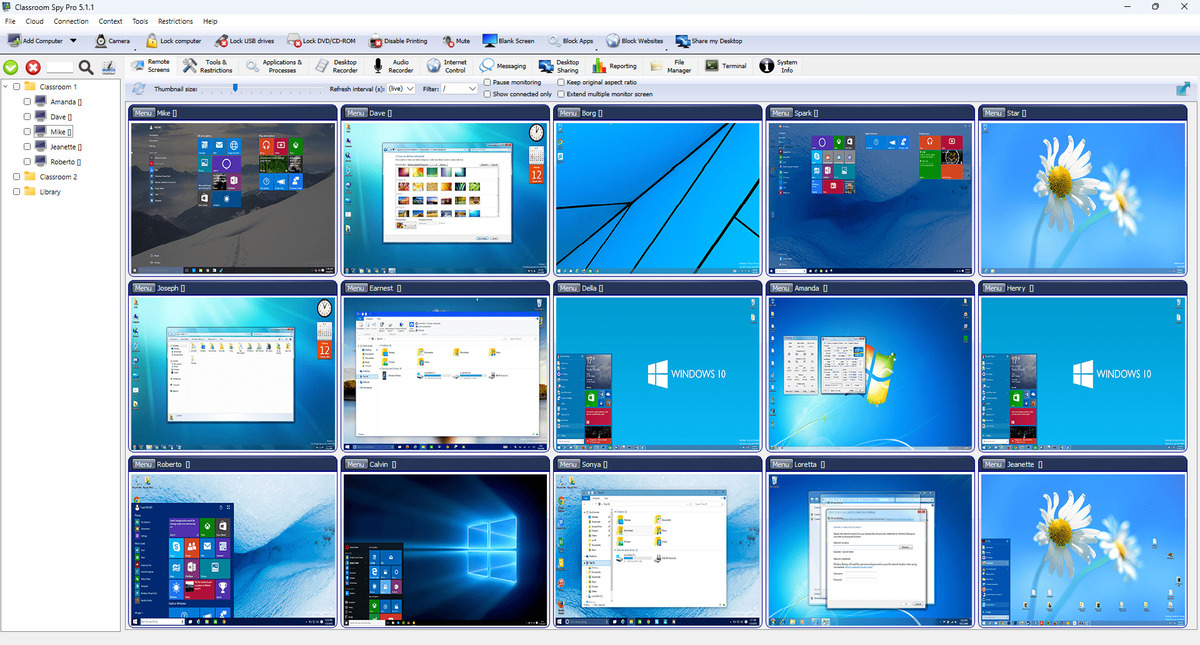
Araç Çubuğu Kontrolleri
- Refresh: derhal yeni çerçeve talep edin.
- Thumbnail size: düzen yoğunluğunu ayrıntıya göre ayarlayın.
- Refresh interval: , ağ yükünü azaltmak için en güncel ekran görünümü için canlı veya daha geniş bir aralık kullanın.
- Filter: yalnızca seçilen grubu gösterir.
- Keep original aspect ratio: küçük resimlerin uzamasını önler.
- Show connected only: bağlantısı kesilmiş bilgisayarları gizler.
- Extend multiple monitor screen: , çoklu monitörlü masaüstünü genişletilmiş bir alan olarak gösterir.
- Pause monitoring: , güncellemeleri geçici olarak dondurur.
- Full screen: izleme çalışma alanını genişletir.
Kamera Döşemeleri
Öğrenci bilgisayarlarında kullanılabilir kameralar varsa, kamera döşemeleri masaüstü küçük resimlerinin yanında gösterilebilir. Görünürlük, yapılandırılmış kameraları göstermek, tümünü göstermek veya tümünü gizlemek için genel olarak değiştirilebilir.
Önerilen İş Akışı
- Ağaçtaki bilgisayarları/grupları seçin.
- Geçerli ağ koşulları için yenileme aralığını ve küçük resim boyutunu ayarlayın.
- Büyük ortamlarda yalnızca bağlantılı görünümü etkinleştirin.
- Uzaktan Kumanda gibi hızlı eylemler için küçük resimden sağ tıklamalı Nesne Menüsünü kullanın.
Remote Control
Canlı ekranı okuyun ve durumunu kontrol edin
- Canlı
- Canlı görünüm: bağlı bir öğrenci masaüstü seçilen aralıkta yenilenir. Değişmeyen bir görüntü tek başına bir bağlantı sorunu olduğunu kanıtlamaz; öğrenci hiçbir şeyi hareket ettirmiyor olabilir.
- Duraklatıldı
- Duraklatılan görünüm: temizle
Pause monitoringGörüntünün güncel olup olmadığına karar vermeden önce . KullanımRefreshDevam ettikten sonra . - Çevrimdışı / Boş
- Eksik veya boş kutucuk: seçilen grubu kontrol edin ve
Show connected only, ardından bilgisayarın bağlantı/kimlik doğrulama durumu. Yeni görüntüsü olmayan bağlı bir bilgisayarın görüntüleme/oturum ve ekran yakalama izinlerinin kontrol edilmesi gerekir; çevrimdışı bir bilgisayarın bağlantı sorunlarını gidermesi gerekiyor. - Değişmeyen resim
- Bağlı bir görüntü devam ettirildikten ve yenilendikten sonra değişmeden kalırsa, onu donmuş olarak değerlendirmeden önce öğrenci bilgisayarındaki bir eylemle karşılaştırın. Kasıtlı Uzaktan Kumanda ekranının karartılması, konsol masaüstünün görünür kalmasını sağlar; siyah konsol döşemesi kesmenin işe yaradığının kanıtı değildir.
Kullanımı bağlantı sorunlarını giderme Çevrimdışı veya kimlik doğrulama hataları için . Açık Uzaktan Kumanda Bireysel yardım için . Kullanım Raporlama Tarihsel etkinlik için ; Uzak Ekranlar canlı bir görüntüdür.