Remote Screens يمكن أن يستخدمه المعلم لرؤية شاشات الطلاب المباشرة أثناء الفصل الدراسي أو العمل في معمل الكمبيوتر أو الامتحانات أو التدريب الموجه. تساعد هذه الميزة المعلم على ملاحظة الطلاب العالقين أو خارج المهمة أو الذين يستخدمون تطبيقًا خاطئًا بسرعة.
تسمح لك هذه الميزة بمراقبة جميع أجهزة الكمبيوتر المحددة للطلاب من وحدة تحكم واحدة، وفتح عرض أكبر عند الحاجة إلى المساعدة، والحفاظ على تركيز الفصل دون الذهاب إلى كل مكتب.
تتضمن حالات الاستخدام النموذجية ما يلي:
- التحقق مما إذا كان الطلاب يتابعون نشاط الدرس.
- العثور على الطلاب الذين يحتاجون إلى المساعدة قبل أن يطلبوها.
- التأكد من أن أجهزة الكمبيوتر الخاصة بالامتحان أو المعمل تظهر على الشاشة الصحيحة.
- فتح جهاز التحكم عن بعد عندما يحتاج الطالب إلى مساعدة مباشرة. نظرة عامة على الشاشات البعيدة
تعرض علامة التبويب
تتيح لك وظيفة Remote Screens صورًا مصغرة حية لجميع أجهزة الكمبيوتر المحددة للطلاب. إنها مساحة العمل الرئيسية للمراقبة في الوقت الحقيقي. عناصر تحكم شريط الأدوات
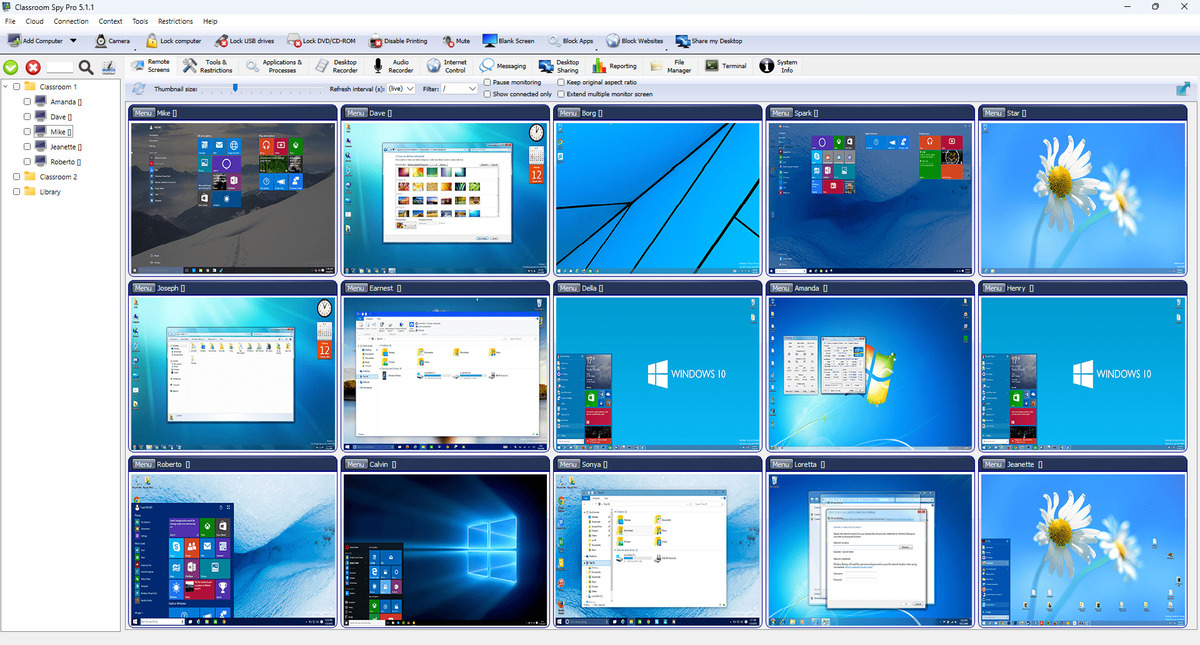
تحديث
- : يطلب إطارًا جديدًا على الفور.
- حجم الصورة المصغرة: كثافة تخطيط الضبط مقابل التفاصيل.
- الفاصل الزمني للتحديث: يستخدم مباشرة لعرض الشاشة الأحدث أو فاصل زمني أكبر لتقليل تحميل الشبكة. مرشح
- : يعرض المجموعة المحددة فقط.
- احتفظ بنسبة العرض إلى الارتفاع الأصلية: يتجنب الصور المصغرة الممتدة.
- إظهار المتصلين فقط: يخفي أجهزة الكمبيوتر المنفصلة.
- توسيع شاشة العرض المتعددة: يعرض سطح المكتب متعدد الشاشات كمنطقة ممتدة واحدة.
- مراقبة الإيقاف المؤقت: يقوم بتجميد التحديثات مؤقتًا.
- ملء الشاشة: يوسع مساحة عمل المراقبة.
لوحات الكاميرا
إذا كانت أجهزة كمبيوتر الطلاب تحتوي على كاميرات متاحة، فيمكن عرض لوحات الكاميرا بالقرب من الصور المصغرة لسطح المكتب. يمكن تبديل الرؤية عالميًا لإظهار الكاميرات التي تم تكوينها أو إظهار الكل أو إخفاء الكل.
سير العمل الموصى به
- حدد أجهزة الكمبيوتر/المجموعات في الشجرة.
- قم بتعيين الفاصل الزمني للتحديث وحجم الصورة المصغرة لظروف الشبكة الحالية.
- تمكين العرض المتصل فقط في البيئات الكبيرة.
- استخدم قائمة الكائنات انقر بزر الماوس الأيمن من الصورة المصغرة لتنفيذ إجراءات سريعة مثل جهاز التحكم عن بعد.