Audio Recorder عندما تحتاج المدرسة إلى تسجيل نشاط ميكروفون الكمبيوتر أو مكبر الصوت على أجهزة كمبيوتر الطلاب الخاضعة للمراقبة. استخدم هذا فقط عندما تسمح به سياسة المدرسة والقانون المحلي.
تتيح هذه الميزة للمعلم أو المسؤول جدولة التسجيلات وبدء التسجيل يدويًا وتنزيل الملفات الصوتية إلى وحدة التحكم ومراجعتها لاحقًا.
تتضمن حالات الاستخدام النموذجية ما يلي:
- تسجيل تمارين التحدث في معمل اللغة.
- التحقق من الصوت من جلسات التعلم عبر الإنترنت الخاضعة للإشراف.
- الاحتفاظ بسجل عندما يحتاج حادث الفصل الدراسي إلى مراجعة لاحقة. يلتقط مسجل الصوت
مسجل الصوت
صوت ميكروفون/مكبر صوت الكمبيوتر الخاص بالطالب، ويدعم التسجيل المجدول، ويتضمن وضع الاستماع المباشر للإشراف الفوري. إجراءات شريط الأدوات
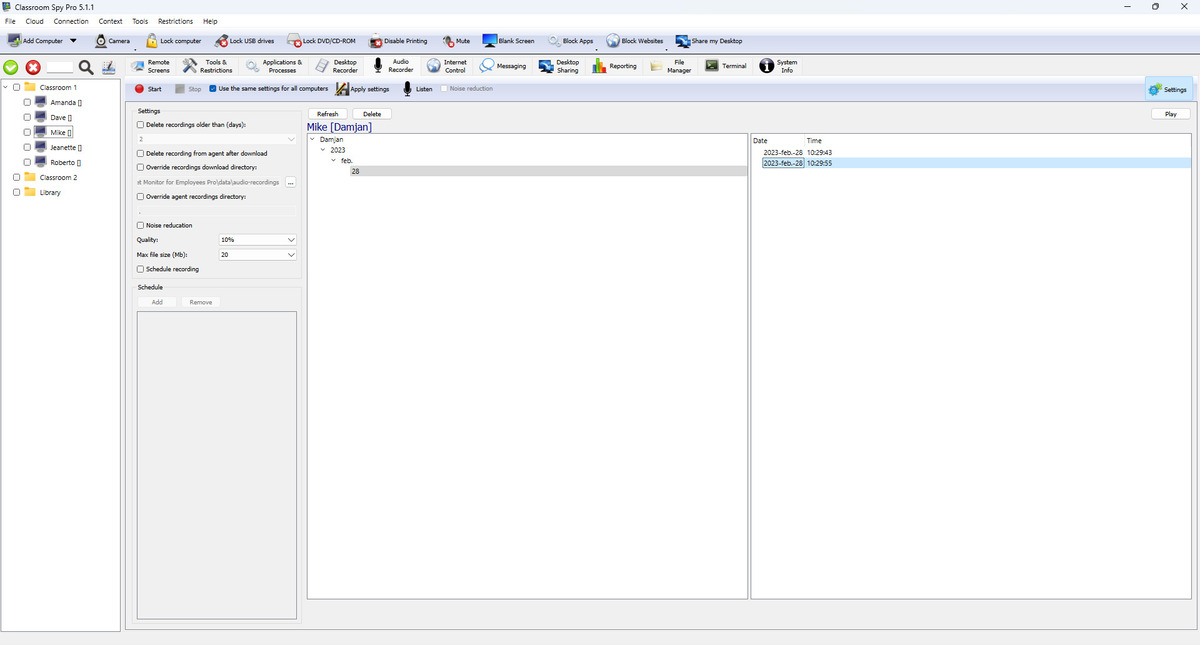
أوامر شريط الأدوات
- Start و Stop على أجهزة الكمبيوتر المحددة.
- Apply settings بحفظ ملف التعريف الحالي وإرساله إلى أجهزة كمبيوتر الطلاب.
- Use the same settings for all computers بالتبديل بين السياسة المشتركة وملف التعريف لكل كمبيوتر.
- Listen يبدأ/يوقف البث الصوتي المباشر (مع خيارات المصدر وتقليل الضوضاء).
شرح إعدادات التسجيل
- Record microphone و Record speaker اختيار مصادر الالتقاط.
- Noise reduction على تحسين الوضوح على أجهزة كمبيوتر الطلاب المزعجة.
- Quality في مستوى الضغط.
- Max file size (Mb) إلى ملف جديد عند الوصول إلى الحد الأدنى.
- Schedule recording مهام الجدول الزمني لبدء/إيقاف التشغيل تلقائيًا.
مراحل التخزين والتنزيل
- يتم حفظ التسجيلات كملفات صوتية .ogg .
- Recording storage يحدد تخزين الوكيل المحلي أو ملف تعريف تخزين خارجي مسمى.
- تقوم وحدة التحكم بتنزيل التسجيلات المحلية من خلال قائمة انتظار خلفية محدودة وتدمج القوائم المحلية والبعيدة في متصفح واحد.
- Delete recording from agent after download يبقي مساحة تخزين كمبيوتر الطالب منخفضة.
- Override download location اختيار مكان تخزين الملفات الصوتية التي تم تنزيلها.
التخزين الخارجي والسحابي
يمكن تحميل التسجيلات الصوتية مباشرة بواسطة كل كمبيوتر طالب إلى SMB 2/3، وSMB 1.0، وFTP، وWebDAV، وSFTP، وAmazon S3 أو تخزين S3 المتوافق، وGoogle Cloud Storage، وAzure Blob Storage.
- راجع External Storage للحصول على تعليمات التكوين التفصيلية.
- حدد ملف تعريف ضمن Recording storage؛ يتم تنظيم الملفات أسفل المجلد الذي تم تكوينه حسب اسم مضيف الكمبيوتر الخاص بالطالب وتسجيلات الصوت audio-recordings.
- تظل التحميلات الفاشلة معلقة وتتم إعادة محاولتها تلقائيًا.
- يمكن للحصص الاختيارية حذف أقدم التسجيلات أو إيقاف التسجيل بسبب حدوث خطأ.
تحذير الأمان: SMB 1.0 وFTP عبارة عن بروتوكولات قديمة غير آمنة.
التشفير الشامل
Encrypt recordings يحمي صوت التخزين المحلي والخارجي. راجع تشفير التسجيل من طرف إلى طرف للحصول على النسخ الاحتياطي للمفاتيح والتسجيلات المحددة والتحويل عن بعد والتدوير والاسترداد.
استعد نسخة المفتاح المطابق واختبر تشغيل التسجيلات المشفرة.
استخدم Decrypt all recordings... لإيقاف تشفير التسجيلات الجديدة وتحويل وحدة التحكم الحالية وملفات التخزين الخارجية المحددة في الخلفية. تتم إزالة النسخ الأصلية المشفرة فقط بعد التحقق؛ يجب أولاً تنزيل التسجيلات الخاصة بالوكيل فقط. لإنشاء نسخ غير مشفرة دون تغيير النسخ الأصلية المخزنة، حدد التسجيلات وانقر فوق Save unencrypted....
متصفح التسجيلات
- مرشحات الشجرة اليسرى حسب المستخدم/التاريخ؛ تعرض القائمة الصحيحة الطوابع الزمنية للتسجيل.
- يستخدم العمود الأول غير المسمى مواضع ثابتة: يبقى موضع نوع المحتوى فارغًا للصوت، ثم تظهر من اليسار إلى اليمين حالات التنزيل إلى وحدة التحكم والتشفير والتخزين الخارجي. يأتي القفل بعد موضع التنزيل. راجع دليل رموز حالة التسجيل.
- تنطبق Download to console وEncrypt وDecrypt على التسجيلات المحددة. يمكن معالجة نسخ وحدة التحكم وملفات التخزين الخارجي وملفات جهاز الطالب المتصل مباشرةً. يجب إتاحة النسخة الوحيدة الموجودة على جهاز غير متصل قبل معالجتها.
- إجراءات التشغيل والملف للسجلات المحددة.
مثال تسجيل لمعمل اللغات
يستخدم Agent المكتبي الميكروفون الافتراضي. يسجل Windows صوت السماعات عبر WASAPI، ويستخدم Linux مراقب PulseAudio مع libpulse.so.0 وإمكانية الوصول إلى جلسة الصوت. لا يتضمن مسجل macOS الحالي تسجيل صوت السماعات؛ استخدم الميكروفون. تحقق من الجهاز وإذن الميكروفون بتسجيل قصير.
فحص توضيحي على الجهاز المتصل LAB-07؛ هذه خطوات قابلة للتكرار وليست نتيجة اختبار تم تنفيذه.
Schedule recording → Schedule → Apply settings → Recordings → Play
- حدد LAB-07 وألغِ Use the same settings for all computers لإعداده منفردًا. فعّل Record microphone وألغِ Record speaker حتى لا يختلط صوت الدرس بصوت الطالب.
- فعّل Schedule recording. في Schedule أضف يوم الأسبوع الحالي وفترة دقيقتين تبدأ قريبًا. طبّق الإعدادات قبل البداية وأبقِ الجهاز وجلسة الصوت متاحين.
- انطق عبارة متفقًا عليها أثناء الفترة وانتظر انتهاء التسجيل. للفحص الفوري دون جدول استخدم Start ثم Stop.
- افتح Recordings وحدّث القائمة، ثم حدد تسجيل .ogg الجديد المؤرخ واضغط Play. تحقق من العبارة والمدة؛ Listen للاستماع المباشر ولا يثبت تشغيل الملف المحفوظ.
المطلوب التحقق منه: ظهور تسجيل جديد وإمكانية سماع الصوت المحفوظ. إذا لم يظهر، راجع الجدول والمصدر والاتصال والتخزين. إذا كان صامتًا، راجع الميكروفون الافتراضي وأذوناته. وللتسجيلات المشفرة أو الخارجية تحقق أيضًا من المفتاح والتخزين.