Audio Recorder pode ser usado quando uma escola precisa gravar a atividade do microfone do computador ou do alto-falante nos computadores dos alunos monitorados. Use-o somente onde for permitido pela política escolar e pela legislação local.
Este recurso permite que o professor ou administrador agende gravações, inicie a gravação manualmente, baixe arquivos de áudio para o console e revise-os posteriormente.
Os casos de uso típicos incluem:
- Gravação de exercícios de fala em laboratório de idiomas.
- Verificando áudio de sessões de aprendizagem on-line supervisionadas.
- Manter um registro quando um incidente em sala de aula precisar de revisão posterior. O gravador de áudio
Gravador de áudio
captura o áudio do microfone/alto-falante do computador do aluno, suporta gravação programada e inclui modo de escuta ao vivo para supervisão imediata.
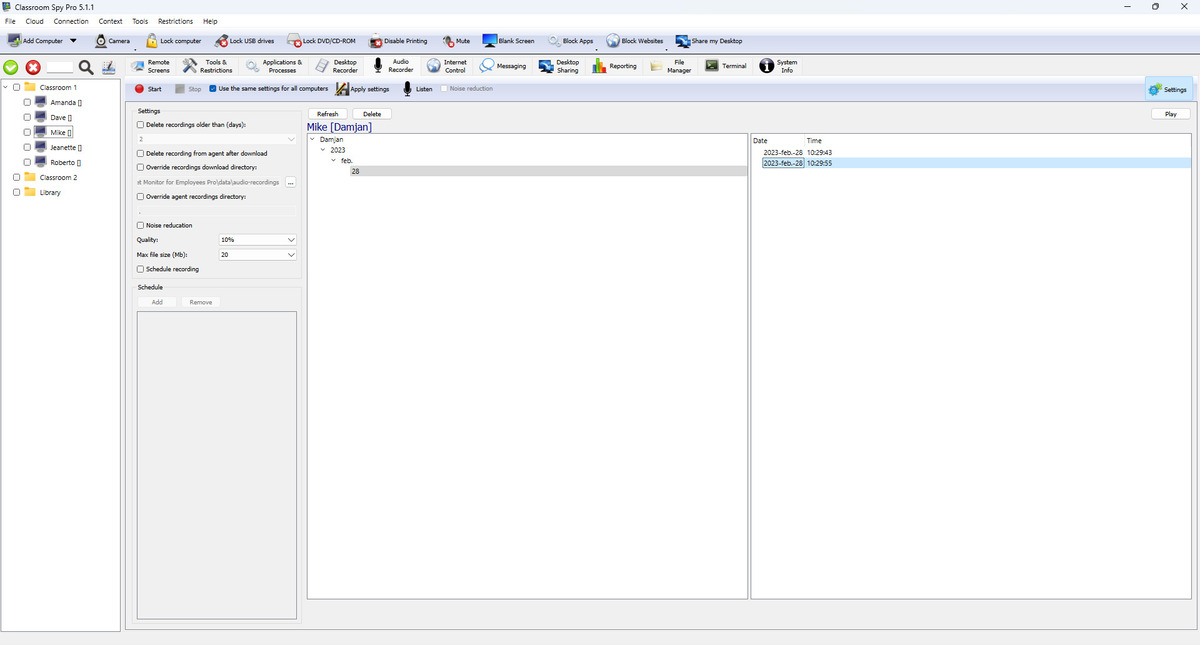
Ações da barra de ferramentas
- Start e Stop em computadores selecionados.
- Apply settings salva e envia o perfil atual para os computadores dos alunos.
- Use the same settings for all computers alterna entre política compartilhada e perfil por computador.
- Listen inicia/para a transmissão de áudio ao vivo (com opções de fonte e redução de ruído).
Configurações de gravação explicadas
- Record microphone e Record speaker escolha fontes de captura.
- Noise reduction melhora a clareza em computadores de alunos barulhentos. Qualidade
- Quality controla o nível de compressão.
- Max file size (Mb) passa para um novo arquivo quando o limite é atingido.
- Schedule recording usa tarefas agendadas para iniciar/parar automaticamente.
Pipeline de armazenamento e download
- As gravações são salvas como arquivos de áudio .ogg .
- Recording storage seleciona armazenamento de agente local ou um perfil de armazenamento externo nomeado.
- O console baixa gravações locais por meio de uma fila de segundo plano limitada e mescla listas locais e remotas em um navegador.
- Delete recording from agent after download mantém baixo o armazenamento do computador do aluno.
- Override download location permite escolher onde os arquivos de áudio baixados serão armazenados.
Armazenamento externo e em nuvem
As gravações de áudio podem ser carregadas diretamente por cada computador do aluno para SMB 2/3, SMB 1.0, FTP, WebDAV, SFTP, Amazon S3 ou armazenamento S3 compatível, Google Cloud Storage e Azure Blob Storage.
- Consulte External Storage para obter instruções detalhadas de configuração.
- Selecione um perfil em Recording storage; os arquivos são organizados abaixo da pasta configurada por nome de host do computador do aluno e audio-recordings.
- Os uploads com falha permanecem pendentes e são repetidos automaticamente.
- As cotas opcionais podem excluir as gravações mais antigas ou interromper a gravação com erro.
Aviso de segurança: SMB 1.0 e FTP são protocolos legados inseguros.
Criptografia ponta a ponta
Encrypt recordings protege áudio de armazenamento local e externo. Consulte Criptografia de gravação ponta a ponta para backup de chaves, gravações selecionadas, conversão remota, rotação e recuperação.
Restaure a chave correspondente e teste a reprodução criptografada.
Use Decrypt all recordings... para parar de criptografar novas gravações e converter o console existente e arquivos de armazenamento externo selecionados em segundo plano. Os originais criptografados são removidos somente após verificação; as gravações somente do agente devem ser baixadas primeiro. Para criar cópias não criptografadas sem alterar os originais armazenados, selecione as gravações e clique em Save unencrypted....
Navegador de Gravações
- Árvore esquerda filtros por usuário/data; a lista da direita mostra os carimbos de data e hora da gravação.
- A primeira coluna sem rótulo usa posições fixas: a posição do tipo de conteúdo fica vazia para áudio; depois vêm, da esquerda para a direita, download neste console, criptografia e armazenamento externo. O cadeado fica depois da posição de download. Consulte a legenda dos ícones de estado.
- Download to console, Encrypt e Decrypt se aplicam às gravações selecionadas. As alterações de criptografia podem processar diretamente cópias do console, arquivos no armazenamento externo e arquivos de um computador conectado. A única cópia de um computador desconectado precisa estar acessível antes de ser processada.
- suporta reprodução e ações de arquivo para registros selecionados.
Exemplo de gravação num laboratório de línguas
O Agent usa o microfone predefinido. No Windows, a captura dos altifalantes usa WASAPI; no Linux, um monitor PulseAudio, libpulse.so.0 e acesso à sessão de áudio. O gravador atual do macOS não implementa captura dos altifalantes: use o microfone. Confirme o dispositivo e a permissão do sistema com uma gravação curta.
Verificação ilustrativa no computador ligado LAB-07; são passos reproduzíveis, não resultados de um teste executado.
Schedule recording → Schedule → Apply settings → Recordings → Play
- Selecione LAB-07 e desative Use the same settings for all computers para uma configuração individual. Ative Record microphone e desative Record speaker para não misturar o áudio da aula com a voz.
- Ative Schedule recording. Em Schedule, adicione o dia de hoje e um período de dois minutos a começar em breve. Aplique antes do início e mantenha o computador e a sessão de áudio disponíveis.
- Diga uma frase combinada durante o período. Aguarde o fim da gravação. Para uma verificação imediata sem horário, use Start e depois Stop.
- Abra Recordings, atualize a lista, selecione a nova gravação .ogg datada e clique em Play. Confirme frase e duração; Listen é áudio em direto e não verifica o ficheiro gravado.
Verifique se aparece uma gravação e se o som guardado é audível. Se faltar, reveja horário, origem, ligação e armazenamento. Se estiver silenciosa, reveja o microfone predefinido e permissões. Para gravações cifradas ou externas, verifique também chave e armazenamento.