Instale o aplicativo na nuvem
Ao instalar o Classroom Spy Professional na nuvem você pode fazer um monitoramento remoto de alunos monitoramento remoto de alunos em diferentes redes e Internet.
Você precisa instalar esses dois módulos para iniciar o monitoramento remoto de alunos com suporte na nuvem:
- Classroom Spy Professional Console (consulte Instalar console)
- Classroom Spy Agent
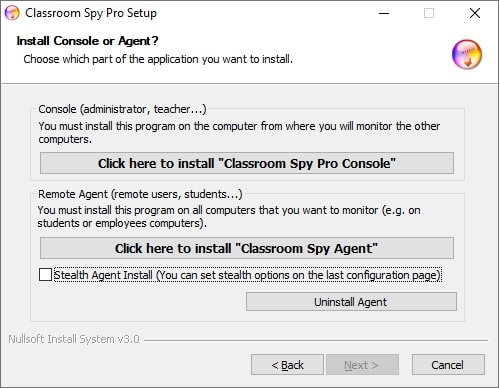
Instalando o Classroom Spy Agent
O "Classroom Spy Agent" deve ser instalado em todos os computadores dos alunos que você deseja monitorar. Para fazer isso, você deve ter privilégios administrativos.
pode ser instalado manualmente ou remotamente.
Instalação manual do agente (preferencial)
Para instalar manualmente um agente, vá ao computador do aluno e execute o programa de instalação.
Na primeira janela de instalação clique na segunda opção Instalar "Classroom Spy Agent".
Ao final da instalação você terá que configurar um agente. Para fazer isso, leia o capítulo Configuração do Agente O Agente.
pode ser instalado em modo furtivo (marque a caixa de seleção "Stealth Agent Instalar").
Dessa forma, nenhum grupo de programas é criado, o aplicativo não aparece em Adicionar/Remover programas e nenhum ícone é exibido.
O Agente
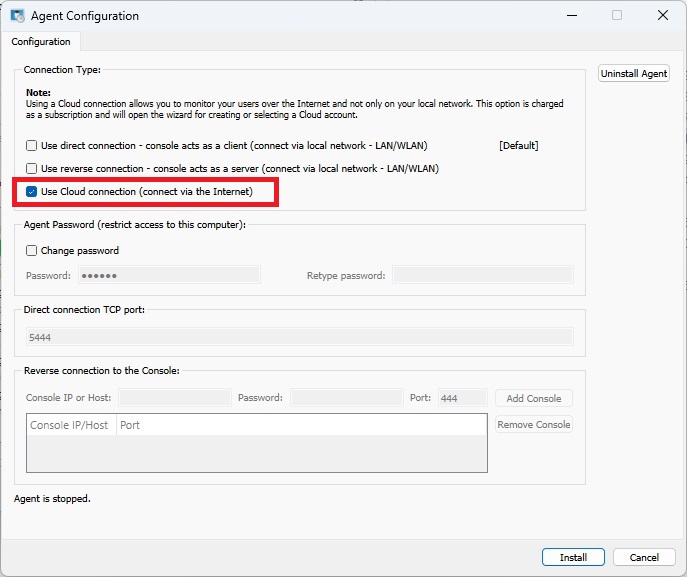
Durante a instalação, é necessário digitar a senha que protege a configuração e o acesso ao agente.
Aqui, basta selecionar uma senha e lembrá-la. Observe que a porta padrão na qual o agente opera é 4495. Você pode alterar esta porta durante a instalação ou posteriormente (guia Configuração Avançada).
Se você usar um firewall, deverá abrir a porta usada.
Você pode optar por tornar este computador acessível apenas via conexão em nuvem selecionando "Usar conexão em nuvem", que permite monitorar o computador pela Internet. A licença da nuvem é baseada em assinatura.
Criar conta na nuvem (necessário apenas na primeira vez)
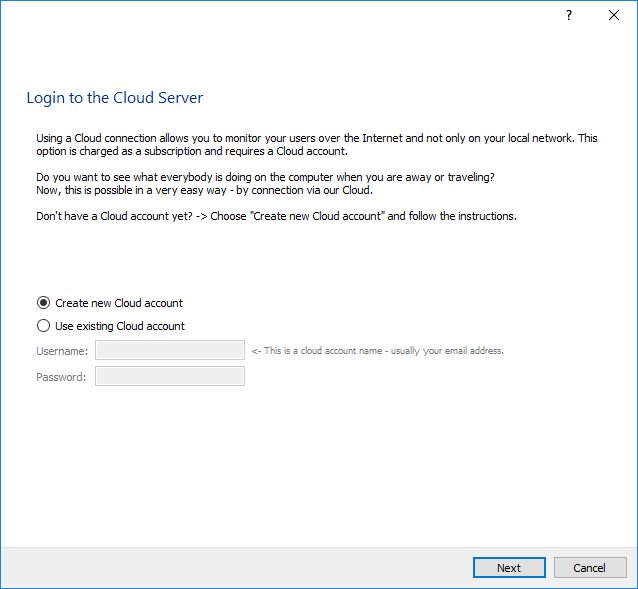
Se você selecionou que deseja usar a conexão na nuvem, será solicitado que você use a conta na nuvem existente ou crie uma nova conta na nuvem.
Se você estiver criando uma conta na nuvem pela primeira vez, sua licença de teste na nuvem será ativada automaticamente.
NOTA:
Cloud também pode ser criada diretamente no console de monitoramento usando o menu "Cloud / Criar conta Cloud".
Para monitorar seu computador pela Internet, você precisa ter a conta Cloud.
Se você ainda não tem a conta Cloud, você pode criá-la aqui selecionando "Criar nova conta Cloud":
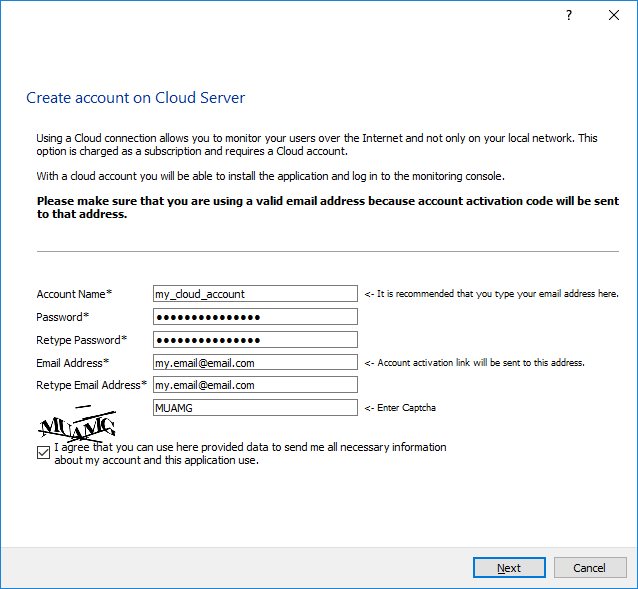
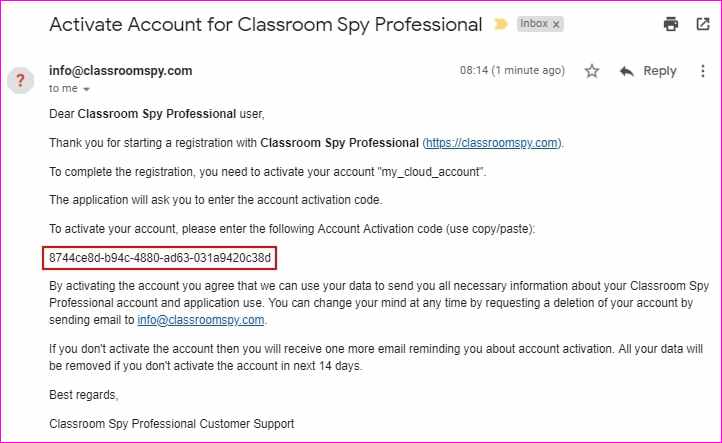
Você receberá um e-mail com o código de ativação da conta após confirmar esta etapa:
NOTA:
Se você não recebeu um e-mail, verifique sua pasta de SPAM ou entre em contato com o suporte.
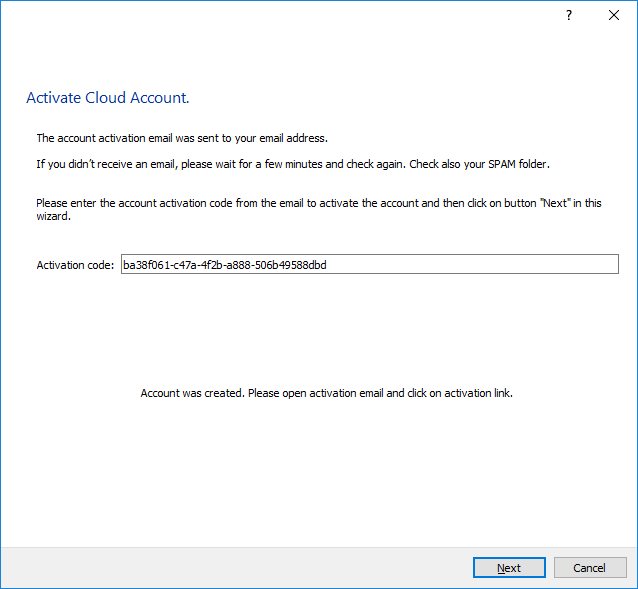
Prossiga com a instalação e insira o código de ativação da conta do e-mail:
Usar conta de nuvem existente (se você já criou a conta de nuvem)
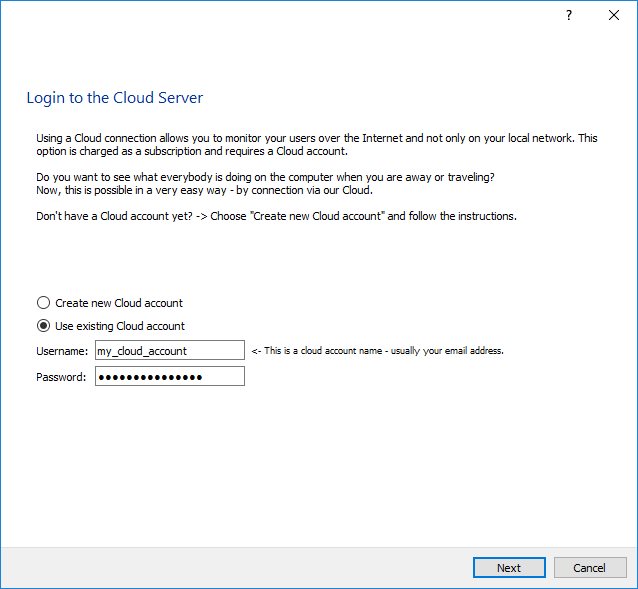
Se você já criou uma conta de nuvem antes, as etapas anteriores não são necessárias e você pode escolher "Usar conta de nuvem existente" e insira o nome de usuário e a senha da sua conta de nuvem:
Clique em "Avançar" e confirme que deseja monitorar isso computador:
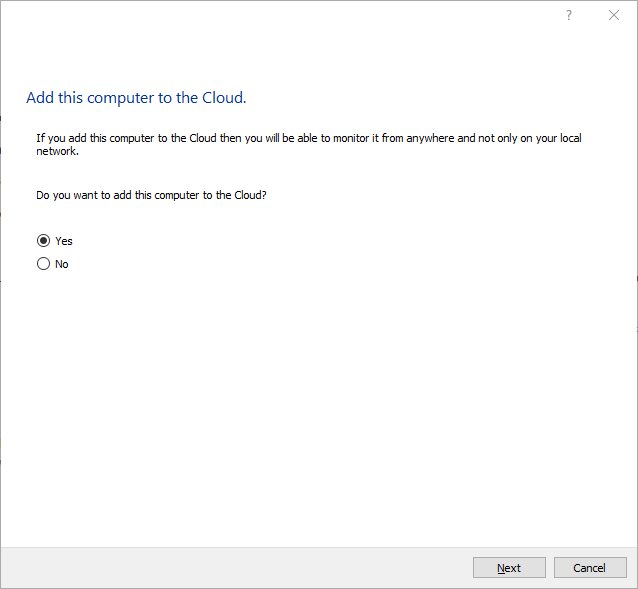
Depois disso, o computador do aluno foi adicionado à nuvem e pode ser adicionado ao console usando o menu "Nuvem / Adicionar computadores da nuvem".
Implantação remota do agente no Active Directory usando o pacote MSI
A instalação remota do agente é possível implantando o pacote MSI no Active Directory.
O pacote MSI para agente que pode ser usado para implantação remota no Active Directory pode ser baixado aqui:
https://dwn.classroomspy.com/classroomspypro_agent.msi
Ele pode ser instalado assim:
msiexec /i classespypro_agent.msi PASSWORD=my-agent-password CLOUD_ADD=Y CLOUD_ACCOUNT=my-cloud-account CLOUD_PASSWORD=my-cloud-password /qn
Você precisa implantar normalmente usando o pacote classroomspypro_agent.msi e especificando esses MSI propriedades:
PASSWORD= senha do meu agente
CLOUD_ADD=Y
CLOUD_ACCOUNT= minha conta na nuvem
CLOUD_PASSWORD= senha da minha nuvem
Leia mais sobre como configurar o console para monitorar computadores no Nuvem aqui: