Instalar la aplicación en la nube
Al instalar Classroom Spy Professional en la nube, puede realizar un monitoreo remoto de estudiantes a través de diferentes redes e Internet.
Debe instalar esos dos módulos para comenzar con el monitoreo remoto de estudiantes compatible con la nube:
- Consola Classroom Spy Professional (consulte Instalar la consola)
- Classroom Spy Agent
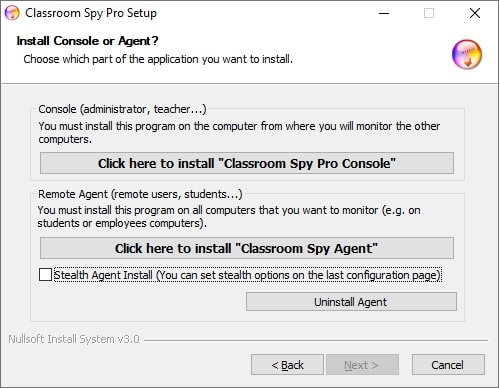
Instalación del Classroom Spy Agent
El "Classroom Spy Agent" debe estar instalado en todas las computadoras de los estudiantes que desee monitorear. Para hacer esto, debe tener privilegios administrativos.
Agente se puede instalar de forma manual o remota.
Instalación manual del agente (preferido).
Para instalar manualmente un agente, vaya a la computadora del estudiante y ejecute el programa de instalación.
En la primera ventana de instalación haga clic en la segunda opción Instalar "Classroom Spy Agent".
Al finalizar la instalación deberá configurar un agente. Para hacerlo, lea el capítulo Configuración del agente.
El agente se puede instalar en modo oculto (seleccione la casilla de verificación "Instalación del agente oculto").
De esta manera no se crea ningún grupo de programas, la aplicación no aparece en Agregar o quitar programas y no se muestra ningún icono.
Configuración del agente
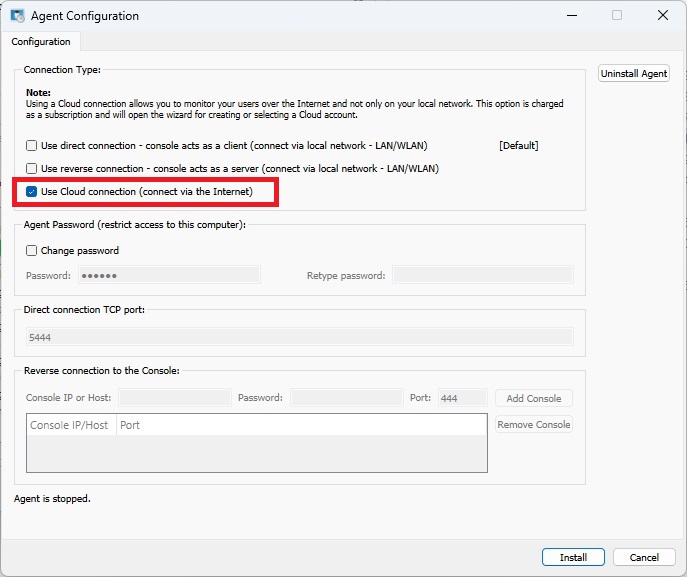
Durante la instalación es necesario escribir la contraseña que protege la configuración y el acceso al agente.
Aquí, simplemente seleccione una contraseña y recuérdela. Tenga en cuenta que el puerto predeterminado en el que opera el agente es 4495. Puede cambiar este puerto durante la instalación o más adelante (pestaña Configuración avanzada).
Si utiliza un firewall, debe abrir el puerto utilizado.
Puede optar por hacer que esta computadora sea accesible solo a través de una conexión a la nube seleccionando "Usar conexión a la nube", que le permite monitorear la computadora a través de Internet. La licencia de la nube se basa en suscripción.
Crear cuenta de nube (necesaria solo por primera vez)
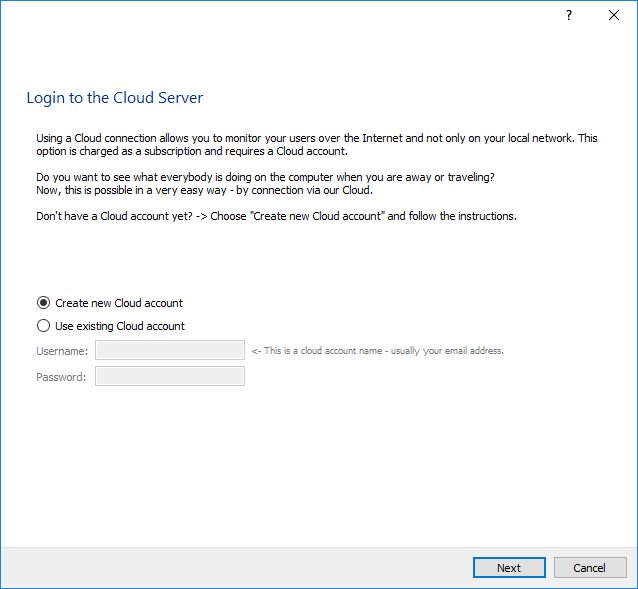
Si seleccionó que desea usar la conexión de nube, se le pedirá que use una cuenta de nube existente o que cree una nueva cuenta de nube.
Si está creando una cuenta de Cloud por primera vez, su licencia de Cloud de prueba se habilitará automáticamente.
NOTA:
La cuenta de nube también se puede crear directamente desde la consola de monitoreo usando el menú "Nube / Crear cuenta de nube".
Para monitorear su computadora a través de Internet, necesita tener la cuenta de nube.
Si aún no tiene la cuenta de nube, puede crearla aquí seleccionando "Crear nueva cuenta de nube":
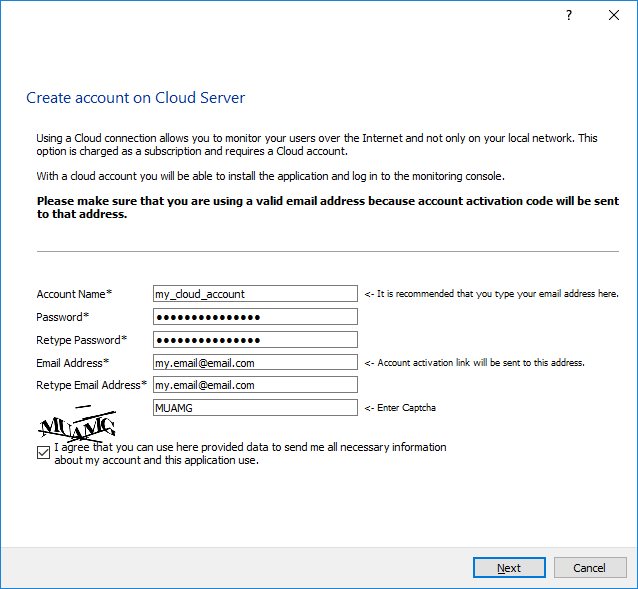
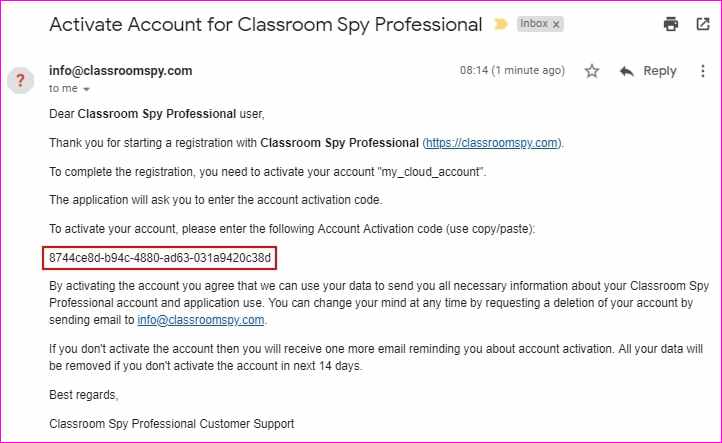
Recibirá un correo electrónico con la activación de la cuenta código después de confirmar este paso:
NOTA:
Si no recibió un correo electrónico, revise su carpeta de SPAM o comuníquese con soporte.
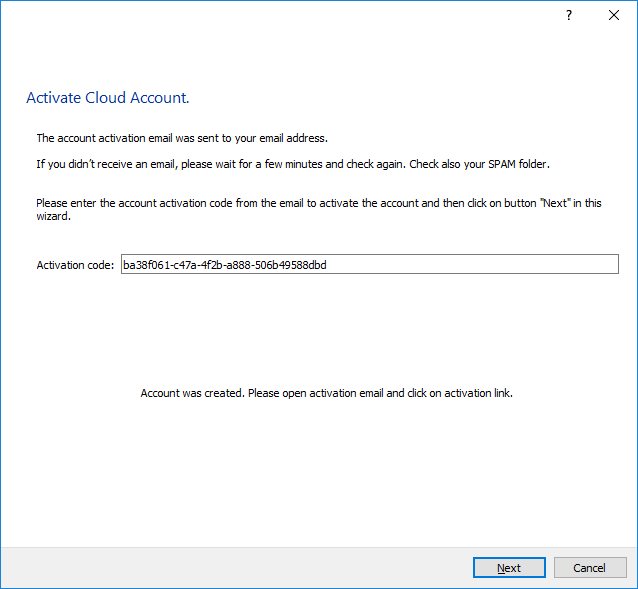
Continúe con la instalación e ingrese el código de activación de la cuenta desde el correo electrónico:
Usar cuenta de nube existente (si ya creó la cuenta de nube)
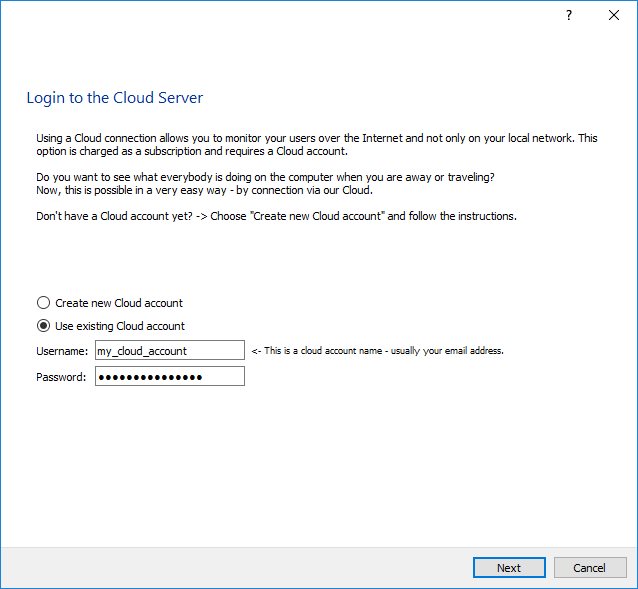
Si ya creó una cuenta de nube antes, los pasos anteriores no son necesarios y puede elegir "Usar cuenta de nube existente" e ingrese el nombre de usuario y contraseña de su cuenta de nube:
Haga clic en "Siguiente" y confirme que desea monitorear esto computadora:
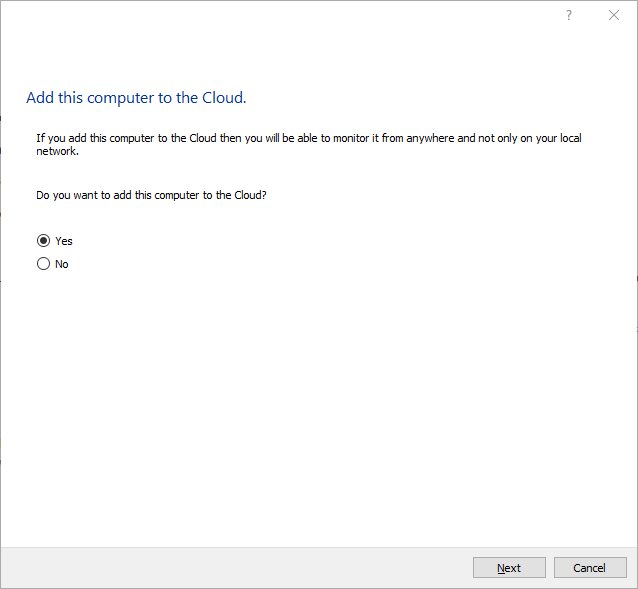
Después de eso, la computadora de su estudiante se agregó a la nube y se puede agregar a la consola usando el menú "Nube / Agregar computadoras desde la nube".
Implementación remota del agente a través de Active Directory usando el paquete MSI
La instalación remota del agente es posible implementando el paquete MSI a través de Active Directory.
El paquete MSI para el agente que se puede usar para la implementación remota a través de Active Directory se puede descargar aquí:
https://dwn.classroomspy.com/classroomspypro_agent.msi
Se puede instalar así:
msiexec /i Classroomspypro_agent.msi PASSWORD=contraseña-de-mi-agente CLOUD_ADD=Y CLOUD_ACCOUNT=cuenta-de-mi-nube CLOUD_PASSWORD=contraseña-de-mi-nube /qn
Debe implementar como de costumbre usando el paquete classroomspypro_agent.msi y especificando esas propiedades de MSI:
CONTRASEÑA=mi-contraseña-de-agente
CLOUD_ADD=Y
CLOUD_ACCOUNT=mi-cuenta-en-la-nube
CLOUD_PASSWORD=mi-contraseña-en-la-nube
Lea más sobre cómo configurar la consola para monitorear computadoras en la Nube aquí: