Compartir escritorio se puede utilizar cuando un profesor desea mostrar su pantalla, o la pantalla de un estudiante, a otros estudiantes.
Esta característica le permite presentar una demostración, mostrar una solución correcta, guiar a los estudiantes a través de los pasos del software o dejar que la clase vea el ejemplo de un estudiante.
Los casos de uso típicos incluyen:
- Mostrar el escritorio del profesor a toda la clase.
- Compartiendo la pantalla de un estudiante como ejemplo para la clase.
- Guiar a los estudiantes a través de una nueva aplicación.
- Mostrando una corrección sin utilizar un proyector.
Compartir escritorio
Compartir escritorio envía la pantalla del presentador a todas las computadoras seleccionadas. Puede compartir su propio escritorio o compartir la pantalla de la computadora de un estudiante seleccionado con todas las computadoras seleccionadas.
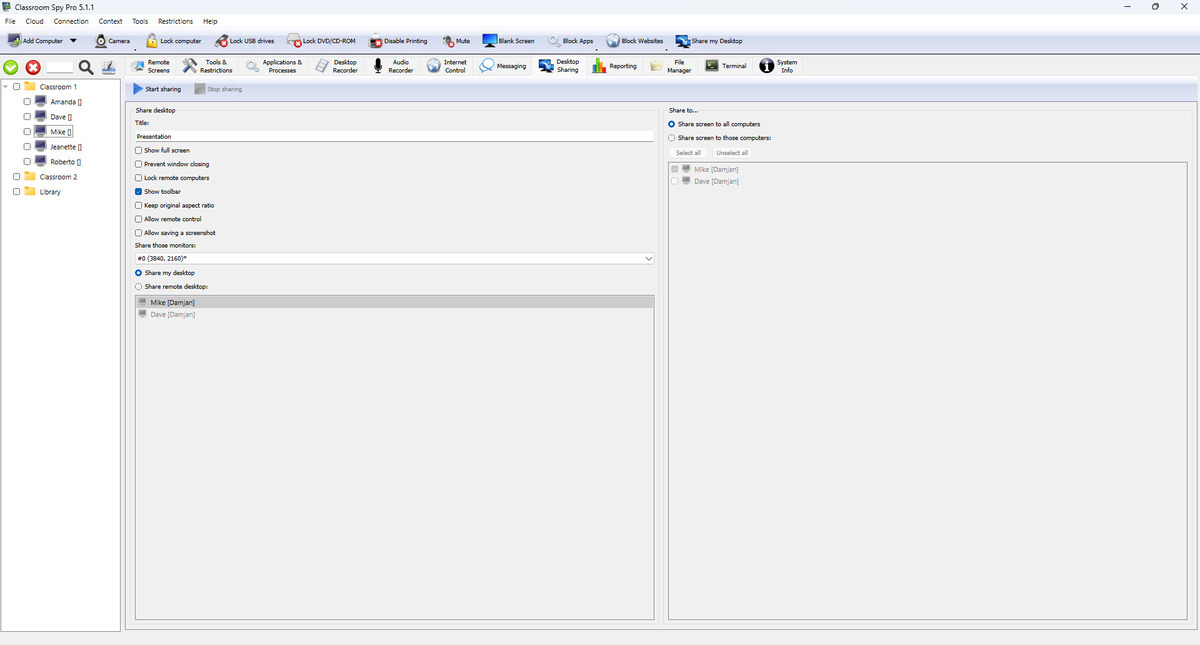
Selección de fuente (lo que compartes)
- Compartir mi escritorio usa la pantalla de la consola local como fuente.
- Compartir escritorio remoto utiliza una computadora de estudiante conectada como pantalla de origen.
- Comparte esos monitores selecciona todos los monitores o un monitor específico desde el lado de origen.
- Presente en este monitor selecciona dónde se abre la ventana del presentador en su estación de trabajo.
Selección de destino (quién recibe)
- Compartir pantalla con todas las computadoras envía sesión a todos los destinos conectados.
- Compartir pantalla con esas computadoras habilita la lista de objetivos manual.
- Seleccionar todo y Deseleccionar todo acelerar la gestión de listas.
Opciones de sesión explicadas
- Título establece el texto que ven los estudiantes en la barra de título de la ventana para compartir.
- Mostrar pantalla completa abre el escritorio compartido en modo de pantalla completa en las computadoras de los estudiantes.
- Impedir el cierre de la ventana impide que los estudiantes cierren la ventana para compartir durante la sesión.
- Bloquear las computadoras de los estudiantes bloquea el uso normal del teclado y el mouse para que los estudiantes se mantengan concentrados en la presentación.
- Mostrar barra de herramientas muestra la barra de herramientas para compartir en la ventana del visor.
- Mantiene la relación de aspecto original mantiene la forma de la pantalla correcta y evita la imagen estirada.
- Permitir control remoto permite a los participantes controlar la pantalla compartida con el teclado y el mouse cuando sea necesario.
- Permitir guardar una captura de pantalla permite a los participantes guardar una captura de pantalla de la sesión compartida.
- Comenzar a compartir inicia la sesión en todas las computadoras seleccionadas después de la confirmación.
- Dejar de compartir finaliza la sesión en todos los computadoras seleccionados inmediatamente.