Desktop Sharing można użyć, gdy nauczyciel chce pokazać swój ekran lub ekran jednego ucznia innym uczniom.
Ta funkcja umożliwia zaprezentowanie demonstracji, pokazanie prawidłowego rozwiązania, poprowadzenie uczniów przez kolejne kroki oprogramowania lub umożliwienie klasie obejrzenia przykładu dla uczniów.
Typowe przypadki użycia obejmują:
- Wyświetlanie pulpitu nauczyciela całej klasie.
- Udostępnianie ekranu jednego ucznia jako przykład dla klasy.
- Prowadzenie uczniów przez nową aplikację.
- Wyświetlanie korekty bez użycia projektora.
Udostępnianie pulpitu
Udostępnianie pulpitu wysyła ekran prezentera do wszystkich wybranych komputerów. Możesz udostępnić swój własny pulpit lub udostępnić ekran jednego wybranego komputera ucznia wszystkim wybranym komputerom.
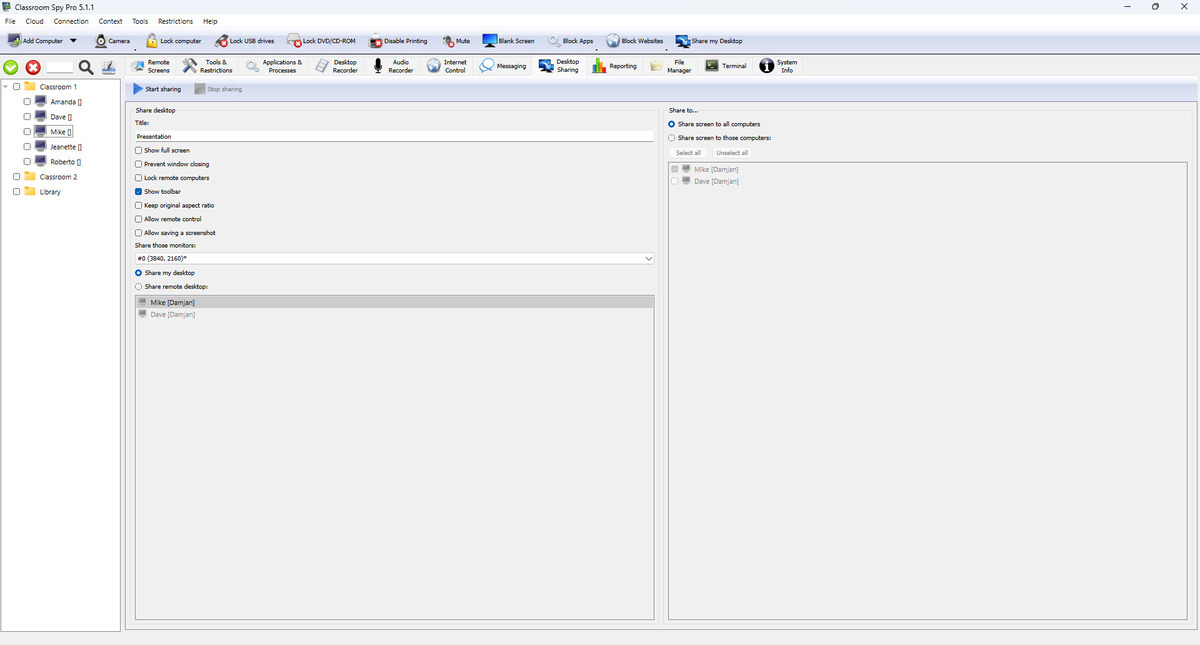
Wybór źródła (co udostępniasz)
- Share my desktop używa ekranu konsoli lokalnej jako źródła.
- Share remote desktop wykorzystuje jeden podłączony komputer ucznia jako ekran źródłowy.
- Share those monitors wybiera wszystkie monitory lub określony monitor ze strony źródłowej.
- Present on this monitor wybiera miejsce otwarcia okna prezentera na stacji roboczej.
Wybór celu (kto odbiera)
- Share screen to all computers wysyła sesję do wszystkich podłączonych obiektów docelowych.
- Share screen to those computers umożliwia ręczną listę celów.
- Select all i Unselect all przyspiesza zarządzanie listami.
Wyjaśnienie opcji sesji
- Title ustawia tekst widoczny dla uczniów na pasku tytułu okna udostępniania.
- Show full screen otwiera udostępniony pulpit w trybie pełnoekranowym na komputerach uczniów.
- Prevent window closing uniemożliwia uczniom zamykanie okna udostępniania podczas sesji.
- Lock student computers blokuje normalne użycie klawiatury i myszy, dzięki czemu uczniowie mogą skupić się na prezentacji.
- Show toolbar pokazuje pasek narzędzi udostępniania w oknie przeglądarki.
- Keep original aspect ratio utrzymuje prawidłowy kształt ekranu i pozwala uniknąć rozciągnięcia obrazu.
- Allow remote control umożliwia uczestnikom sterowanie współdzielonym ekranem za pomocą klawiatury i myszy, gdy zajdzie taka potrzeba.
- Allow saving a screenshot umożliwia uczestnikom zapisanie zrzutu ekranu z sesji współdzielonej.
- Start sharing po potwierdzeniu rozpoczyna sesję na wszystkich wybranych komputerach.
- Stop sharing natychmiast kończy sesję na wszystkich wybranych komputerach.
Przykład: demonstracja nauczyciela
- Wybierz
Share my desktopi potrzebne źródło w plikuShare those monitors:. Przed prezentacją zamknij prywatne okna. - Wybierz
Share screen to those computers:i wybierz grupę lekcji. Sprawdź listę odbiorców; wybierzShow full screen, jeśli ma to zastosowanie. WyjdźAllow remote controlwyłączony na potrzeby demonstracji tylko do przeglądania. - Kliknij
Start sharing, potwierdź wybranych odbiorców i zweryfikuj widok na jednym komputerze ucznia. Zakończ zStop sharing.
Przykład: prezenter-uczeń
Wybierz Share remote desktop: i podłączony komputer ucznia jako źródło, wybierz jego monitor i docelowych odbiorców, a następnie rozpocznij udostępnianie. Przed prezentacją grupie upewnij się, że ekran wybranego ucznia jest widoczny. Użyj Stop sharing przed wybraniem innego źródła.