Messaging można używać do wysyłania instrukcji, ostrzeżeń lub pytań do wybranych komputerów uczniów bez zakłócania pracy całej klasy.
Ta funkcja umożliwia nauczycielowi wyświetlenie wiadomości, opcjonalnie zablokowanie ekranu ucznia, gdy wiadomość jest widoczna, oraz zebranie odpowiedzi od uczniów.
Typowe przypadki użycia obejmują:
- Wysyłanie krótkiej instrukcji do wybranych uczniów.
- Ostrzeżenie ucznia przed zastosowaniem silniejszych ograniczeń.
- Proszenie uczniów o potwierdzenie, że wykonali zadanie.
- Wyświetlanie przypomnienia o lekcji, gdy uczniowie pracują samodzielnie.
Wiadomości
Messaging wysyła ogłoszenia lub pytania do wybranych komputerów i może zbierać odpowiedzi użytkowników w czasie rzeczywistym.
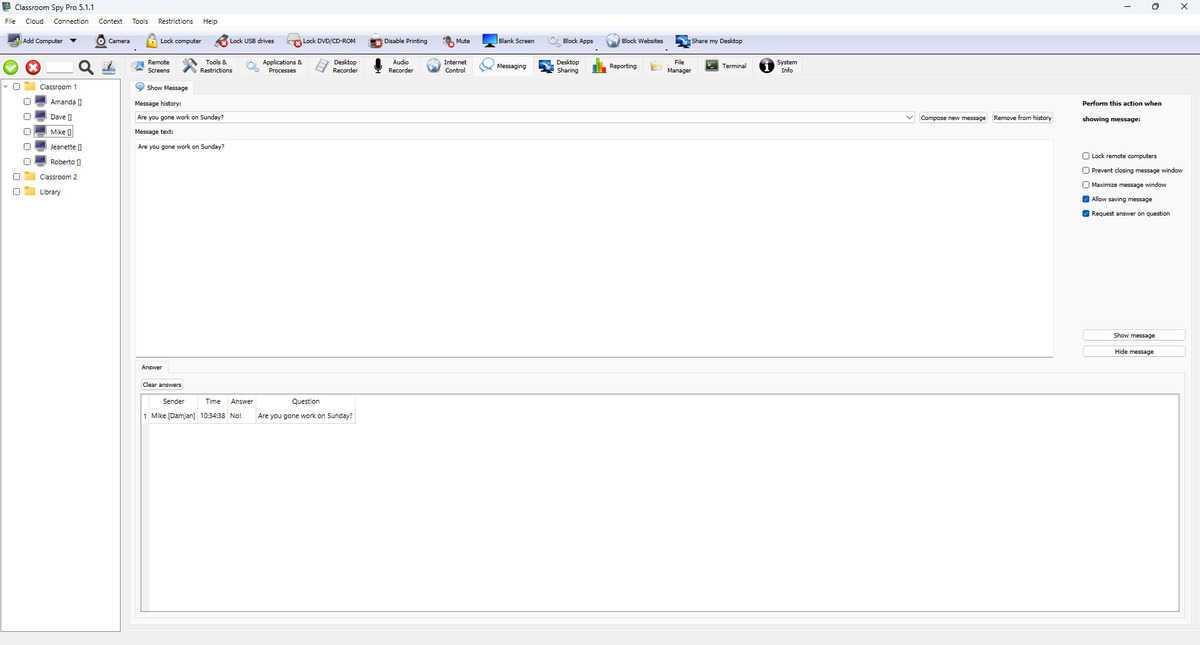
Utwórz i ponownie wykorzystuj wiadomości
- Message history przechowuje szablony wielokrotnego użytku.
- Compose new message rozpoczyna nową wersję roboczą.
- Remove from history usuwa wybrany szablon.
- Tekst wiadomości obsługuje treść sformatowaną.
Pokaż opcje wiadomości
- Lock student computers blokuje wejście stacji roboczej, gdy komunikat jest widoczny.
- Prevent closing message window wyświetla komunikat na ekranie, dopóki administrator go nie ukryje.
- Maximize message window wyświetla komunikat na pełnym ekranie.
- Allow saving message umożliwia kopiowanie/zapisywanie na komputerze ucznia.
- Request answer on question wyświetla pole odpowiedzi i wysyła odpowiedzi z powrotem do konsoli.
Pokaż/Ukryj przepływ pracy
- Przygotuj tekst i opcje wiadomości.
- Kliknij Show message do wyświetlenia na wybranych komputerach uczniów.
- Kliknij Hide message , aby zdalnie zamknąć aktywne okna wiadomości.
Zakładka Odpowiedzi
- Tabela odpowiedzi zawiera nadawcę, godzinę, tekst odpowiedzi i powiązane pytanie.
- Jeśli wymagana jest odpowiedź, użytkownik komputera ucznia jest monitowany do czasu przesłania odpowiedzi.
- Clear answers usuwa zebrane odpowiedzi z bieżącego widoku konsoli.
Przykład: zbierz szybki sprawdzian lekcji
Message text:Przy którym ćwiczeniu potrzebujesz pomocy?
Request answer on questionAnswer text:Ćwiczenie 3
Send answerAnswerSenderTimeAnswerQuestion04 10:05 Ćwiczenie 3 Przy którym ćwiczeniu potrzebujesz pomocy?
- Wybierz zamierzone komputery uczniów. Wpisz przykładowe pytanie w
Message text:, włączRequest answer on questioni wyjdźLock remote computerswyłączony, aby uczniowie mogli kontynuować pracę. WybierzPrevent closing message windowtylko wtedy, gdy monit musi pozostać widoczny. - Kliknij
Show message. Uczeń wpisuje odpowiedźAnswer text:i wybieraSend answer. Przejrzyj zwrócony wiersz na stronieAnswer, a następnie użyjHide message, aby zdalnie odrzucić aktywną wiadomość.