Applications and Processes można wykorzystać do sprawdzenia, które programy są otwarte na komputerach uczniów i zatrzymania programów, które nie są dozwolone podczas zajęć.
Ta funkcja pozwala nauczycielowi identyfikować rozpraszające aplikacje, zamykać je na wybranych komputerach uczniów i dodawać niechciane aplikacje do listy blokowanych.
Typowe przypadki użycia obejmują:
- Zamykanie gier, programów do czatowania lub przeglądarek podczas egzaminu.
- Sprawdzanie, czy studenci korzystają z wymaganej aplikacji.
- Blokowanie programu, którego nie należy używać w pracowni komputerowej.
- Pomaganie administratorom IT w szkole w znajdowaniu oprogramowania powodującego problemy.
Zakładka Aplikacje
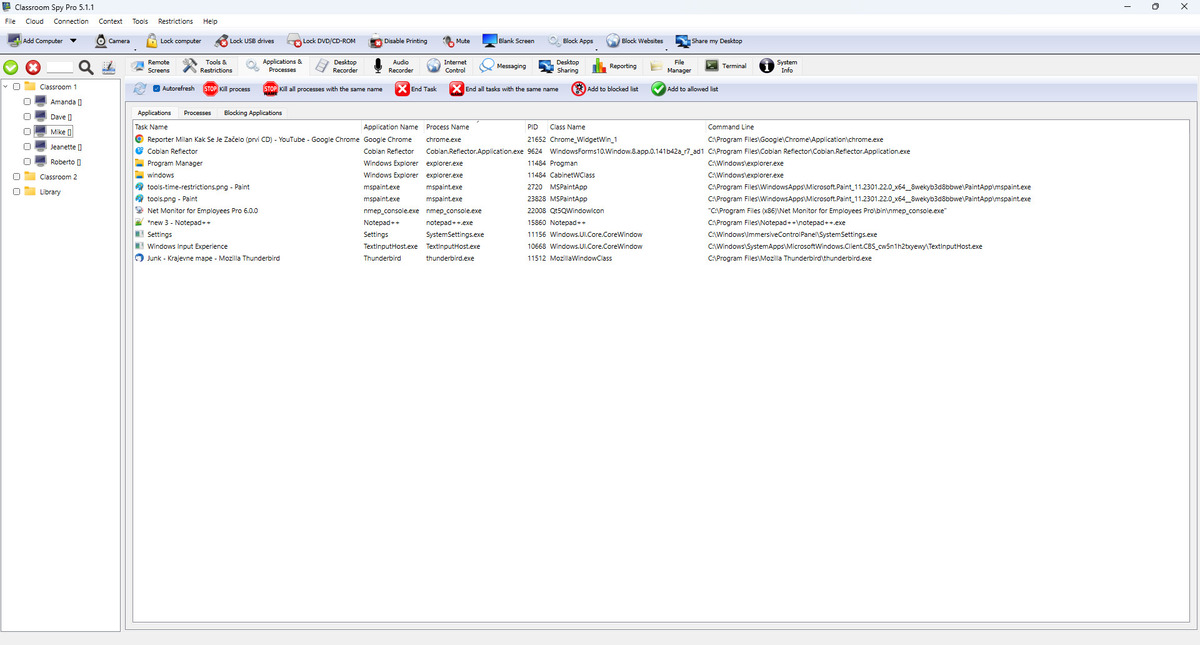
Na tej karcie wyświetlane są widoczne okna/zadania aplikacji. Używaj go, gdy musisz działać w aplikacjach widocznych dla uczniów.
- End Task zamyka wybraną aplikację na bieżącym komputerze ucznia.
- End all tasks with same name zamyka tę samą aplikację na wszystkich wybranych komputerach.
- Add to blocked/allowed list kopiuje nazwy aplikacji z wybranych wierszy do list zasad.
Zakładka Procesy
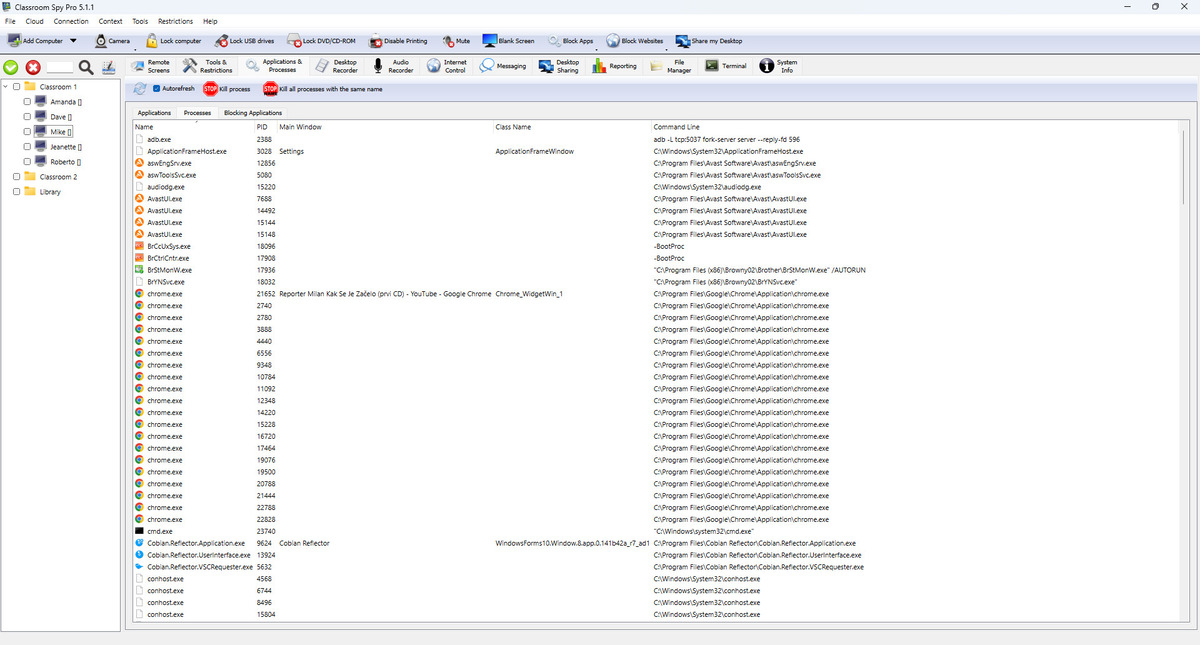
Na tej karcie wyświetlane są także programy, które mogą działać w tle. Użyj go, gdy program jest aktywny, ale nie widać normalnego okna aplikacji.
- Kill process zatrzymuje wybrany proces na bieżącym komputerze ucznia.
- Kill all processes with same name zatrzymuje ten proces na wszystkich wybranych komputerach.
- Lista jest odświeżana automatycznie co kilka sekund, gdy ta karta jest otwarta.
Zakładka Blokowanie aplikacji
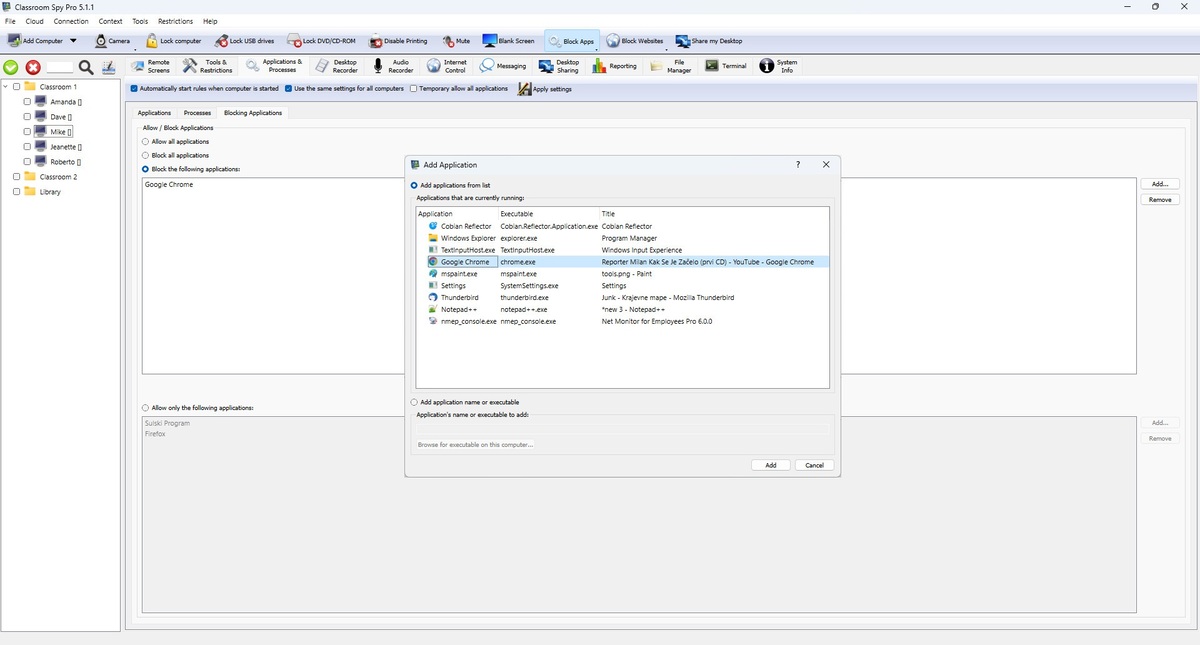
Ta karta definiuje zasady uruchamiania komputera ucznia. Zestaw reguł zostanie zapisany i wysłany jako ustawienia.
- Allow all, Block all, Block listlub Allow list.
- Automatically start rules rozpoczyna automatyczne blokowanie po uruchomieniu komputera ucznia.
- Use same settings for all computers utrzymuje jedną wspólną politykę i stosuje ją globalnie.
- Gdy ustawienia współdzielone są wyłączone, zasady można ładować na bieżący komputer i stosować tylko do wybranych komputerów.
- Temporary allow all wyłącza wymuszanie, ale pozostawia listy blokowanych/dozwolonych w nienaruszonym stanie.
- Apply settings natychmiast stosuje bieżący tryb reguły i wyświetla ustawienia.
Przykład: zablokuj nazwaną aplikację
Lista dokładnie odpowiada nazwie lub opisowi aplikacji, ignorując wielkość liter; nie jest to podciąg tytułu okna ani wzór symboli wieloznacznych. Wolisz kopiować wybraną aplikację poprzez akcję listy, zamiast zgadywać jej nazwę.
Dla przykładowej aplikacji o nazwie game.exe, wpis na liście game.exe pasuje GAME.EXE , ale nie game-helper.exe; game* nie jest symbolem wieloznacznym. Dokładny opis również może się zgadzać. W tym przykładzie sprawdzana jest pasująca reguła, a nie to, czy aplikacja jest zainstalowana.
Na komputerze testowym dodaj wybraną aplikację do listy blokowanych, wybierz Block the following applications:i kliknij Apply settings. Upewnij się, że zamierzona aplikacja została zatrzymana, a niepowiązana aplikacja do lekcji nadal działa. Przywróć oryginalną regułę/listę i zastosuj ją po teście. Aplikacje systemowe są wyłączone z produktu; nie traktuj tego jako ogólnej granicy bezpieczeństwa procesu.