Remote Screens może być używany przez nauczyciela do oglądania na żywo ekranów uczniów podczas zajęć, pracy w laboratorium komputerowym, egzaminów lub ćwiczeń z przewodnikiem. Ta funkcja pomaga nauczycielowi szybko zauważyć, że uczniowie utknęli w miejscu, nie wykonywali zadania lub korzystali z niewłaściwej aplikacji.
Ta funkcja umożliwia monitorowanie wszystkich wybranych komputerów uczniów z jednej konsoli, otwieranie większego widoku, gdy potrzebna jest pomoc, i utrzymywanie skupienia klasy bez konieczności chodzenia do każdego biurka.
Typowe przypadki użycia obejmują:
- Sprawdzanie, czy uczniowie śledzą przebieg zajęć.
- Znajdowanie uczniów potrzebujących pomocy, zanim o nią poproszą.
- Potwierdzanie, że komputery egzaminacyjne lub laboratoryjne wyświetlają się na właściwym ekranie.
- Otwieranie pilota, gdy uczeń potrzebuje bezpośredniej pomocy.
Przegląd ekranów zdalnych
Remote Screens Karta wyświetla na żywo miniatury wszystkich wybranych komputerów uczniów. Jest to główny obszar roboczy monitorowania w czasie rzeczywistym.
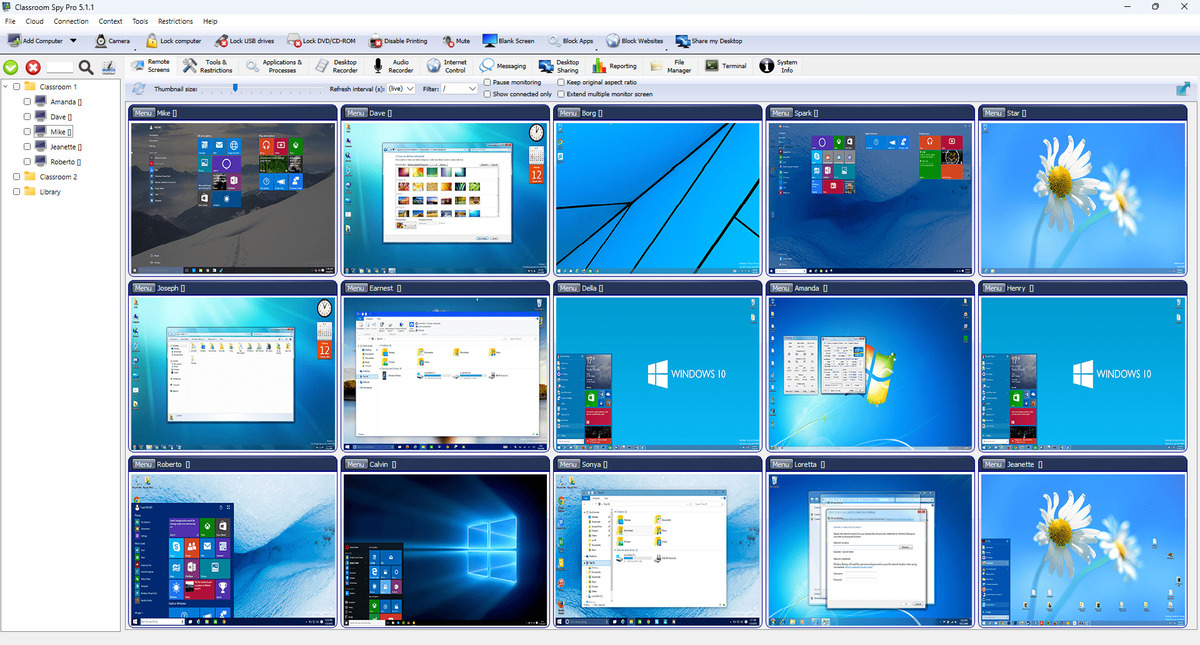
Elementy sterujące paska narzędzi
- Refresh: natychmiast zażądaj nowej ramki.
- Thumbnail size: dostosuj gęstość układu do szczegółów.
- Refresh interval: używaj transmisji na żywo dla najbardziej aktualnego widoku ekranu lub większego interwału, aby zmniejszyć obciążenie sieci.
- Filter: pokazuje tylko wybraną grupę.
- Keep original aspect ratio: pozwala uniknąć rozciągniętych miniatur.
- Show connected only: ukrywa odłączone komputery.
- Extend multiple monitor screen: pokazuje pulpit z wieloma monitorami jako jeden rozszerzony obszar.
- Pause monitoring: tymczasowo zawiesza aktualizacje.
- Full screen: rozszerza obszar roboczy monitorowania.
Płytki kamer
Jeśli komputery uczniów są wyposażone w kamery, obok miniatur pulpitu mogą być wyświetlane kafelki kamer. Widoczność można przełączać globalnie, aby pokazać skonfigurowane kamery, pokazać wszystkie lub ukryć wszystko.
Zalecany przepływ pracy
- Wybierz komputery/grupy w drzewie.
- Ustaw interwał odświeżania i rozmiar miniatur dla bieżących warunków sieciowych.
- Włącz widok tylko dla połączenia w dużych środowiskach.
- Kliknij prawym przyciskiem myszy Menu obiektu na miniaturze, aby wykonywać szybkie czynności, takie jak zdalne sterowanie.
Remote Control
Przeczytaj ekran na żywo, a następnie sprawdź jego stan
- Na żywo
- Podgląd na żywo: podłączony pulpit ucznia odświeża się w wybranych odstępach czasu. Sam niezmieniony obraz nie świadczy o problemie z połączeniem; uczeń może niczego nie ruszać.
- Wstrzymano
- Wstrzymany widok: wyczyść
Pause monitoringprzed oceną, czy obraz jest aktualny. UżyjRefreshpo wznowieniu. - Offline / Puste
- Brakujący lub pusty kafelek: sprawdź wybraną grupę i
Show connected only, a następnie stan połączenia/uwierzytelnienia komputera. Podłączony komputer bez świeżego obrazu wymaga sprawdzenia uprawnień do wyświetlania/sesji i przechwytywania ekranu; komputer offline wymaga rozwiązywania problemów z połączeniem. - Obraz niezmieniony
- Jeśli podłączony obraz pozostaje niezmieniony po wznowieniu i odświeżeniu, porównaj go z działaniem na komputerze ucznia, zanim potraktujesz go jako zamrożony. Celowe wygaszenie ekranu pilota zdalnego sterowania sprawia, że pulpit konsoli jest widoczny; czarna płytka konsoli nie jest dowodem na to, że wygaszanie działa.
Zastosowanie Rozwiązywanie problemów z połączeniem w przypadku błędów w trybie offline lub uwierzytelniania. Otwórz Pilot zdalnego sterowania w celu uzyskania pomocy indywidualnej. Użyj Raportowanie dla działalności historycznej; Zdalne ekrany to podgląd na żywo.