File Manager można używać do dystrybucji plików lekcji i gromadzenia prac uczniów z komputerów uczniów.
Ta funkcja pozwala nauczycielowi wysyłać pliki, zbierać ukończone zadania, kopiować pliki między folderami i usuwać pliki na wybranych komputerach uczniów.
Typowe przypadki użycia obejmują:
- Wysyłanie arkuszy ćwiczeń lub plików projektów do wszystkich wybranych uczniów.
- Zbieranie wykonanych zadań na koniec zajęć.
- Zbieranie dzienników lub zrzutów ekranu, gdy problem wymaga późniejszego sprawdzenia.
- Usuwanie nieautoryzowanych plików z komputerów laboratoryjnych.
Zakładka Wyślij pliki
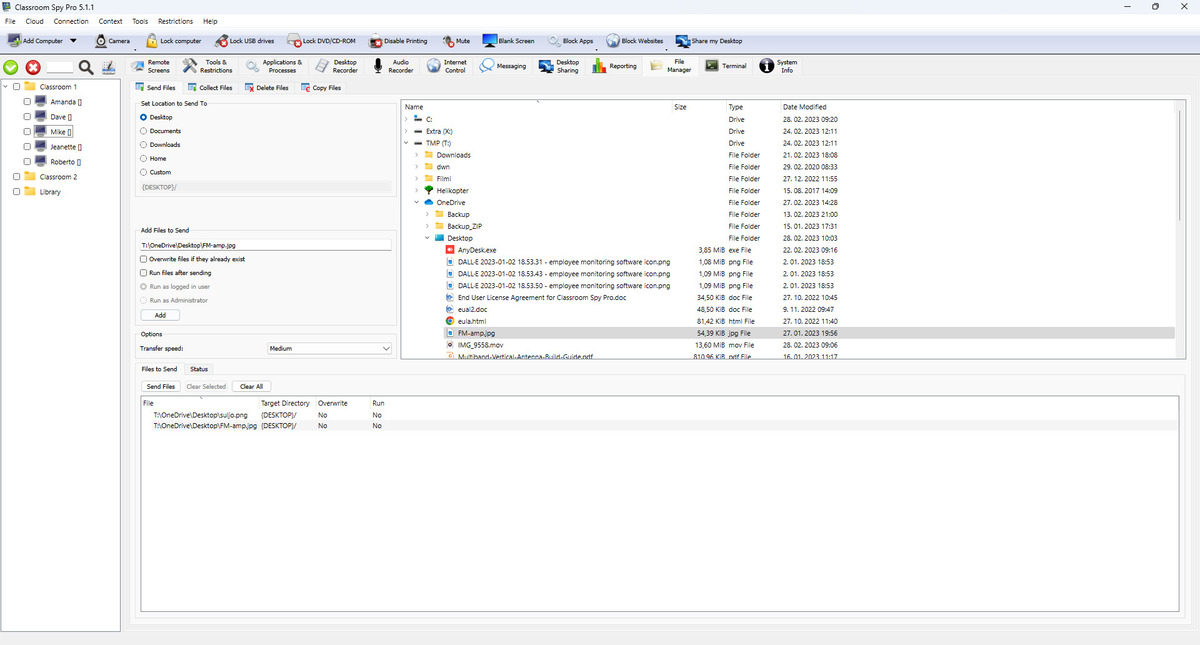
Prześlij jeden lub więcej plików lokalnych na wybrane komputery uczniów.
- Wybierz folder docelowy (Pulpit/Dokumenty/Pobrane/Dom/Niestandardowy), aby zdecydować, gdzie mają być zapisywane pliki.
- Wybierz, co ma się stać, jeśli plik o tej samej nazwie już istnieje.
- Ustaw prędkość transferu (Wolna/Średnia/Szybka), aby kontrolować szybkość wysyłania plików.
- Run files after sending uruchamia plik dopiero po jego całkowitym przesłaniu.
- Run as Administrator uruchamia plik z wyższymi uprawnieniami; w przeciwnym razie działa jako bieżące konto użytkownika.
- Zakładka Status pokazuje bieżący postęp i umożliwia zatrzymanie wybranych przelewów lub wszystkich przelewów.
Zakładka Zbierz pliki
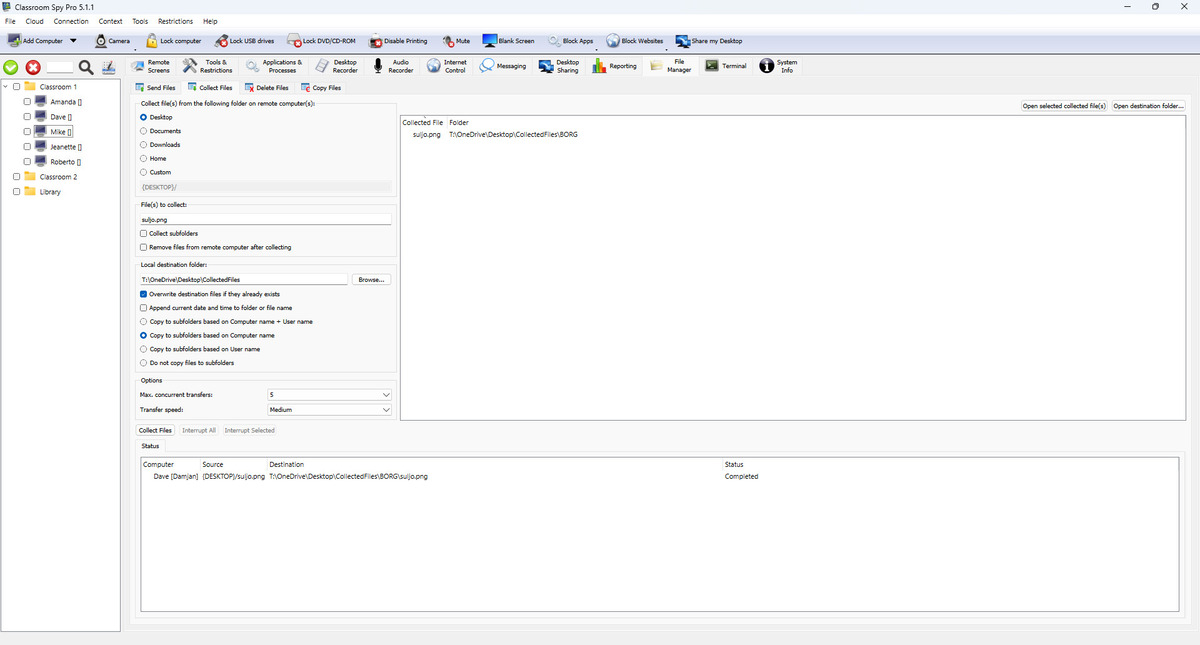
Pobierz pliki z komputerów uczniów do pamięci konsoli.
- Możesz zebrać jedną dokładną nazwę pliku lub użyć wzorców plików (na przykład *.log).
- Use VSS pomaga kopiować pliki aktualnie zablokowane przez inny program (w obsługiwanych systemach).
- Można ograniczyć liczbę transferów realizowanych jednocześnie. Dodatkowe pliki czekają i kontynuują pracę automatycznie.
- Wybierz sposób organizacji pobranych folderów: według komputera, użytkownika, obu elementów lub płasko w jednym folderze.
- Do nazw plików można dodać datę, zastąpić istniejące pliki lub usunąć pliki zdalne po ich zebraniu.
Jeśli połączenie zostanie przerwane, niedokończone pobieranie będzie kontynuowane po ponownym połączeniu.
Zakładka Usuń pliki
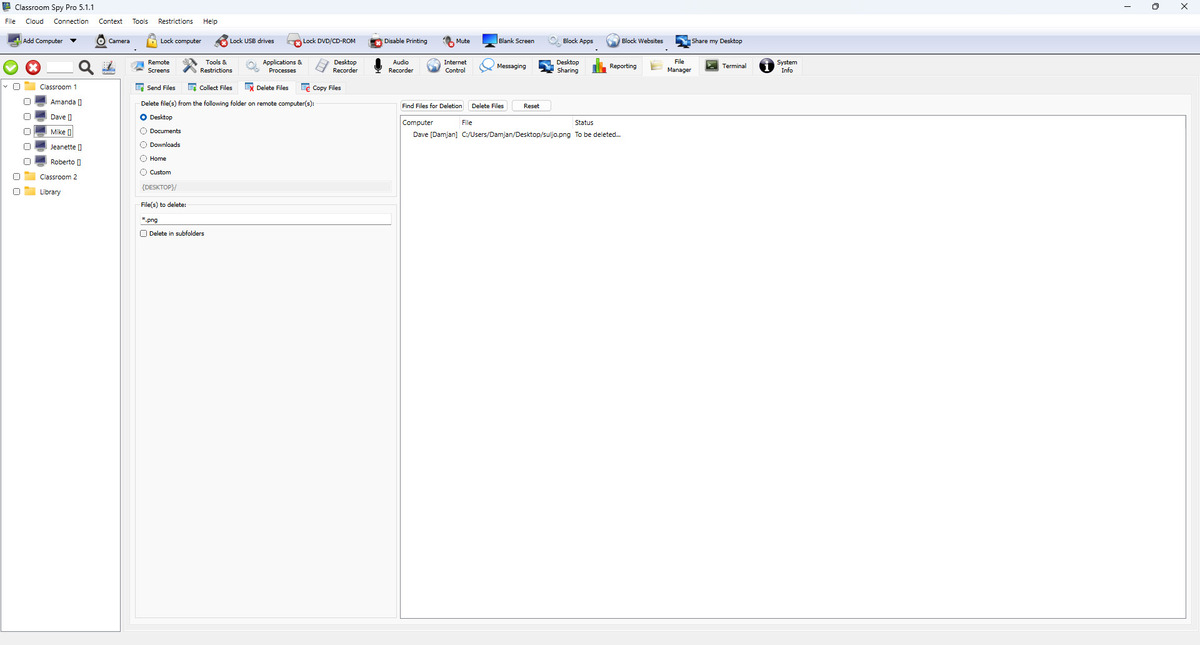
Na tej karcie zastosowano dwuetapowy przepływ bezpieczeństwa: najpierw wyświetl listę, a następnie usuń z potwierdzonej listy.
- Ustaw wzorce folderów źródłowych i plików.
- Uruchom Find Files for Deletion , aby wyświetlić podgląd kandydatów.
- Wykonaj Delete Files na wygenerowanej liście.
Delete in subfolders wyszukuje również pasujące pliki w podfolderach przed usunięciem.
Zakładka Kopiuj pliki
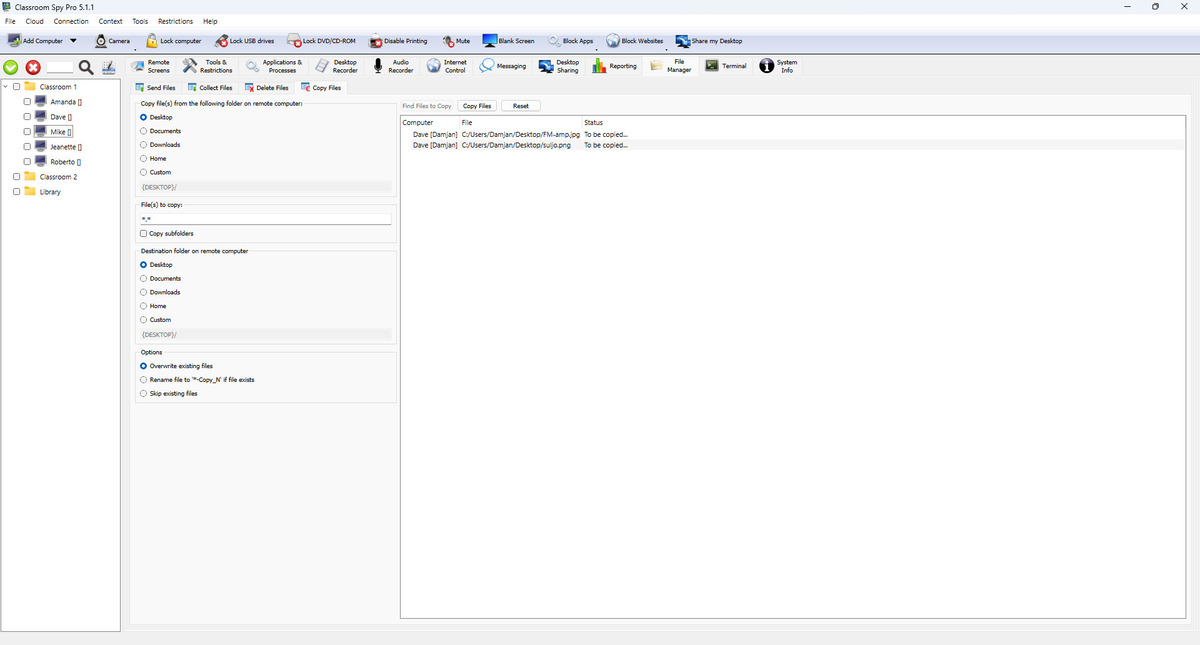
Kopiuj pliki między folderami na tym samym komputerze ucznia.
- Wybierz źródło i wzorce.
- Uruchom Find Files to Copy , aby wyświetlić podgląd.
- Ustaw miejsce docelowe i tryb konfliktu (nadpisanie/zmiana nazwy/pominięcie).
- Uruchom operację kopiowania.
Tryb konfliktu decyduje, co się stanie, jeśli plik docelowy już istnieje: nadpisywanie powoduje jego zastąpienie, zmiana nazwy tworzy kopię z nową nazwą, a pomijanie pozostawia istniejący plik bez zmian. Tryb kopiowania VSS jest dostępny dla zablokowanych plików, jeśli jest obsługiwany.
Przykład: zbieranie przypisań o identycznych nazwach
Pliki ilustracyjne: LAB-07/student07 i LAB-08/student08 mają każdy plik Lab1.docx w dokumentach. Zacznij od plików testowych i przechowuj oryginały do czasu zweryfikowania zbioru.
- Wybierz dwa komputery. w Collect Files, wybierz Documents i wprowadź
Lab1*.docxw File(s) to collect:. Wyjdź Collect subfolders wyłączony dla tego płaskiego przykładu. - Wybierz na przykład miejsce docelowe konsoli z możliwością zapisu
C:\Classwork\Biology. Wybierz Copy to subfolders based on Computer name + User name. Wyjdź Append current date and time to folder or file name wyłączony, aby odtworzyć poniższe ścieżki. - Wyjdź Remove files from remote computer after collecting wyłączony. Zacznij Collect Files, poczekaj na statusy zakończonych transferów i otwórz każdy zebrany plik, aby sprawdzić jego zawartość.
- Ta sama nazwa pliku jest tutaj bezpieczna, ponieważ oddzielają ją foldery komputera i użytkownika. Druga kolekcja do tej samej ścieżki wymaga wyraźnego wyboru: zachowaj istniejącą kopię, włącz Overwrite destination files if they already existslub dołącz datę/godzinę, aby zachować inną kolekcję.
C:\Classwork\Biology\LAB-07\student07\Lab1.docx
C:\Classwork\Biology\LAB-08\student08\Lab1.docx
Send Files i Copy Files Karty mają własne opcje zastępowania, zmiany nazwy i pomijania. Tryby te nie zastępują kontroli grupowania i nadpisywania Collect Files. Unikaj płaskiego miejsca docelowego, gdy różni uczniowie przesyłają tę samą nazwę pliku.