File Manager は、レッスン ファイルを配布し、生徒のコンピュータから生徒の作業を収集するために使用できます。
この機能を使用すると、教師はファイルの送信、完了した課題の収集、フォルダー間でのファイルのコピー、および選択した生徒のコンピューター上のファイルの削除を行うことができます。
典型的な使用例は次のとおりです。
- 選択したすべての学生にワークシートまたはプロジェクト ファイルを送信します。
- 授業の終わりに完了した課題を収集します。
- 問題を後で確認する必要がある場合に、ログまたはスクリーンショットを収集します。
- 研究室のコンピューターから無許可のファイルを削除しています。
「ファイルの送信」タブ
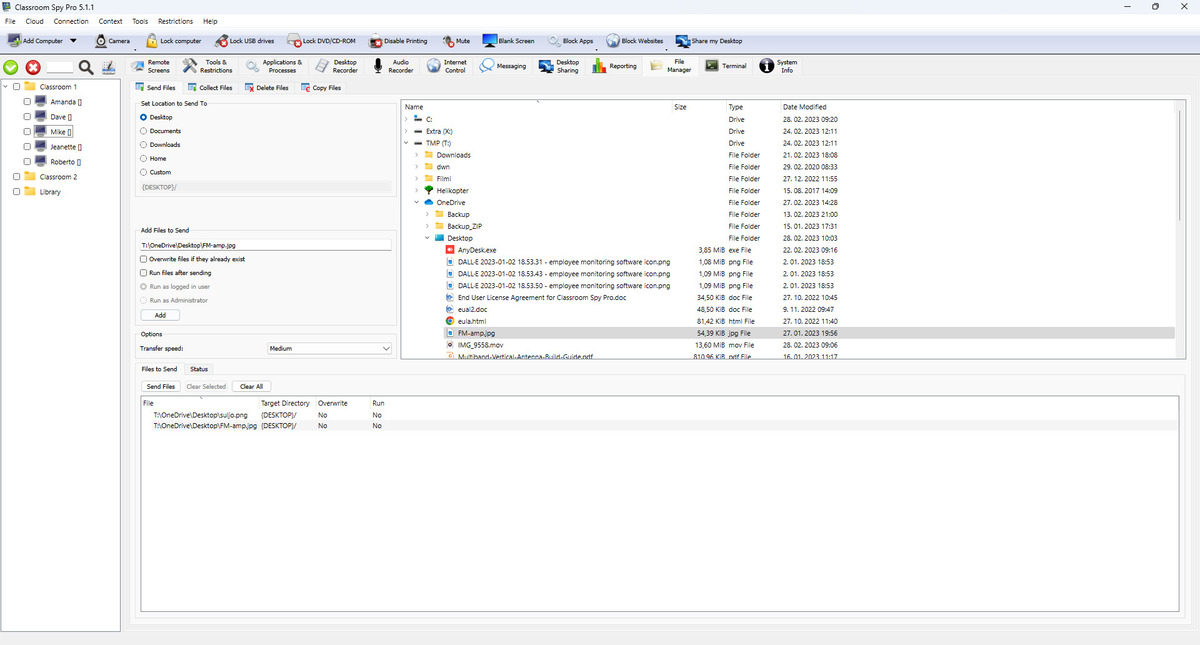
選択した生徒のコンピュータに 1 つ以上のローカル ファイルをアップロードします。
- 宛先フォルダー (デスクトップ/ドキュメント/ダウンロード/ホーム/カスタム) を選択して、ファイルの保存場所を決定します。
- 同じ名前のファイルがすでに存在する場合の動作を選択します。
- 転送速度 (低速/中速/高速) を設定して、ファイルの送信速度を制御します。
- Run files after sending は、ファイルが完全に転送された後にのみファイルを開始します。
- Run as Administrator は、より高い権限でファイルを実行します。 それ以外の場合は、現在のユーザー アカウントとして実行されます。
- [ステータス] タブには現在の進行状況が表示され、選択した転送またはすべての転送を停止できます。
「ファイルの収集」タブ
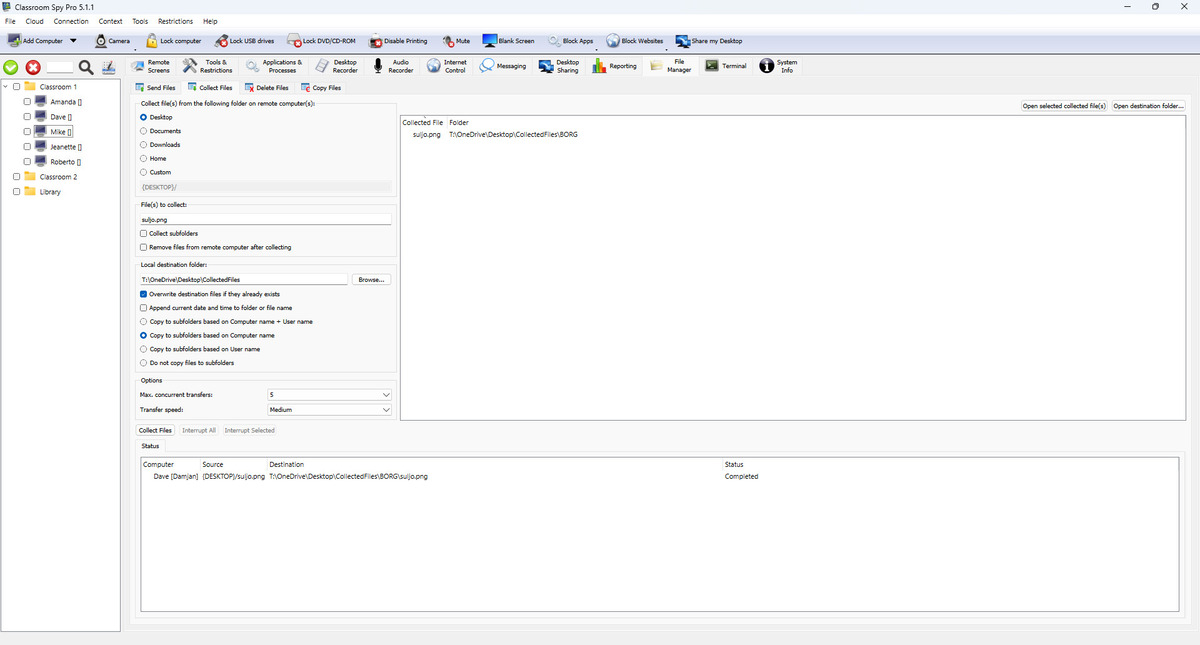
生徒のコンピュータからコンソール ストレージにファイルをダウンロードします。
- 1 つの正確なファイル名を収集することも、ファイル パターンを使用することもできます (たとえば、 *.log).
- Use VSS は、(サポートされているシステム上で) 別のプログラムによって現在ロックされているファイルをコピーするのに役立ちます。
- 同時に実行する転送の数を制限できます。 余分なファイルは待機して自動的に続行されます。
- ダウンロードしたフォルダーをコンピューターごと、ユーザーごと、両方ごと、または 1 つのフォルダーにまとめて整理する方法を選択します。
- 収集後にファイル名に日付を追加したり、既存のファイルを上書きしたり、リモート ファイルを削除したりできます。
接続が中断された場合、再接続後も未完了のダウンロードが続行されます。
「ファイルの削除」タブ
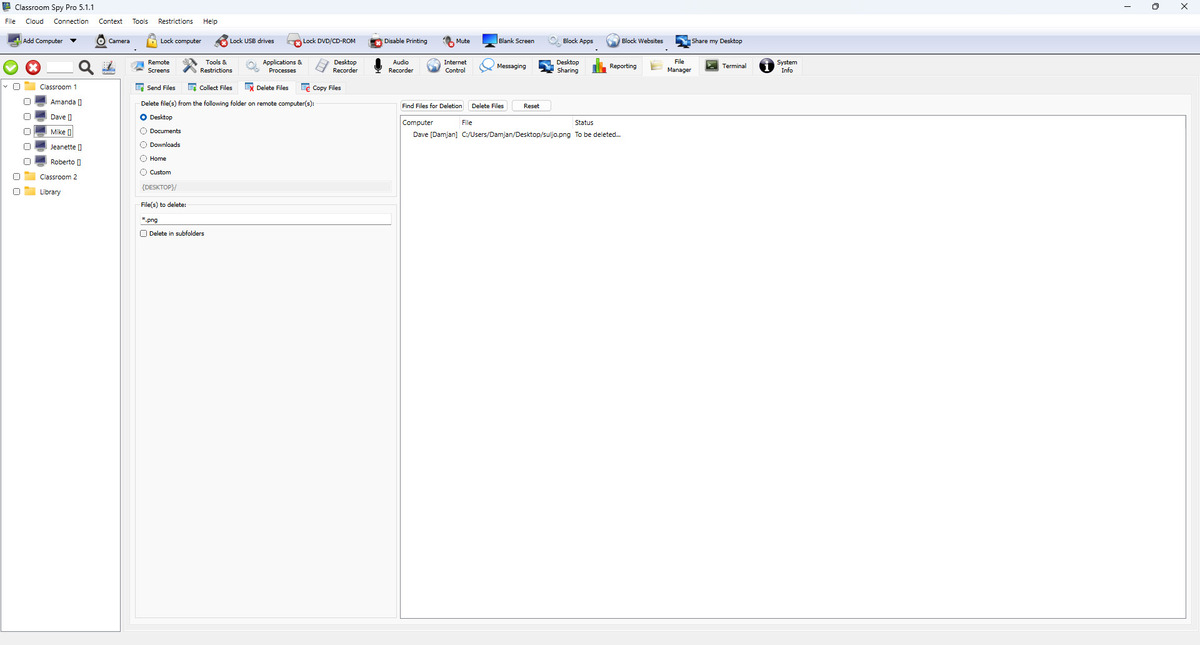
このタブでは、最初にリストを表示し、次に確認済みリストから削除するという 2 段階の安全フローが使用されます。
- ソースフォルダーとファイルのパターンを設定します。
- 実行 Find Files for Deletion 候補をプレビューします。
- 実行 Delete Files 生成されたリストの 。
Delete in subfolders は、削除前にサブフォルダー内の一致するファイルも検索します。
「ファイルのコピー」タブ
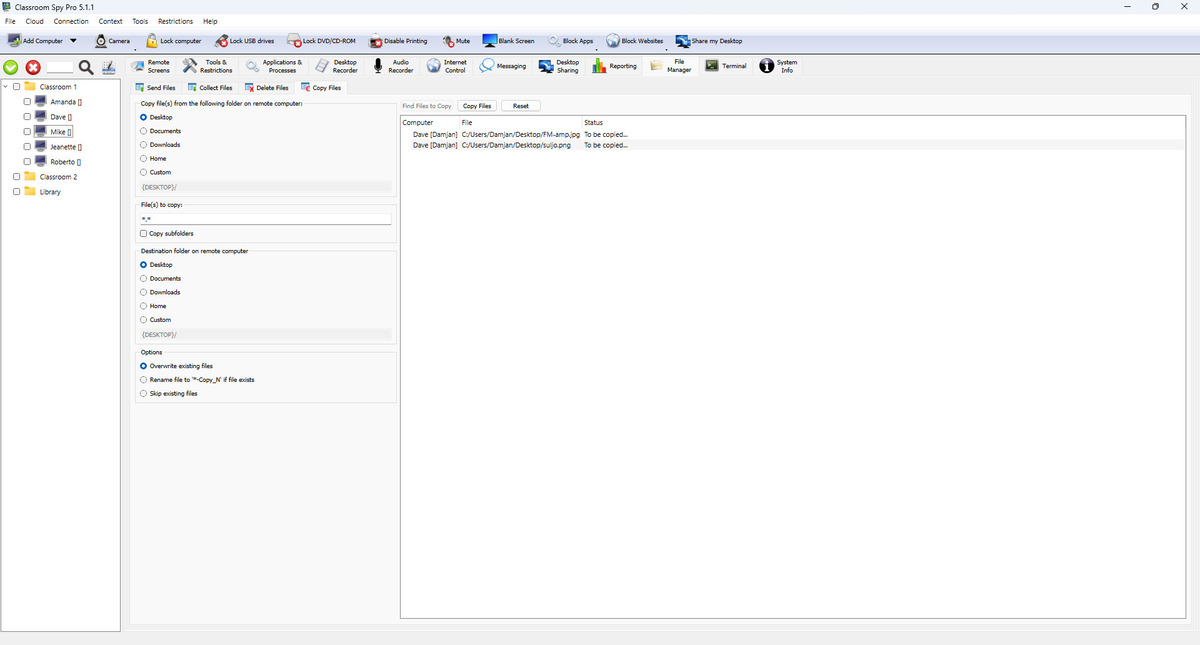
同じ生徒のコンピュータ上のフォルダ間でファイルをコピーします。
- ソースとパターンを選択してください。
- 実行 Find Files to Copy をプレビューします。
- 宛先と競合モード (上書き/名前変更/スキップ) を設定します。
- コピーアクションを実行します。
競合モードは、ターゲット ファイルがすでに存在する場合に何が起こるかを決定します。上書きはファイルを置き換え、名前変更は新しい名前でコピーを作成し、スキップは既存のファイルを変更しないままにします。 VSS コピー モードは、サポートされている場合、ロックされたファイルに使用できます。
例: 同じ名前の割り当てを収集する
説明ファイル: LAB-07/student07 および LAB-08/student08 には、それぞれドキュメントに Lab1.docx があります。 テスト ファイルから始めて、収集が確認されるまでオリジナルを保管してください。
- 2 台のコンピュータを選択します。 で Collect Files、選択してください Documents と入力します
Lab1*.docxで File(s) to collect:。 休暇を取る Collect subfolders このフラットな例では はオフです。 - たとえば、書き込み可能なコンソールの宛先を選択します。
C:\Classwork\Biology。 選択 Copy to subfolders based on Computer name + User name。 休暇を取る Append current date and time to folder or file name 以下のパスを再現するには、 をオフにします。 - 休暇 Remove files from remote computer after collecting オフ。 スタート Collect Files、完了した転送ステータスを待ち、収集された各ファイルを開いて内容を確認します。
- ここでは、コンピューター/ユーザーフォルダーで区切られているため、同じファイル名を使用しても安全です。 同じパスへの 2 番目のコレクションには、既存のコピーを保持するか、有効にするかを明示的に選択する必要があります。 Overwrite destination files if they already exists、または日付/時刻を追加して別のコレクションを保持します。
C:\Classwork\Biology\LAB-07\student07\Lab1.docx
C:\Classwork\Biology\LAB-08\student08\Lab1.docx
Send Files および Copy Files タブには、独自の上書き、名前変更、スキップのオプションがあります。 これらのモードはグループ化を置き換えず、コントロールを上書きします。 Collect Files。 異なる学習者が同じファイル名を送信する場合は、フラットな宛先を避けてください。