System Info は、教師または学校の IT 管理者が生徒のコンピュータからインベントリおよびトラブルシューティング情報を収集するために使用できます。
この機能を使用すると、ネットワーク情報、インストールされているアプリケーション、ユーザー アカウント、WLAN プロファイル、Outlook プロファイル、学生のコンピュータ ネットワークから検出されたデバイスなどのレポートを表示できます。
典型的な使用例は次のとおりです。
- ラボのコンピューターに必要なソフトウェアがインストールされているかどうかを確認しています。
- アップグレード前にインベントリ情報を収集しています。
- 学校の IT 管理者によるネットワークまたはアカウントの問題の診断を支援します。
システム情報レポート
選択した生徒のコンピュータから構造化されたシステム/インベントリ レポートを生成します。 レポートは段階的に作成され、各生徒のコンピュータがデータを送信するたびに更新されます。
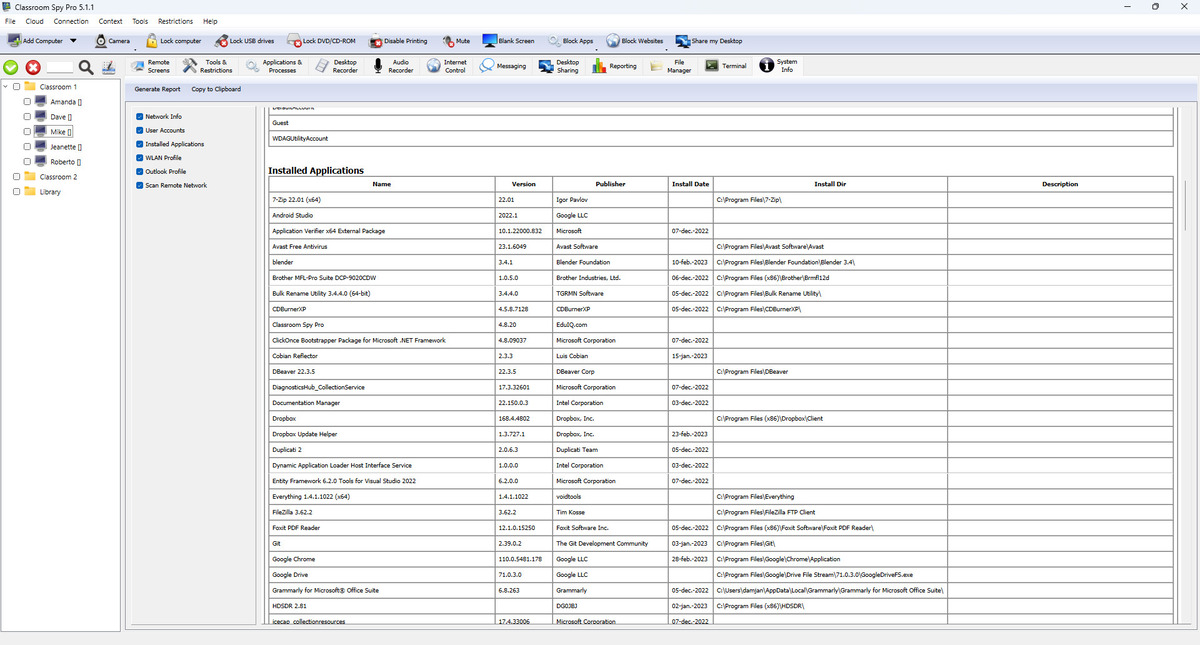
この画面の内容
- Generate Report は、選択された接続されているすべての生徒のコンピュータから選択されたセクションを要求します。
- Copy to Clipboard は、チケット発行、学校のレビュー、および文書化のために現在のレポート出力をコピーします。
- チェックボックスは、どのレポート セクションがクエリされるかを正確に制御します。
レポートセクションの説明
- Network Info: 外部 IP とネットワーク インターフェイスおよび IP/サブネットの詳細。
- User Accounts: ローカル ユーザー アカウントが生徒のコンピュータで見つかりました。
- Installed Applications: アプリ名、バージョン、発行者、インストール日、ディレクトリ、説明。
- WLAN Profile: プロファイル名、認証、暗号化、およびキーのフィールド。
- Outlook Profile: アカウントおよびサーバー プロファイル データ。
- Scan Remote Network: は、IP、ホスト名、MAC、およびベンダー マッピングを持つホストを検出しました。
推奨ワークフロー
- ツリーでターゲットの生徒のコンピュータを選択します。
- このタスクに必要なレポートのみをチェックします。
- クリック Generate Report し、応答を待ちます。
- を使用して迅速にエクスポートします Copy to Clipboard.
重要な注意事項
- リモート ネットワーク スキャンは他のレポートよりも時間がかかる場合があり、結果は見つかったときに表示されます。
- 一部のレポートには機密ネットワーク情報が含まれる場合があるため、コピーした結果を許可された学校職員とのみ共有してください。
例: 必要なアプリケーションを確認してください
LAB-07 を選択し、有効にします Installed Applications、選択してください Generate Report、その後 Copy to Clipboard。 コピーしたテキストで必要な製品を検索し、そのバージョンを学校が承認したバージョンと比較します。 このサニタイズされた図は、キャプチャされたレポートではなくフィールド値を示しています。
Computer: LAB-07
Name: Example Learning App
Version: 4.2.0
Publisher: Example Publisher
Install directory: C:\Program Files\ExampleLearning
エントリが欠落しているということは、ソフトウェアが存在しないという決定的な証拠にはなりません。 インベントリのソースとフィールドはプラットフォームによって異なります。
- Windows: 32 ビットおよび 64 ビット マシンのアンインストール レジストリ エントリを読み取ります。 ユーザーごとのアプリケーションやポータブル アプリケーションが存在しない場合もあります。 バージョンと発行者は登録された値によって異なります。
- macOS: /Applications に直接 .app バンドルをリストします。 この実装では、アプリケーションのバージョンではなく、名前、場所、日付が提供されます。 アプリケーション自体のバージョンを確認してください。
- Linux: /usr/share/applications/*.desktop を読み取ります。 そのバージョン フィールドはデスクトップ エントリからのものであり、インストールされているパッケージのバージョンの信頼できる証拠ではありません。 必要に応じて、ディストリビューションのパッケージ ツールを使用してパッケージのバージョンを確認します。
- ネットワーク情報はエージェントのインターフェースを使用します。 外部 IP には IP ルックアップ サービスへのアウトバウンド アクセスが必要です。 ネットワーク検出はエージェントのネットワークから行われるため、ルーティングとファイアウォールが結果に影響します。
- Windows 用に WLAN プロファイルが実装されています。 保存されたキーマテリアルの読み取りは、Windows プロファイル権限に依存します。 ブランクキーはオープン Wi-Fi ネットワークの証明にはなりません。 定期チケットにはキーを含めないでください。
- Outlook プロファイルは、機能が使用可能な場合、Windows Outlook レジストリ プロファイルを使用します。 これは、クロスプラットフォームのメールアカウントのインベントリではありません。 エージェントは、関連するユーザー レジストリ データを読み取ることができなければなりません。
- ユーザー アカウントは、Windows アカウント列挙、macOS ローカル アカウント、または Linux /etc/passwd を使用します。 レポートはエージェントのアクセス権を継承します。 空のオプション セクションは、アカウントやアプリケーションが存在しないことを意味するのではなく、利用できないデータや権限を意味する可能性があります。