Reporting は、授業後に生徒のコンピュータ活動を確認するために使用できます。 レポートは、教師や学校管理者が、監視対象のコンピュータでどのアプリケーション、Web サイト、およびキーボード操作が使用されたかを理解するのに役立ちます。
この機能を使用すると、生徒のコンピュータ、ユーザー、日付、レポートの種類ごとにアクティビティをフィルタリングし、後で確認するために必要なときにレコードをエクスポートできます。
典型的な使用例は次のとおりです。
- 授業中に開いたWebサイトを確認しています。
- コンピューター室のセッション中に学生が使用したアプリケーションを確認します。
- アイドル時間を調べて、コンピュータがアクティブに使用されていたかどうかを把握します。
- 学校管理または保護者会議のために活動記録をエクスポートしています。
レポート
レポートでは、生徒のコンピュータの履歴データを、生徒のアクティビティ、アプリケーションの使用状況、Web サイトの使用状況、およびキーストロークに関する検索可能な分析に集約します。
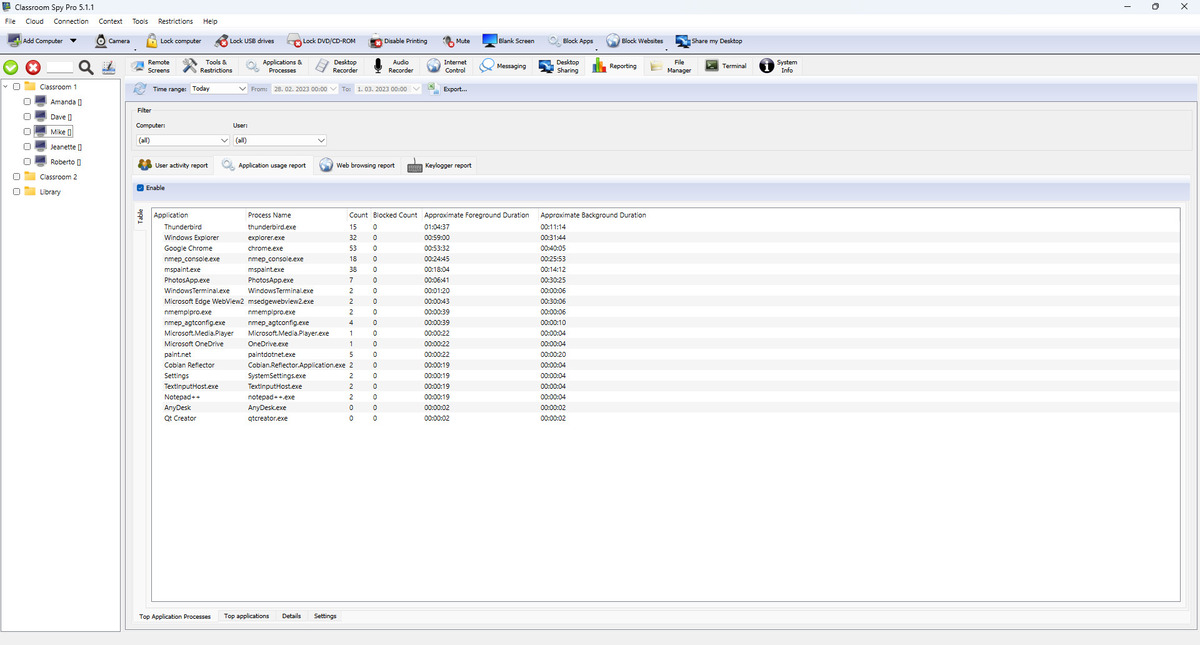
レポート タイプ、時間フィルター、およびエクスポート制御を備えたレポート コンソール
ツールバーとグローバル フィルター
Refreshは、新しいレコードをロードし、レポートの合計を更新します。Time range:プリセットには、今日/昨日、週/月のプリセット、過去 7/14 日、およびカスタム範囲が含まれます。- フィルタ コントロールは、コンピュータおよびユーザー (および関連する場合はアプリケーション) ごとに結果を絞り込みます。
Export...は、現在のレポート出力をファイルに保存します。
レポート
User activity report:は、学生がアクティブまたはアイドルだった時期と、ログオン/ログオフのタイムラインを示します。 このレポートを使用して、各生徒のコンピュータのアクティブ時間を把握します。Application usage report:は、最も使用されたアプリケーションとプロセスを示します。 このレポートを使用して、生徒が承認された教室用ソフトウェアに時間を費やしているかどうかを確認します。Web browsing report:は、訪問した Web サイトと完全な URL を示します。 このレポートを使用して、レッスンに関連した閲覧を確認し、無関係な閲覧を特定します。Keylogger report:は、キャプチャされた入力テキストとキー シーケンスを示します。 調査のために詳細なアクティビティ証拠が必要な場合は、このレポートを使用します。
レポートのロードとフィルタリング
オープニング Reporting は、保存されたローカル レコードをロードし、接続されているコンピューターに新しいレコードを要求します。 Refresh は、使用可能なレコードをダウンロードし、レポートを再計算します。 事前にログを有効にする必要があります。 収集されなかったアクティビティは再作成できません。
各コンソールは独自のローカル アーカイブと同期の進行状況を保持するため、各コンソールは独自のレコードをダウンロードする必要があります。 エージェントの保持期間によって、どのレコードがダウンロード可能な状態で残るかが決まります。
Time range:、コンピューターおよびユーザーのフィルターは、利用可能な場合はアプリケーション フィルターとともに、概要合計、グラフ、詳細、およびエクスポートに適用されます。 期間の合計では、選択した範囲との重複のみがカウントされます。 使用量の見積もりは記録されたイベントによって異なります。
表、グラフ、並べ替え
Table および Graph は、 Active/Idle Time, Top Application Processes, Top applications および Top websites. Metric: は、使用可能な期間またはカウント メジャーを選択します。 バーは、選択した合計の大きい順に並べられます。 凡例ラベルが完全に折り返されます。 詳細、 Logon/Logoff およびキーロガーはテーブルを使用します。
アプリケーション、Web、ユーザーアクティビティ、および Logon/Logoff の詳細は最新のものから始まります Time。 クリック Time の順序を逆にします。 キーロガーは最新のものから開始します Last changed; クリック Time または Last changed を使用して日付の順序を変更します。
レポートデータをエクスポートしています
テーブル内で、 Export... を選択してください CSV (Comma delimited), CSV (Semicolon delimited), Tab Delimited または Microsoft Excel (.xlsx)。 エクスポートには、ヘッダーと一致するすべての行が、現在の詳細日付で並べ替えられて含まれます。 区切り文字で区切られたファイルは、必要に応じてフィールドを引用し、複数行のテキストを保持します。 大規模な Excel エクスポートでは、ヘッダーが繰り返される複数のワークシートを使用します。
で Graph, Export... は、編集可能なグラフとその数値データ、選択したメトリクスのラベルおよび期間を含む Excel (.xlsx) ワークブックを保存します。 グラフをエクスポートするには、グラフにデータが含まれている必要があります。
保存の失敗は警告を表示し、ログに記録されます。 エクスポートが失敗しても、既存の出力ファイルは保持されます。 コンソールを実行しているアカウントが宛先に書き込みできることを確認します。
レポートに関するよくある質問
表またはグラフをエクスポートするにはどうすればよいですか?
フィルターを設定し、テーブルを選択するか、 Graphをクリックし、 Export...。 テーブルには、タブ区切りテキストと Excel の 2 つの CSV 区切り文字が用意されています。 グラフは、編集可能なグラフとデータを含む Excel ワークブックをエクスポートします。
大規模な Excel エクスポートに複数のワークシートが含まれるのはなぜですか?
エクスポート メモリの使用量を管理しやすくし、Excel ワークシートの制限内に収まるように、大きなレポートは複数のワークシートに分割されます。 ヘッダーは各ワークシートで繰り返されます。 一致するすべての行が含まれます。
最新の詳細を最初に表示するにはどうすればよいですか?
詳細は最初は最新のものを使用します Time が最初です。 キーロガーは最新のものを使用します Last changed。 クリック Time、または Last changed キーロガーの 、選択した日付の順序を切り替えます。
レポートが空であるか、レコードが欠落しているのはなぜですか?
ログが有効であること、コンピュータが接続されていること、フィルタに必要なレコードが含まれていることを確認してから、次を使用します。 Refresh。 サポートされていないエージェント レポートについては、保存期間と収集不可の通知を確認してください。 コンソールとエージェントを実行しているアカウントは、データベース フォルダーにアクセスする必要があります。 データベース障害がログに記録されます。 収集されなかったアクティビティは再作成できません。
フィルターは上位レポートにも適用されますか?
はい。 選択した時間範囲、コンピュータ、ユーザー、および該当するアプリケーション フィルタは、概要合計、グラフ、詳細、およびエクスポートに適用されます。 期間の合計には、選択した範囲内の時間のみが含まれます。
別々のコンソールを同じエージェントと同期できますか?
はい。 各コンソールは独自のローカル アーカイブと同期の進行状況を保持するため、各コンソールは独自のレコードをダウンロードする必要があります。 エージェントの保持期間によって、どのレコードがダウンロード可能な状態で残るかが決まります。
各レポートの設定
Enableは、そのレポート タイプのログ記録をオンまたはオフにします。Save configurationは設定を保持します。- 保持設定により、生徒のコンピュータおよび教師コンソールのアーカイブにある古いレコードを削除できます。
- 外部ロガーは、オプションのヘッダー キーと値を使用して、レポート イベントを JSON として別の Web アドレスに送信できます。
外部ロガーの JSON の例
外部ロガーは、HTTP POST を使用して設定された URL に JSON データを送信し、 Content-Type: application/json; charset=utf-8。 UI でカスタム ヘッダー キー/値を設定すると、そのヘッダーも送信されます。 以下の例は、アプリケーションで使用されるフィールドと一致します。 各ペイロードには、次のようなコンピュータ/セッション フィールドも含まれます。 host, hwid, user, userfullname, ntdomain, terminal, session, ipv4, ipv6, pipv4、および pipv6.
User activity report event
{
  "time": "2026-04-29T08:45:10+02:00",
  "event": "Active",
  "duration": 300,
  "pid": 9152,
  "executable": "chrome.exe",
  "name": "Google Chrome",
  "caption": "Classroom Assignment - Chrome",
  "update": true,
  "host": "LAB-01",
  "user": "student01",
  "session": 1
}
Application usage report event
{
  "time": "2026-04-29T09:10:00+02:00",
  "event": "InForeground",
  "pid": 14520,
  "executable": "excel.exe",
  "name": "LibreOffice Calc",
  "caption": "Lab Results.ods - LibreOffice Calc",
  "class": "SALFRAME",
  "cmd": "\"C:\\Program Files\\LibreOffice\\program\\scalc.exe\" \"C:\\Classwork\\Lab Results.ods\"",
  "host": "LAB-01",
  "user": "student01",
  "session": 1
}
Web browsing report event
{
  "time": "2026-04-29T09:22:14+02:00",
  "event": "Opened",
  "pid": 14520,
  "url": "https://school.example.edu/assignments/biology-lab",
  "title": "Biology Lab Assignment - School Portal",
  "browser": "chrome.exe",
  "host": "LAB-01",
  "user": "student01",
  "session": 1
}
Keylogger report event
{
  "time": "2026-04-29T09:25:51+02:00",
  "pid": 9152,
  "name": "Google Docs",
  "executable": "chrome.exe",
  "class": "Chrome_WidgetWin_1",
  "caption": "Essay Draft - Google Docs",
  "keystrokes": "The answer is{{Return}}",
  "host": "LAB-01",
  "user": "student01",
  "session": 1
}
一部のフィールドは、特定の状況でのみ送信されます(たとえば、 duration クローズ/バックグラウンド イベントの 、または update ユーザー期間の更新では )。
レポートの仕組み
- コンソールは、接続された生徒のコンピュータからローカル レポート ストレージにログをダウンロードします。
- レポートの合計とグラフは、ダウンロードされたレコードから更新されます。
- ステータス インジケータは、データのロード、処理、またはエクスポートがいつ行われるかを示します。
例: 30 分間のセッションを確認する
生徒の活動は観察されていない実例データ: LAB-07 では、2026 年 10 月 20 日の 09:00 から 09:30 までに、student07 は 20 分間アクティブで、10 分間アイドル状態でした。 実際のレポートは、収集されたイベントと Locked = Idle の設定。
- 開く User activity report → Active/Idle Time、カスタムを選択してください Time range: その日付と期間の 、フィルター Computer: ~ LAB-07 および User: から Student07、その後 Refresh。 レッスンを一致させるときは、同じコンソール時間基準を使用します。
- で Table、目的のコンピュータ/ユーザーのみが含まれていることを確認してください。 で Graph、使用可能な期間メトリックを選択し、合計を表と比較します。 範囲またはフィルターを変更すると、エクスポート範囲も変更する必要があります。
| テーブル | 範囲と結果 |
|---|---|
| Computer | LAB-07 |
| User | 学生07 |
| Active | 00:20:00 |
| Idle | 00:10:00 |
アクティブ 00:20:00 · アイドル 00:10:00
予想される合計例のみ。 実際のイベントのタイミングとロック/アイドル ポリシーでは異なる値が生成される場合があります。 バーは継続時間を示すものであり、注意力や学習の質を示すものではありません。
選択してください Export... テーブルに を追加し、Microsoft Excel (.xlsx) を保存します。 ワークブックを開いて、ヘッダー、コンピューター/ユーザー、および一致する期間の合計を確認します。 から Graph、別の .xlsx をエクスポートし、編集可能なグラフと数値データの両方を確認します。 この例は、アプリケーションからキャプチャされたファイルではありません。