Internet Control を使用すると、承認された学習 Web サイトに学生をアクセスさせたり、授業の邪魔をする Web サイトをブロックしたりできます。
この機能を使用すると、すべての Web サイトをブロックしたり、選択した Web サイトのみを許可したり、アドレスまたはキーワードによって Web サイトをブロックしたり、メッセージを表示したり、設定された URL にブラウザをリダイレクトしたり、ブロックされた Web サイトを開いたブラウザを閉じたりすることができます。
典型的な使用例は次のとおりです。
- テストまたはレッスンに必要な Web サイトのみを許可します。
- ゲーム、ソーシャルメディア、ビデオサイト、または無関係なページをブロックします。
- 生徒を学校の学習ポータルにリダイレクトします。
- 学生がブロックされた Web サイトを開いたときに閲覧を停止します。
インターネット制御
インターネット制御は、許可/ブロック モード、URL とキーワード リスト、構成可能なブロックされたサイト アクションを使用して、生徒のコンピュータに Web サイト ポリシーを適用します。
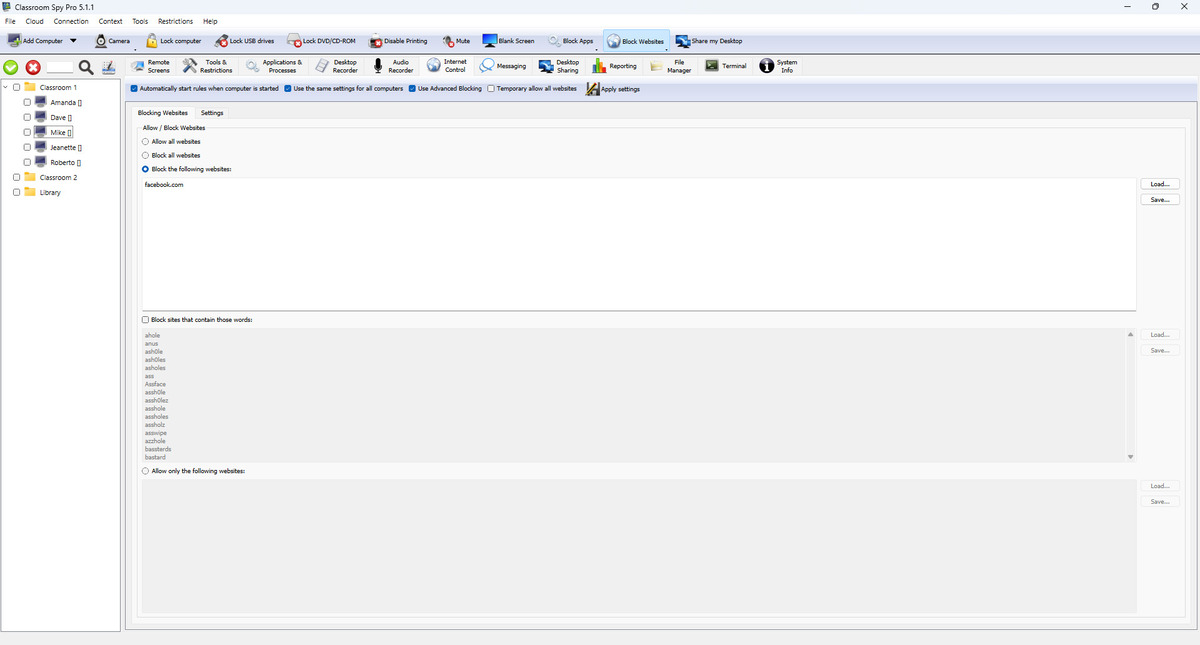
トップバーの設定
- Automatically start rules when computer is started により、再起動後もポリシーが永続化されます。
- Use the same settings for all computers は、コンピューターごとのポリシーではなく、1 つのグローバル プロファイルを適用します。
- Use Advanced Blocking により、下位レベルのフィルタリング動作が有効になります。
- Temporary allow all websites は、選択されている間は強制をバイパスします。 保存したルールを再開するには、これをクリアします。 チェックボックスはすぐに適用されます。
- Apply settings は、現在の構成を確認してプッシュします。
[Web サイトのブロック] タブ
- インターネット アクセスの動作方法を選択します: すべての Web サイトを許可する、すべての Web サイトをブロックする、リストされた Web サイトのみをブロックする、またはリストされた Web サイトのみを許可する。
- Web サイトのアドレスを許可リストまたはブロック リストに追加します。
- 使用 Load... および Save... Web サイトのリストをインポートまたはエクスポートするには、。
- Block sites that contain those words: は、大文字と小文字を区別せずに、ページ タイトル内の単語をチェックします。 たとえば、クイズは「レッスンのクイズの答え」と一致します。 Quiz* は「レッスンクイズ」にも一致します。 これは URL リストの一致とは別のものです。
[設定] タブ (ブロックされたサイトの動作)
- Show message: ブラウザにカスタム メッセージを表示します。
- Redirect: ブラウザを構成された URL にリダイレクトします。
- Close browser: ブロックされた Web サイトを開いたブラウザを閉じます。
レッスン許可リストをテストする
ドメイン ルールは、類似ドメインや別の URL での言及ではなく、そのホストとそのサブドメインと一致します。 URL パスは大文字と小文字を区別しない接頭辞です。school.example/games は /games/chess とも一致します。 /lesson の許可リスト エントリにより、そのサイト ルートに到達できるようになります。 正確なページ境界ではありません。 任意のワイルドカードまたは正規表現のサポートを前提とするのではなく、明示的なドメインとパスを使用します。
| ルール | 確認するURL | ルールに一致しますか? |
|---|---|---|
school.exampleBlock the following websites: | https://school.example/lesson | 一致ルール |
school.exampleBlock the following websites: | https://science.school.example/lesson | 一致ルール |
school.exampleBlock the following websites: | https://otherschool.example/ | ルールに一致しません |
school.exampleBlock the following websites: | https://other.example/?q=school.example | ルールに一致しません |
school.example/gamesBlock the following websites: | https://school.example/games/chess | 一致ルール |
school.example/gamesBlock the following websites: | https://school.example/lesson | ルールに一致しません |
school.example/lessonAllow only the following websites: | https://school.example/ | 一致ルール |
- 現在の Web サイトのリストを保存します。
Save...と通常のルール モードに注目してください。 テスト コンピューターを選択します。 チェックするUse the same settings for all computers共有ポリシーが意図されている場合のみ。 - 選択してください
Allow only the following websites:と入力し、実際のレッスン ドメインを入力します。 school.example の例は説明用です。 これを承認された学校サイトに置き換え、必要なサインイン/リソース ドメインを含めます。 - クリック
Apply settings。 テスト生徒のコンピュータで、レッスンに使用する各ブラウザで、承認されたページと意図的に非表示にしたページを開きます。 ポリシーを展開する前に、サインイン、埋め込みリソース、および選択したブロックされたサイト アクションを確認してください。 - 一時停止するには、次を選択します。
Temporary allow all websites。 保存されているルールを再開するには、同じチェックボックスをオフにします。 クリックすると変更がすぐに適用されます。 レッスン終了時に前のモードとリストを復元するには、Apply settings、通常のアクセスを再テストします。
高度なブロッキングを使用する場合
Use Advanced Blocking は、ブロッキング モードまたは許可リスト モードがアクティブなときに、Windows エージェントにネットワーク フィルターを追加します。 これを使用してブラウザ レベルの処理を補完し、学校にインストールされているブラウザで結果を確認します。 HTTPS の場合、ネットワーク フィルターは暗号化された URL パスやページ タイトルではなくホストを参照します。 それ自体ではパス固有のフィルタリングを保証することはできません。 ネットワーク ブロックは、設定されたメッセージではなくブラウザ接続エラーとして表示される場合があります。
Windows フィルターは他のエージェントでは使用できません。 macOS 統合は Safari と Google Chrome をターゲットにしており、関連する自動化権限が必要です。 ChromeOS は Chrome タブ情報を使用します。 現在の Linux ブラウザ フィルタの実装では、これらの強制アクションは実装されていません。 教室のポリシーに依存する前に、エージェント、ブラウザ、オペレーティング システムの組み合わせを確認してください。