Internet Control se puede utilizar para mantener a los estudiantes en sitios web de aprendizaje aprobados y bloquear sitios web que distraen del trabajo de clase.
Esta función le permite bloquear todos los sitios web, permitir solo sitios web seleccionados, bloquear sitios web por dirección o palabra clave, mostrar un mensaje, redirigir el navegador a una URL configurada o cerrar el navegador que abrió un sitio web bloqueado.
Los casos de uso típicos incluyen:
- Permitir solo los sitios web necesarios para una prueba o lección.
- Bloqueo de juegos, redes sociales, sitios de videos o páginas no relacionadas.
- Redirigir estudiantes al portal de aprendizaje de la escuela.
- Detener la navegación cuando un estudiante abre un sitio web bloqueado.
Control de Internet
Internet Control aplica la política del sitio web en las computadoras de los estudiantes con modos de permitir/bloquear, listas de URL y palabras clave, y acciones configurables para sitios bloqueados.
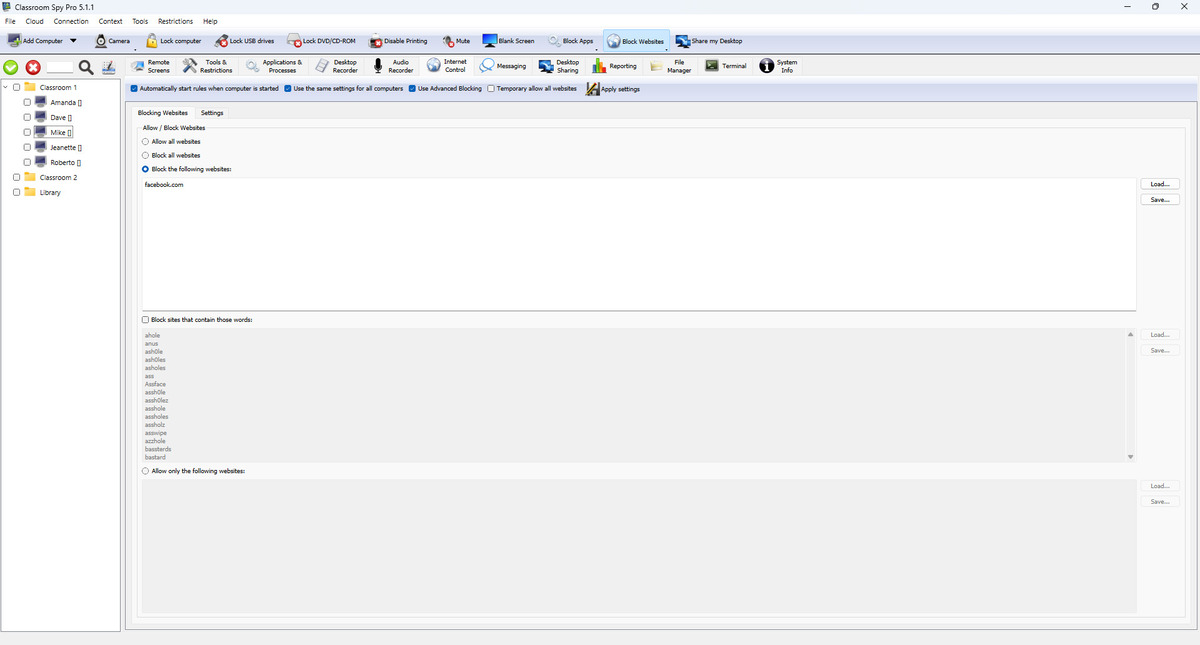
Configuración de la barra superior
- Automatically start rules when computer is started hace que la política sea persistente después del reinicio.
- Use the same settings for all computers aplica un perfil global en lugar de una política por computadora.
- Use Advanced Blocking habilita el comportamiento de filtrado de nivel inferior.
- Temporary allow all websites suspende el bloqueo mientras está activado. Desactive la casilla para reanudar las reglas guardadas; el cambio se aplica inmediatamente.
- Apply settings confirma y envía la configuración actual.
Pestaña Bloqueo de sitios web
- Elija cómo debe funcionar el acceso a Internet: permitir todos los sitios web, bloquear todos los sitios web, bloquear solo los sitios web enumerados o permitir solo los sitios web enumerados.
- Agregue direcciones de sitios web a su lista de permitidos o de bloqueo.
- Utilice Load... y Save... para importar o exportar sus listas de sitios web.
- Block sites that contain those words: comprueba palabras del título de la página sin distinguir mayúsculas. Por ejemplo, quiz coincide con “Lesson quiz answers”; quiz* también con “Lesson quizzes”. Es independiente de las listas de URL.
Pestaña de configuración (comportamiento del sitio bloqueado)
- Show message: muestra un mensaje personalizado en el navegador.
- Redirect: redirigir el navegador a la URL configurada.
- Close browser: cierra el navegador que abrió el sitio web bloqueado.
Probar una lista de sitios permitidos para una clase
Una regla de dominio coincide con ese dominio y sus subdominios, no con dominios parecidos ni con una mención en otra URL. La ruta se compara como prefijo sin distinguir mayúsculas: school.example/games también coincide con /games/chess. Una entrada permitida para /lesson mantiene accesible la raíz del sitio; no limita el acceso a una página exacta. Use dominios y rutas explícitos, sin asumir compatibilidad con comodines arbitrarios o expresiones regulares.
| Regla | URL que comprobar | Coincide con la regla? |
|---|---|---|
school.exampleBlock the following websites: | https://school.example/lesson | Coincide con la regla |
school.exampleBlock the following websites: | https://science.school.example/lesson | Coincide con la regla |
school.exampleBlock the following websites: | https://otherschool.example/ | No coincide con la regla |
school.exampleBlock the following websites: | https://other.example/?q=school.example | No coincide con la regla |
school.example/gamesBlock the following websites: | https://school.example/games/chess | Coincide con la regla |
school.example/gamesBlock the following websites: | https://school.example/lesson | No coincide con la regla |
school.example/lessonAllow only the following websites: | https://school.example/ | Coincide con la regla |
- Guarde las listas actuales con
Save...y anote el modo habitual. Seleccione los equipos de prueba; activeUse the same settings for all computerssolo si desea una política compartida. - Seleccione
Allow only the following websites:e introduzca los dominios reales de la clase. school.example es ilustrativo: sustitúyalo por un sitio aprobado e incluya los dominios necesarios para iniciar sesión y cargar recursos. - Pulse
Apply settings. En un equipo de prueba, abra una página permitida y otra que no figure en la lista con cada navegador utilizado en clase. Compruebe el inicio de sesión, los recursos integrados y la acción de bloqueo antes de ampliar la política. - Para una pausa, active
Temporary allow all websites. Desactive la misma casilla para reanudar las reglas guardadas; el clic aplica el cambio inmediatamente. Al terminar, restaure el modo y las listas anteriores, pulseApply settingsy compruebe el acceso normal.
Cuándo usar Advanced Blocking
Use Advanced Blocking añade un filtro de red en los agentes Windows cuando está activo un modo de bloqueo o de sitios permitidos. Úselo como complemento del control del navegador y verifique los navegadores instalados. Con HTTPS, el filtro ve el dominio, pero no la ruta cifrada ni el título; por sí solo no garantiza el filtrado por ruta. El bloqueo de red puede aparecer como un error de conexión en lugar del mensaje configurado.
El filtro de Windows no está disponible en otros agentes. La integración de macOS utiliza Safari y Google Chrome y necesita permisos de automatización; ChromeOS utiliza información de las pestañas de Chrome. La implementación actual del filtro de navegador de Linux no implementa estas acciones de bloqueo. Confirme la combinación de agente, navegador y sistema antes de depender de una política.