Licencia para 5 computadoras
$299.95
- Monitor para 5 computadoras
- Consolas de administración ilimitadas
- Licencia perpetua
- Soporte gratuito por correo electrónico
Classroom Spy Pro es un software de administración de aulas para escuelas, salas de formación y laboratorios de informática. Los profesores autorizados pueden ver las pantallas de los estudiantes en vivo, controlar computadoras de forma remota, bloquear distracciones, compartir demostraciones y administrar dispositivos a través de LAN, WLAN, VPN o Internet.
Elija una licencia local perpetua o una suscripción a la nube opcional. Precios públicos y descargas directas están disponibles.
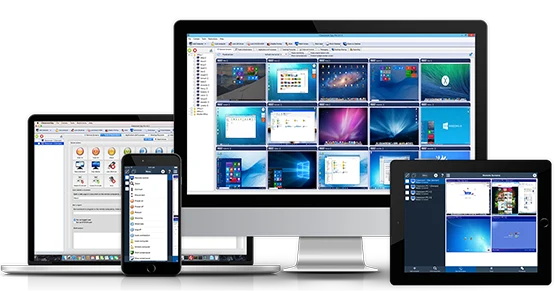
Windows 7, 8, 8.1, 10, 11 (32/64 bits)
macOS 10.13 y superior
Linux (solo X11)
Chrome OS (Chromebook)
iOS (iPhone / iPad)
Android
(solo consola, no se admite el monitoreo de dispositivos móviles)
Todo lo que necesita para administrar su salón de clases y mantener a los estudiantes encaminados.
Vea todas las pantallas de los estudiantes en tiempo real para asegurarse de que estén concentrados en su tarea.
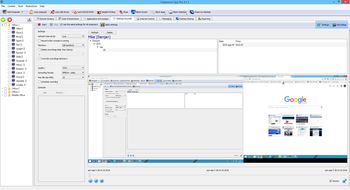
Registra la actividad de los estudiantes para revisarla más tarde o con fines disciplinarios.
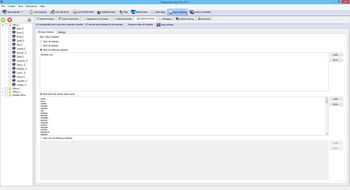
Bloquea el acceso a sitios web y aplicaciones que distraen para mantener a los estudiantes concentrados.
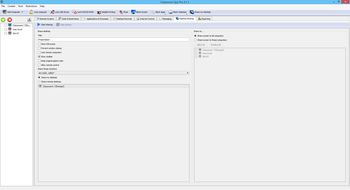
Comparta su pantalla con los estudiantes para demostrar lecciones y conceptos.
Elija el plan perfecto para su escuela o distrito. También ofrecemos pago único y licencias ilimitadas.
Ya sea que prefiera un pago único Licencia perpetua para uso de por vida o una licencia de suscripción a la nube Licencia de suscripción a la nube para un monitoreo perfecto de la computadora a través de Internet, tenemos una opción que se adapta a sus necesidades y presupuesto.
La licencia de software es perpetua y nunca vence. No es necesario renovarlo. No es una suscripción. Esta licencia está destinada a usarse únicamente en una red local (LAN, WLAN, VPN) y no admite conexión a la nube.
en la nube le permite monitorear sus computadoras a través de Internet u otras redes conectadas a Internet. Esto es posible porque la aplicación utiliza nuestro servidor Cloud. La licencia se basa en suscripción. La licencia en la nube también se puede utilizar en una red local (LAN, WLAN, VPN). La licencia en la nube se puede utilizar en organizaciones comerciales o educativas.
Muévase por el aula mientras ve y administra las computadoras de los estudiantes conectadas desde un iPhone, iPad o dispositivo Android. Las aplicaciones móviles son consolas para profesores y no monitorean teléfonos ni tabletas.

La gestión del aula es el proceso de crear un entorno de aprendizaje organizado, centrado y atractivo donde los profesores puedan impartir las lecciones sin problemas y los estudiantes puedan trabajar de forma productiva.
En las lecciones basadas en computadora, la gestión del aula también significa guiar cómo se utilizan los dispositivos escolares. Classroom Spy Pro ofrece a los profesores autorizados una consola para supervisar las computadoras de los estudiantes, ayudarlos y reducir las distracciones digitales.
La gestión eficaz del aula digital combina expectativas claras con el apoyo oportuno de los docentes. La tecnología debería contribuir a la lección en lugar de competir por la atención, y las herramientas de seguimiento deberían utilizarse de forma proporcional, transparente y de acuerdo con la política escolar.
Vea las pantallas de los estudiantes en vivo y reconozca cuando alguien necesita orientación.
Enviar instrucciones, solicitar respuestas o brindar asistencia remota.
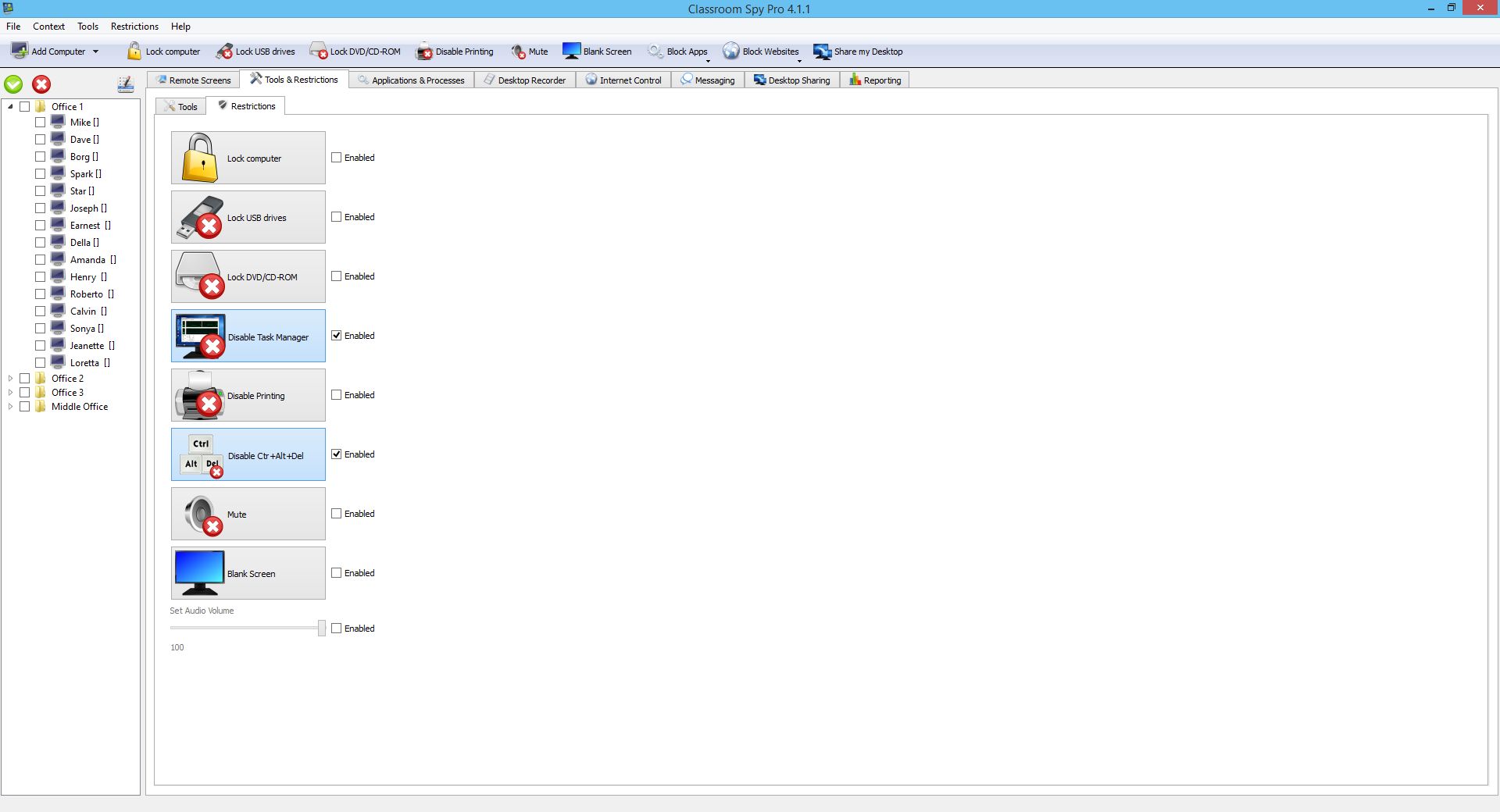
Limite los sitios web y aplicaciones que distraen o bloquee las pantallas temporalmente.
Compartir demostraciones, intercambiar archivos y revisar registros de actividades autorizadas.
Las herramientas más útiles para el aula apoyan al profesor en el momento en que las necesita: mientras explica una tarea, ayuda a un alumno individual, reduce una distracción o comprueba que la clase está lista para continuar.
Cuando todos los estudiantes trabajan en una computadora, puede ser difícil ver quién comenzó, quién está esperando y quién se alejó de la tarea. Las miniaturas de pantalla en vivo le brindan al profesor una descripción general sin tener que caminar detrás de cada escritorio.
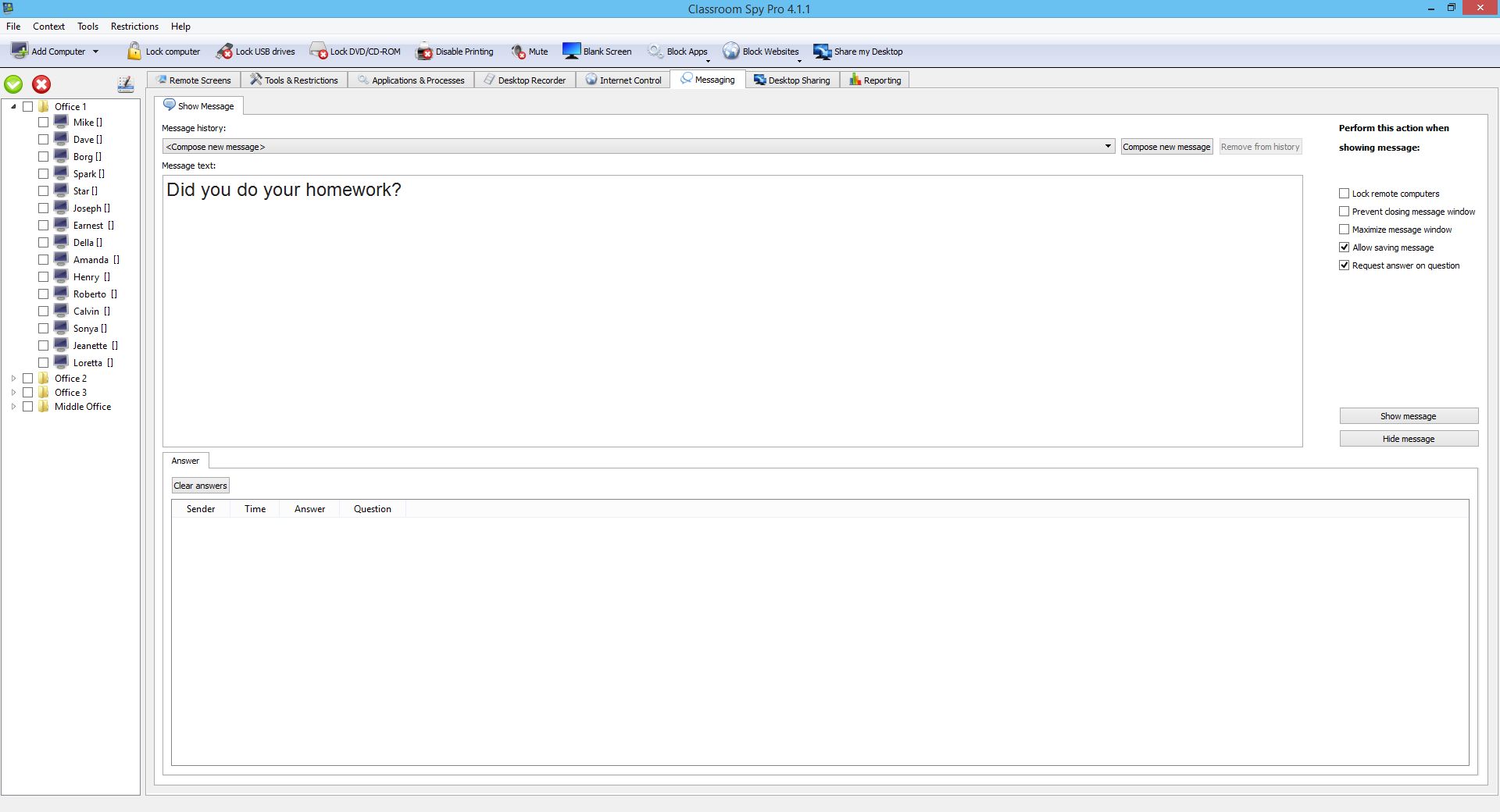
El profesor puede compartir una demostración, mostrar instrucciones en computadoras seleccionadas, hacer una pregunta escrita y recopilar respuestas en la consola. Estas herramientas respaldan un plan de lección existente; no reemplazan la plataforma de aprendizaje ni el sistema de evaluación de la escuela.
Leer la guía de mensajería para profesores
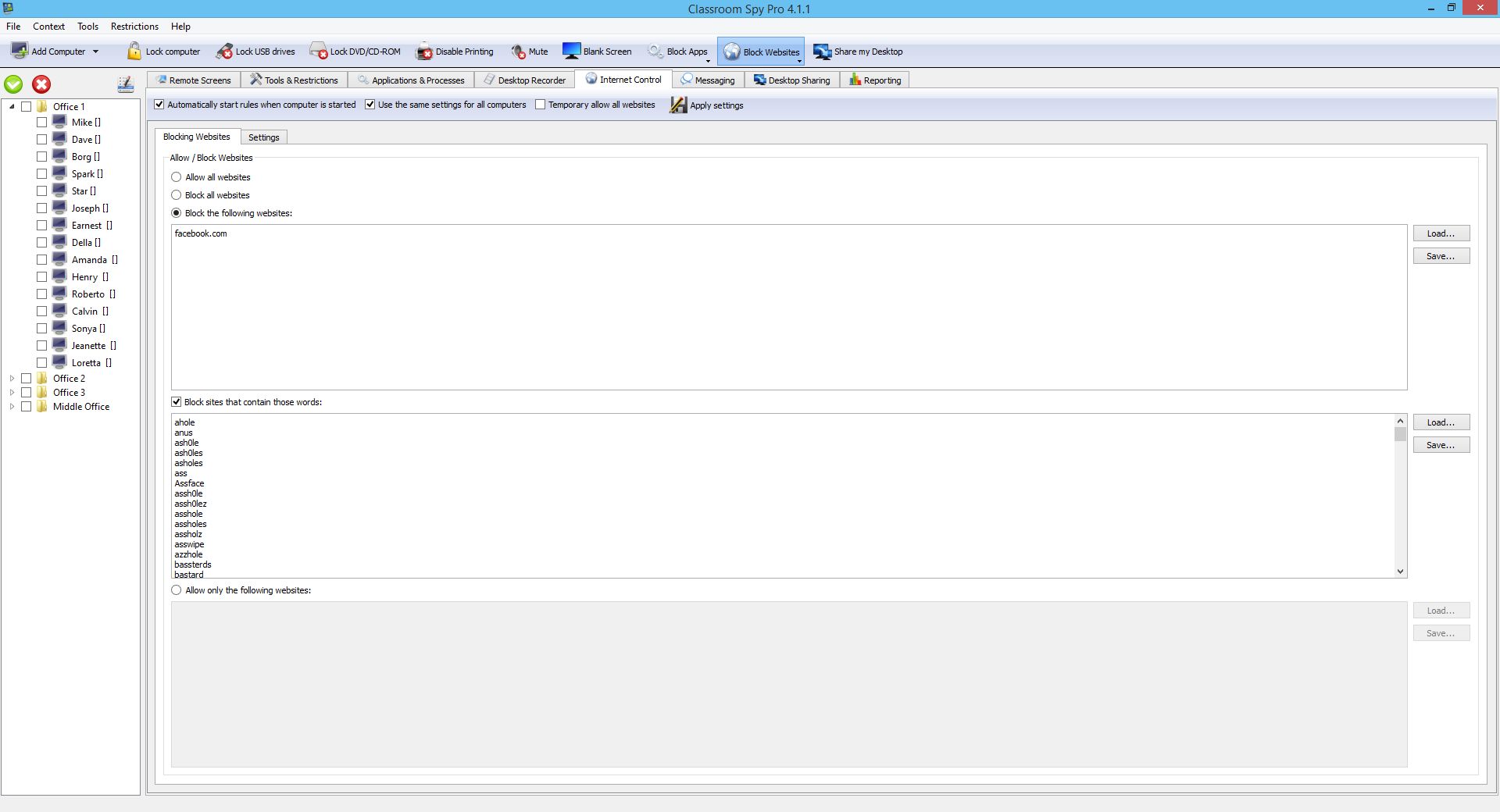
Los sitios web y aplicaciones educativos son valiosos, pero los juegos, las redes sociales y los programas no relacionados pueden desviar la atención de la lección. Classroom Spy Pro permite a un profesor autorizado:
Lea la guía de control de sitios web e Internet
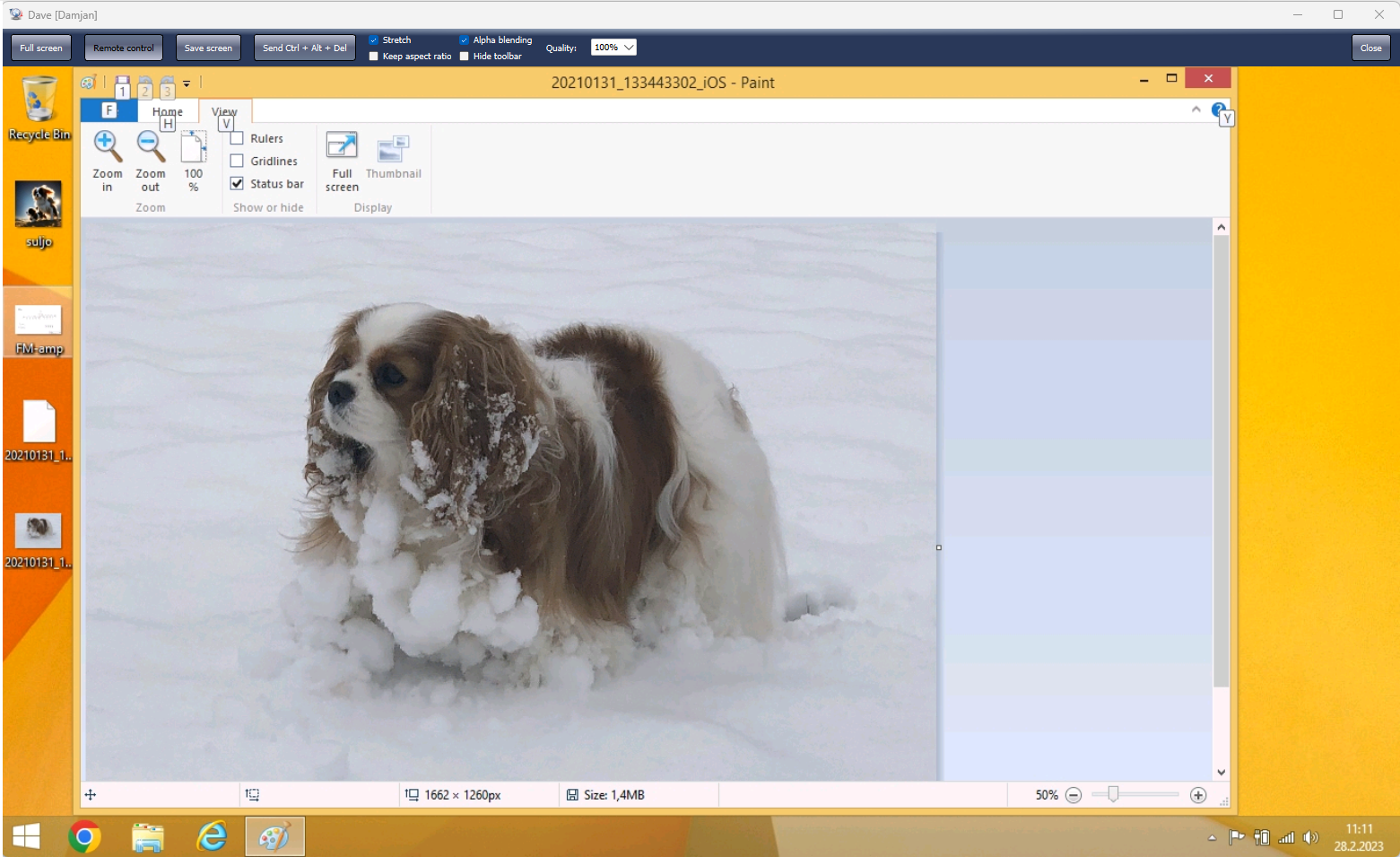
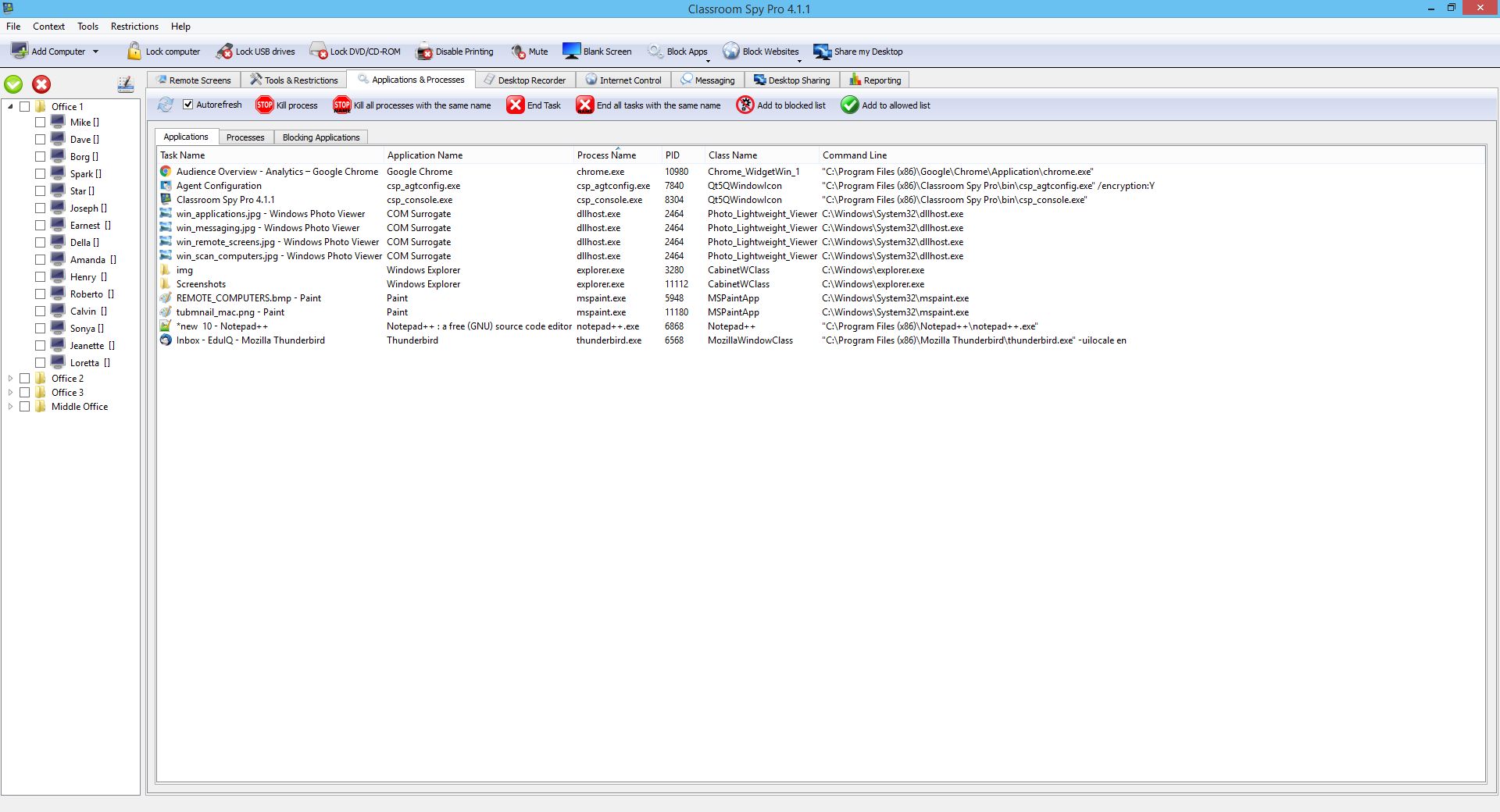
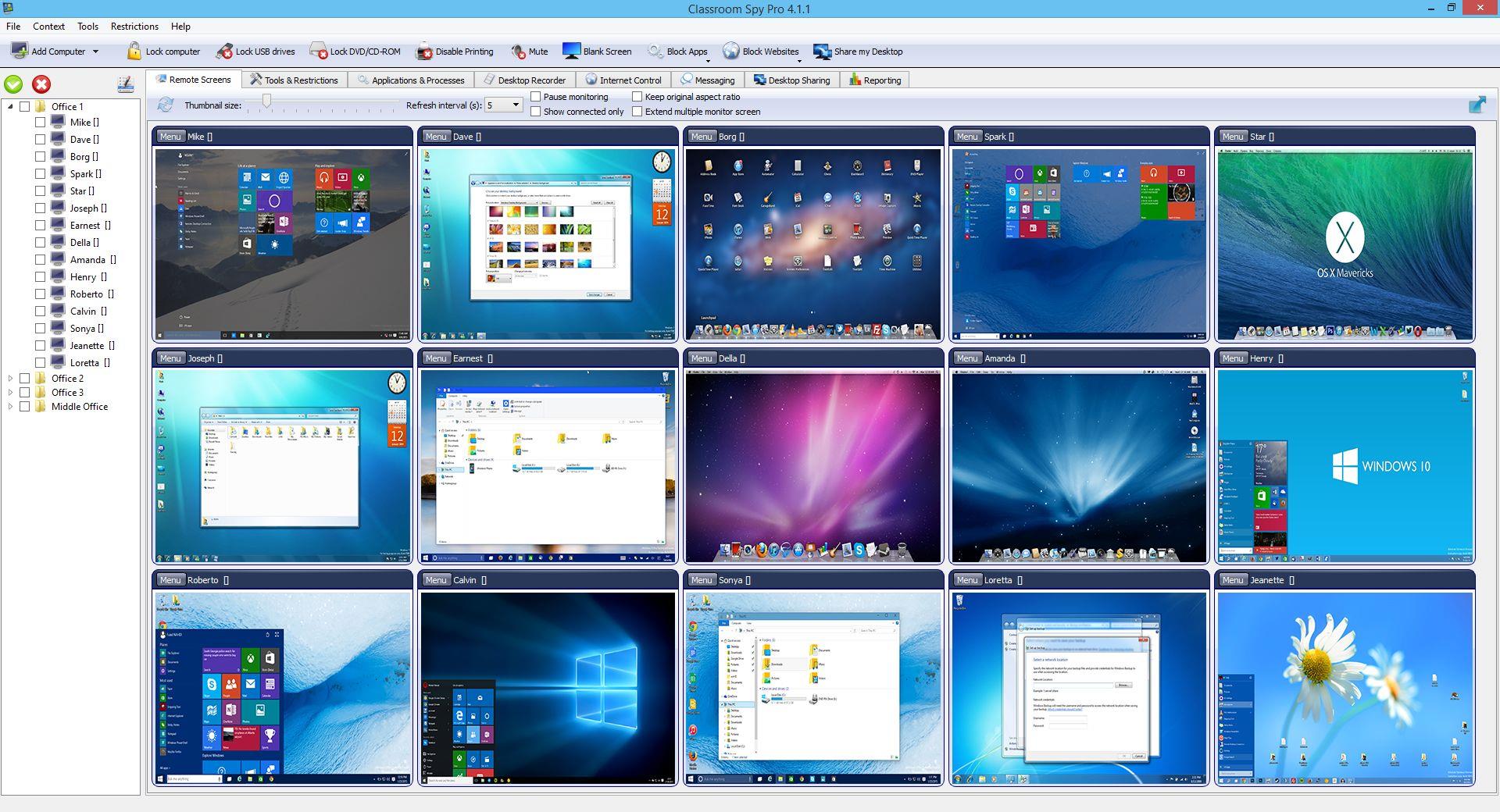
Pantallas remotas muestra miniaturas en vivo de las computadoras conectadas en una consola del maestro. Un profesor puede ampliar una pantalla seleccionada, enviar un mensaje o tomar el control del teclado y el mouse cuando un estudiante pide ayuda.
La visibilidad en tiempo real es más útil cuando conduce a una acción de enseñanza oportuna: aclarar una instrucción, demostrar el siguiente paso, cerrar un programa no relacionado o ayudar a un alumno sin interrumpir el resto de la clase.
Lea la guía de monitoreo de pantalla de estudiantes
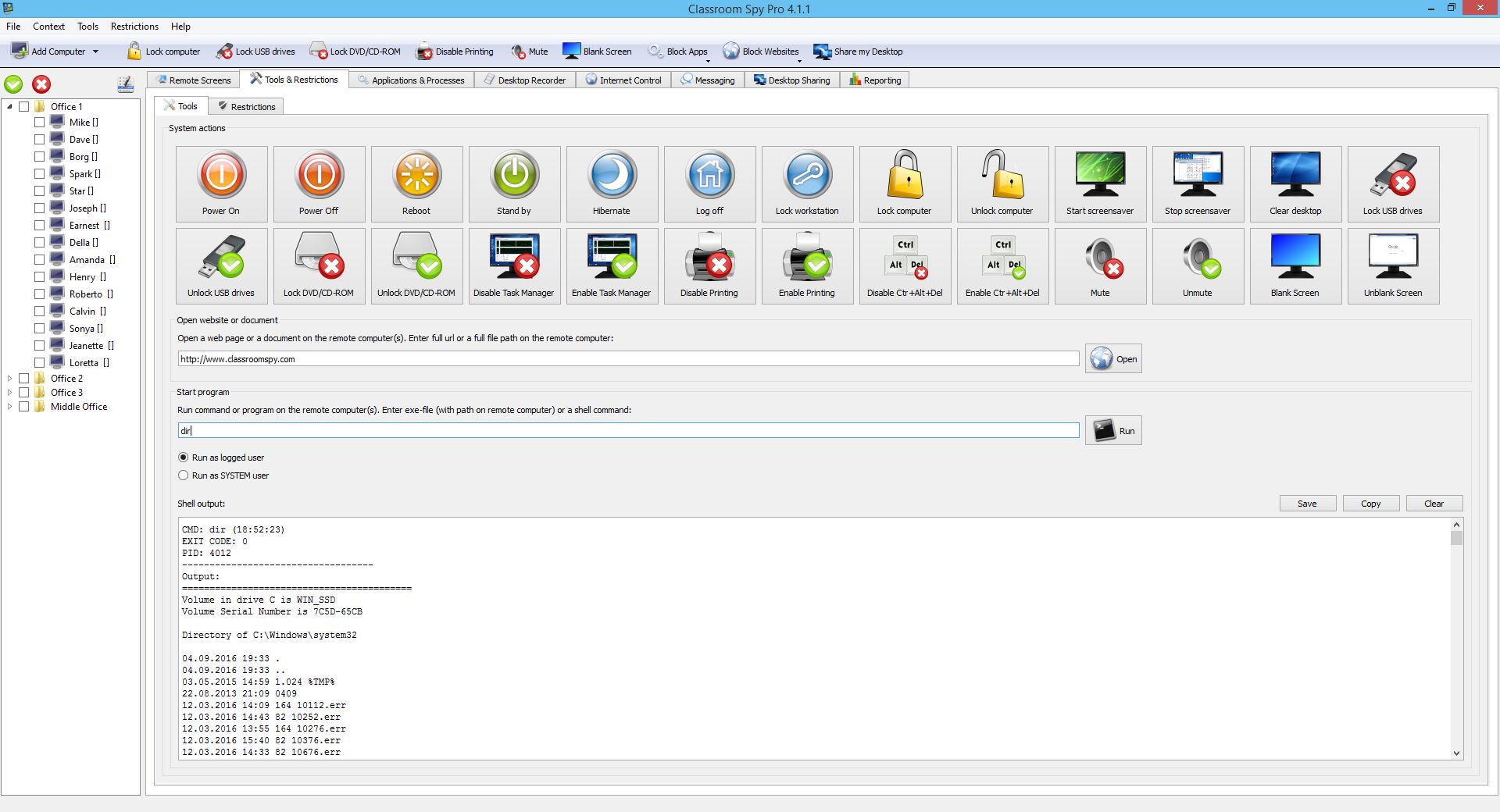
Los estudiantes no siempre llegan al mismo punto al mismo tiempo. El profesor puede comprobar visualmente el estado de la tarea, enviar un mensaje o archivo personalizado a computadoras seleccionadas, demostrar un paso de forma remota y recopilar el trabajo completado.
Son acciones dirigidas por el docente. Classroom Spy Pro no califica el trabajo, no mide los logros académicos ni asigna automáticamente diferentes lecciones; le brinda al maestro formas prácticas de brindar ayuda individual.
Lea la guía del administrador de archivos remoto

Las instrucciones claras reducen la confusión en un aula de informática. Un profesor puede enviar un mensaje o una pregunta a las computadoras de los estudiantes seleccionados, opcionalmente mantenerlo visible hasta que se reconozca y revisar las respuestas de texto enviadas en la consola.
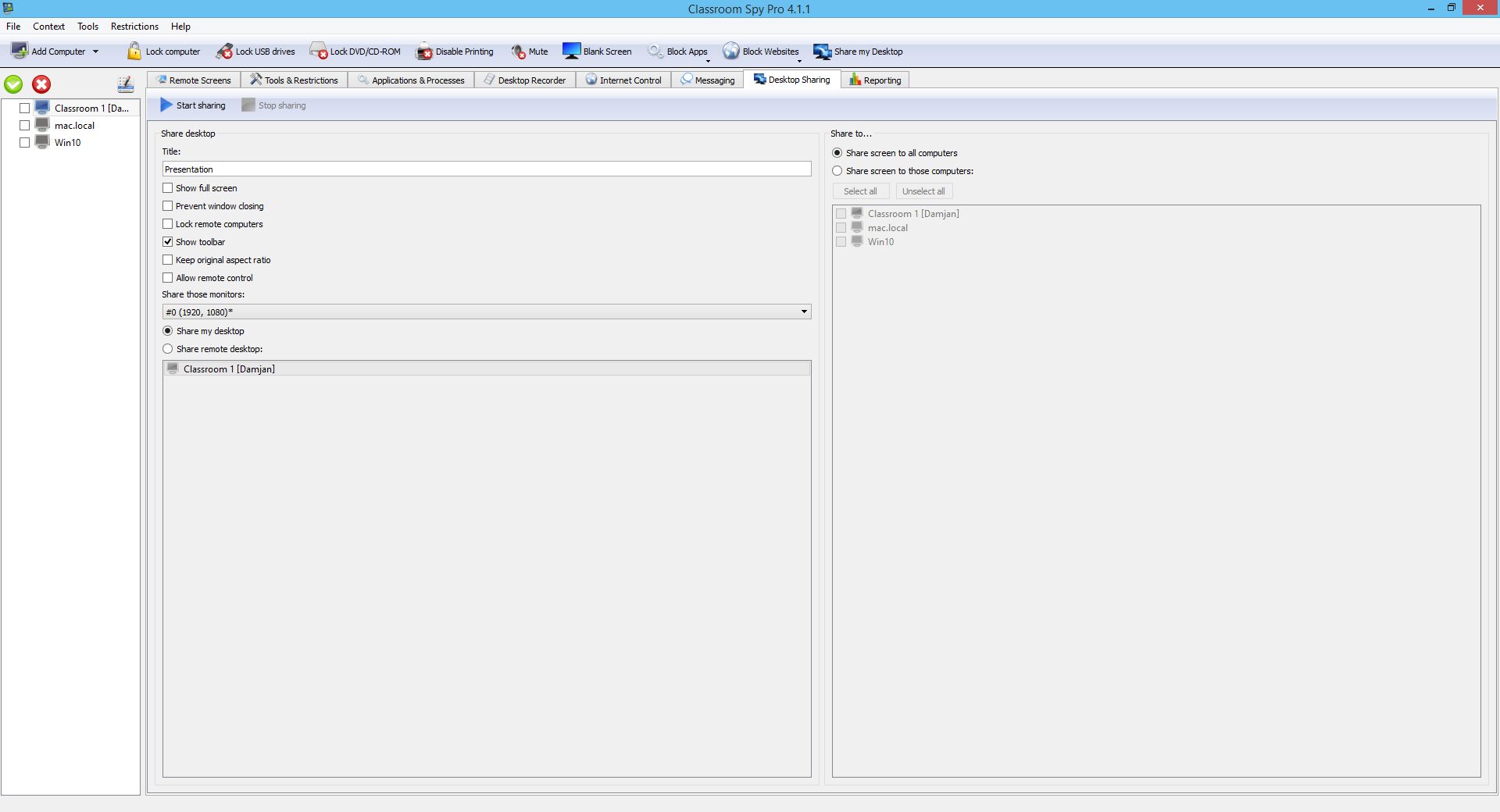
Para instrucción visual, el escritorio del profesor (o un escritorio remoto seleccionado) se puede mostrar a otras computadoras. Los archivos de las lecciones se pueden distribuir antes de un ejercicio y recopilarse después, manteniendo la comunicación conectada con la tarea que se está enseñando.
Leer la guía para compartir escritorio del profesor
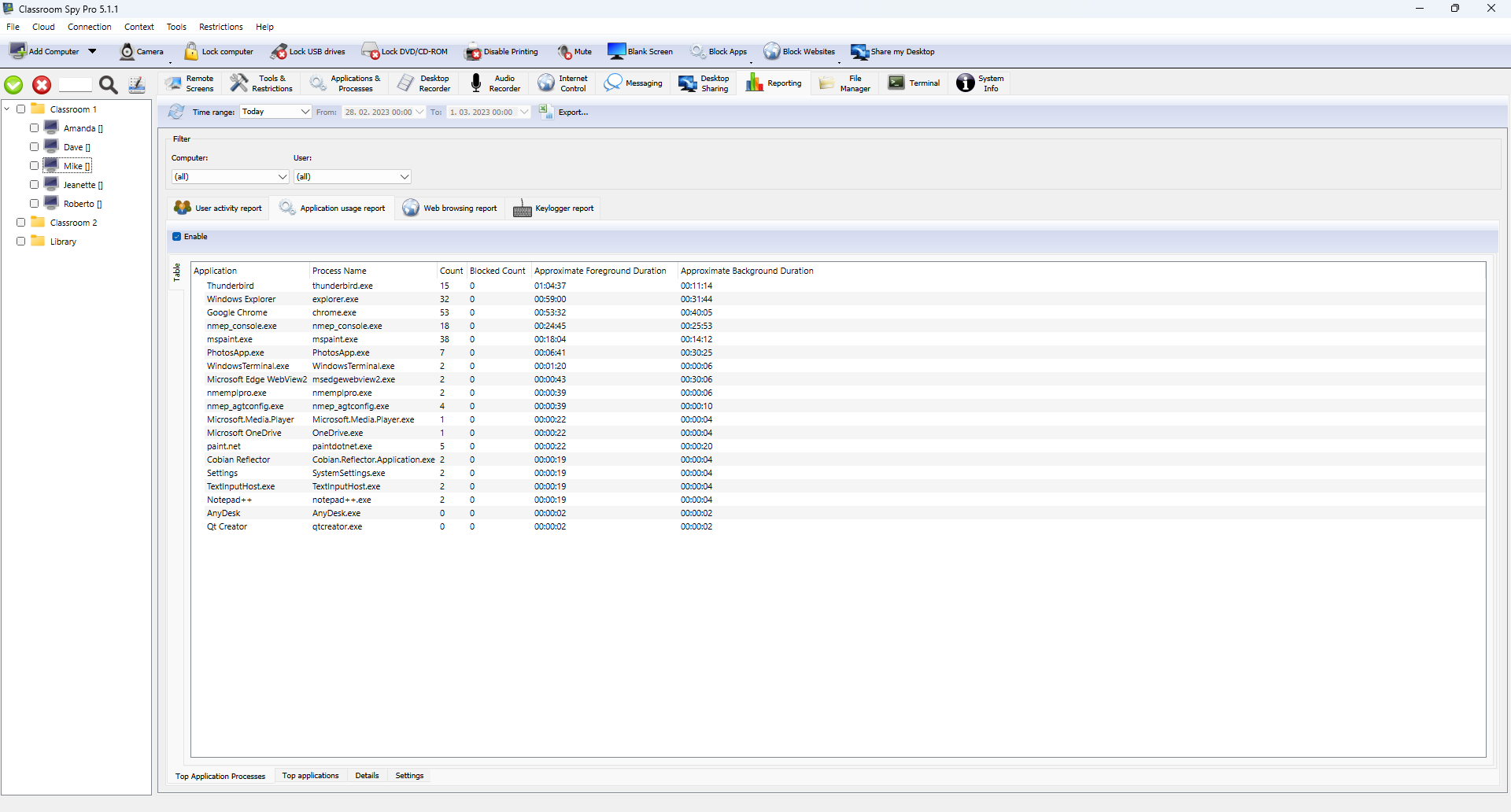
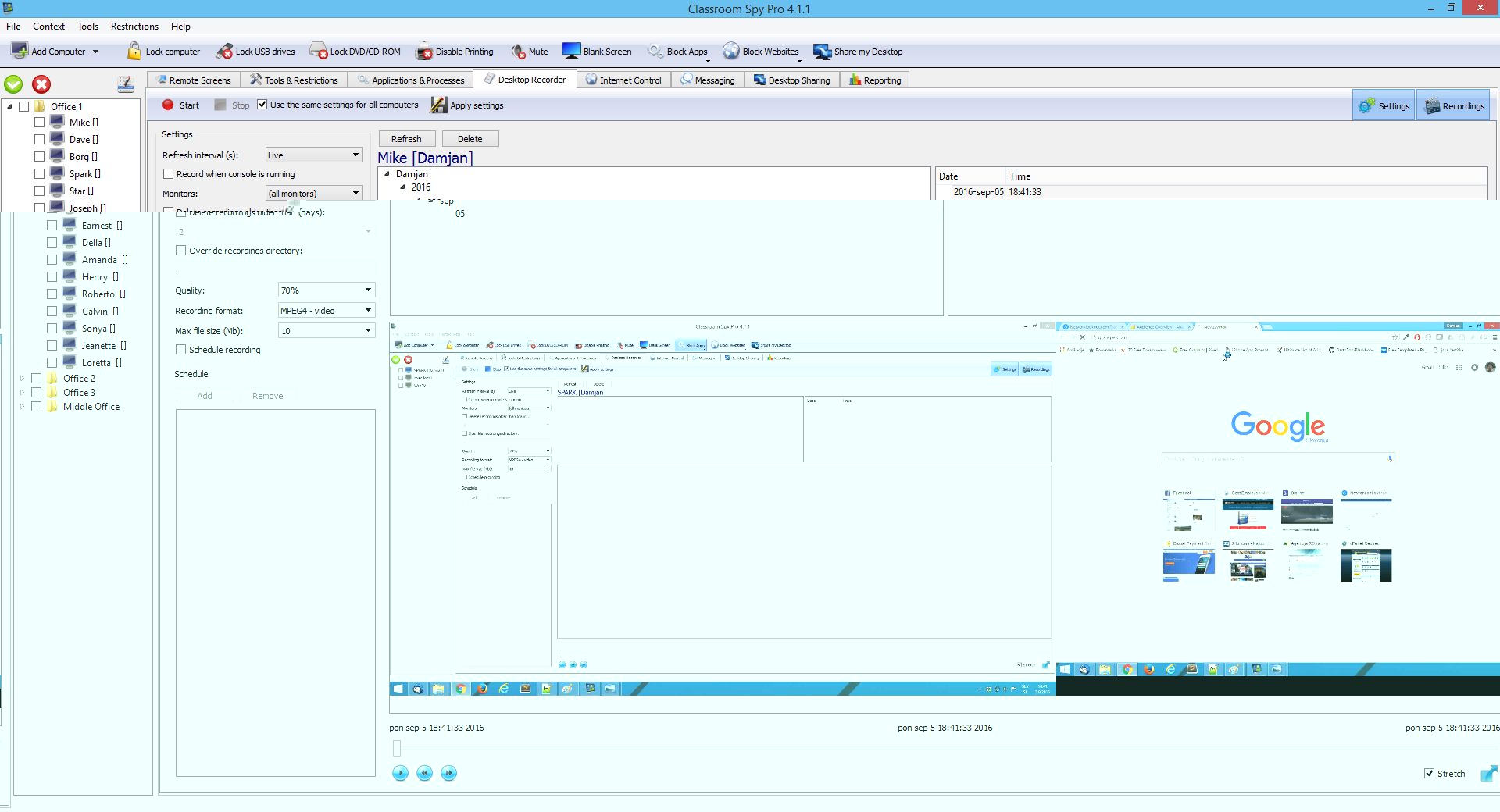
Cuando la política escolar lo permita, los maestros pueden grabar las pantallas seleccionadas de los estudiantes como video o capturas de pantalla periódicas para su posterior revisión. La grabación puede iniciarse manualmente o programarse para días y horas definidas.
La escuela controla si la grabación está habilitada, quién puede acceder a los archivos guardados y durante cuánto tiempo se conservan. Classroom Spy Pro no toma decisiones académicas o disciplinarias automatizadas a partir de las grabaciones.
Leer la guía de grabación de pantalla del estudiante
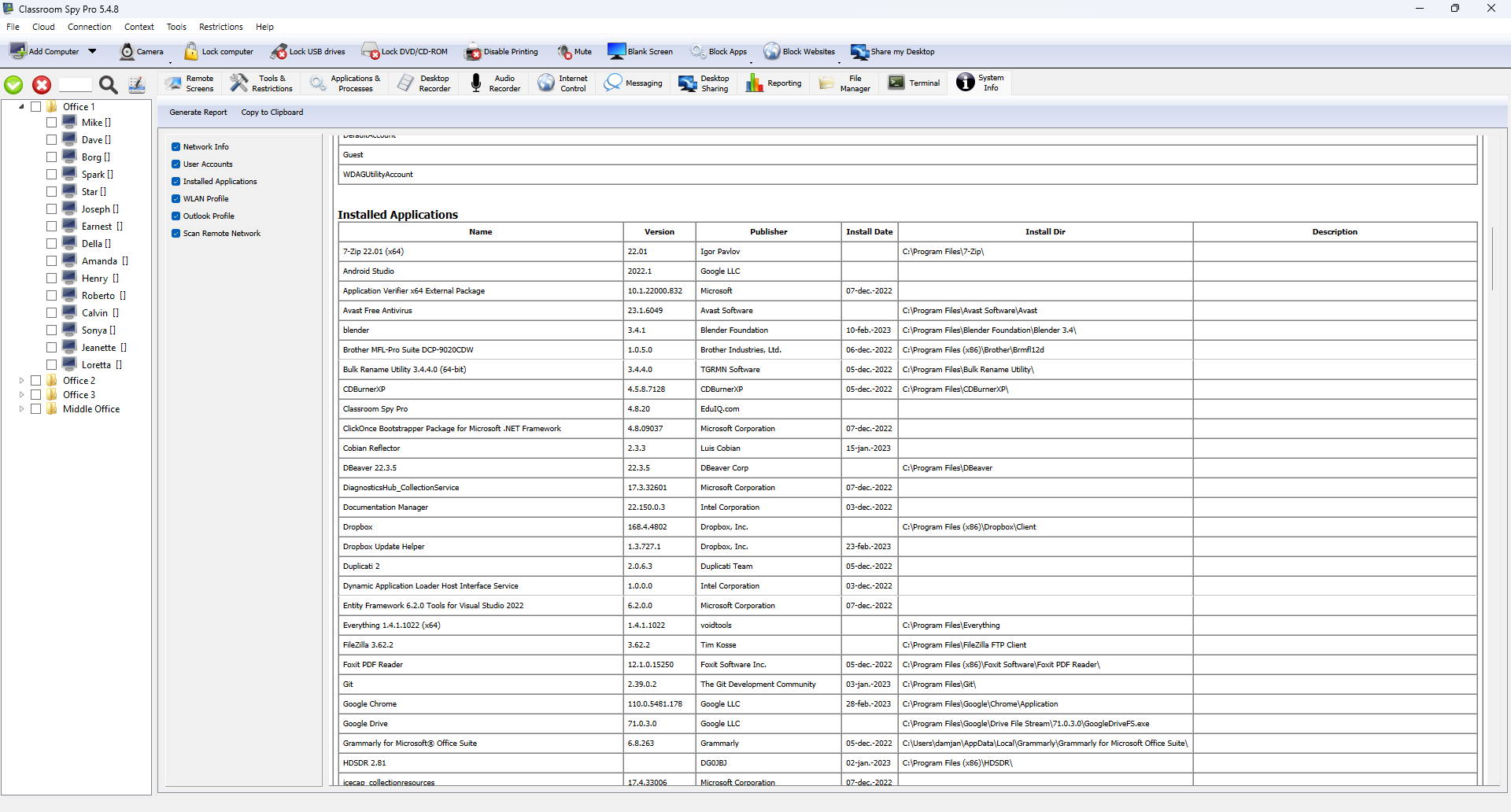
Instalar Classroom Spy Pro en una o más computadoras de maestros o administradores. Las instalaciones de consola no se cuentan como computadoras monitoreadas.
Instalar y proteger con contraseña el agente en las computadoras de la escuela. Los equipos de TI pueden configurarlo de forma local o remota, o usar un paquete MSI para implementación administrada..
Escanee la red local, agregue computadoras por dirección, use VPN o configure la conexión a la nube para las computadoras a las que se accede a través de Internet.
Abra Pantallas remotas para ver la clase, luego use herramientas de monitoreo, control, mensajería, uso compartido, restricciones, grabación y archivos según sea necesario.
Lea la guía de configuración Ver capturas de pantalla del producto
Los estudiantes difieren en experiencia, confianza y ritmo. La tecnología en el aula es más útil cuando permite al maestro responder a esas diferencias sin perder de vista a toda la clase.
El profesor sigue siendo responsable de decidir qué necesita cada alumno. Classroom Spy Pro permite al profesor ver la pantalla de un estudiante y brindar ayuda directamente desde la consola. El profesor puede enviar un mensaje o archivo, iniciar el control remoto o compartir una demostración con la computadora seleccionada.
Utilice la descripción general del aula para ver qué etapa ha alcanzado un estudiante seleccionado.
Elige un mensaje privado, un recurso diferente, una demostración o asistencia remota.
Ayude a ese alumno mientras el resto de la clase continúa trabajando en las computadoras administradas.
Este enfoque apoya la diferenciación sin pretender medir el progreso del aprendizaje automáticamente. La evaluación académica, las calificaciones y la selección de lecciones quedan en manos del maestro y de los sistemas de aprendizaje de la escuela.
Mantenga una clase completa visible desde el escritorio del maestro, ayude a los estudiantes de forma remota, haga demostraciones de software y bloquee las pantallas cuando todos necesiten escuchar.
Comparta el escritorio de un instructor, distribuya ejercicios, recopile archivos y supervise el progreso de las tareas en computadoras administradas por la organización.
Monitor compatible con servicios de terminal de Windows, escritorio remoto y sesiones de cliente ligero donde varios usuarios trabajan en un servidor compartido.
Utilice una VPN existente o una suscripción de Conexión a la nube cuando las computadoras del profesor y de los estudiantes estén en diferentes redes conectadas a Internet.
El producto adecuado depende de las computadoras que administra su escuela, cómo se conectan esas computadoras, qué controles realmente necesitan los maestros y cómo la organización maneja la privacidad y la administración.
¿Qué sistemas operativos se ejecutan en las computadoras de profesores y estudiantes, y son consolas de aplicaciones móviles o puntos finales monitoreados?
Cómo encaja Classroom Spy Pro: El paquete completo de consola para profesores y agente para estudiantes está disponible para Windows, macOS y Linux X11, con un agente para Chromebook independiente. Las aplicaciones de iOS y Android son consolas para profesores; No monitorean teléfonos ni tabletas. Comparar descargas de plataformas compatibles.
¿Las clases se conectarán a través de LAN, WLAN o VPN, o el profesor deberá conectarse a las computadoras a través de Internet?
Cómo encaja Classroom Spy Pro: Las licencias perpetuas conectan computadoras administradas por la escuela a través de LAN, WLAN o VPN. Una suscripción a Cloud Connection conecta las computadoras de profesores y estudiantes a través de Internet cuando están en redes diferentes. Revise Configuración de LAN, WLAN y VPN o Configuración de conexión a la nube.
¿Los profesores necesitan pantallas en vivo, ayuda remota, mensajes, demostraciones, restricciones, archivos o grabaciones?
Cómo encaja Classroom Spy Pro: Los profesores pueden ver miniaturas de pantalla en vivo, controlar de forma remota una computadora seleccionada, enviar mensajes, compartir una demostración, bloquear sitios web y aplicaciones, intercambiar archivos, bloquear pantallas y crear grabaciones de pantalla autorizadas. Compare las funciones de monitoreo del aula y vea la consola del maestro.
¿Cómo instalará, configurará, protegerá con contraseña y actualizará la consola y los agentes de los estudiantes?
Cómo encaja Classroom Spy Pro: TI instala la consola en las computadoras de los profesores y un agente protegido con contraseña en las computadoras administradas de los estudiantes. Los agentes se pueden instalar y configurar de forma local o remota, o implementarse con un paquete MSI disponible en la página de descarga. Consulte la guía de instalación de la consola del maestro guía de instalación de la consola del profesor y instrucciones de implementación del agente estudiantil.
¿Necesita la escuela una licencia para un número reducido de computadoras, una licencia de sitio, una licencia de distrito o una suscripción?
Cómo encaja Classroom Spy Pro: Las opciones perpetuas cubren 5, 10 o 25 computadoras monitoreadas, un edificio escolar o un distrito escolar. La licencia de Cloud Connection se otorga por computadora monitoreada por mes o año. Las instalaciones de la consola del profesor son ilimitadas y no cuentan como computadoras monitoreadas. Comparar licencias y precios de monitoreo de aula.
¿Qué datos se pueden ver o conservar, quién recibe acceso, dónde se almacenan y cuándo se eliminan?
Cómo encaja Classroom Spy Pro: En una implementación local, los datos monitoreados viajan directamente entre los agentes y las consolas administrados por la escuela utilizando el protocolo cifrado del producto. La escuela decide qué funciones opcionales de grabación e informes están habilitadas, quién puede acceder a los datos conservados y cuándo se eliminan. Revise la guía de privacidad y GDPR de Classroom Spy Pro Guía de privacidad y GDPR de Classroom Spy Pro y configuración de informes y retención.
Las escuelas pueden verificar la compatibilidad antes de comprar: descargue la versión de prueba gratuita, revise las respuestas de a preguntas sobre configuración y licencias, o comuníquese con el soporte técnico de Classroom Spy Pro sobre una red específica o despliegue.
Comparar características Comparar licencias
Respuestas rápidas sobre funciones de monitoreo del aula, computadoras compatibles, implementación, licencias, privacidad y evaluación.
Sí. Remote Screens muestra miniaturas en vivo de las computadoras de los estudiantes conectadas. Un profesor puede ampliar una pantalla individual o iniciar el control remoto cuando necesite ayuda.
Sí. Internet Control puede bloquear o permitir sitios web seleccionados, mientras que las herramientas de aplicaciones y procesos pueden cerrar programas no deseados e impedir que se ejecuten aplicaciones bloqueadas.
Sí. Las escuelas pueden usar una VPN existente o comprar una suscripción a Cloud Connection para computadoras conectadas a Internet que no estén en la misma red local.
Sí. Las licencias perpetuas requieren un pago único para el monitoreo a través de LAN, WLAN o VPN. Las licencias de Cloud Connection son suscripciones mensuales o anuales.
No. Las aplicaciones de iOS y Android permiten al profesor operar la consola desde un teléfono o tableta; no monitorean dispositivos móviles.
El paquete completo de consola para profesores y agente para estudiantes está disponible para Windows, macOS y Linux X11. Un agente independiente admite Chromebooks administrados. Comparar descargas y requisitos de plataforma.
No. Las instalaciones de la consola del profesor y del administrador son ilimitadas. El recuento de licencias se aplica a los estudiantes u otras computadoras administradas que ejecutan el agente. Comparar tamaños y precios de licencias.
Sí. Los equipos de TI pueden instalar y configurar agentes de forma local o remota, o utilizar el paquete MSI del agente estudiantil paquete MSI del agente estudiantil para la implementación de Active Directory. Siga la guía de implementación del agente estudiantil ..
Sí. Un profesor puede compartir su escritorio (o un escritorio remoto seleccionado) con los ordenadores conectados del aula para realizar demostraciones. Consulte las instrucciones para compartir escritorio instrucciones para compartir escritorio.
Sí. Los usuarios autorizados pueden grabar las pantallas de los estudiantes seleccionados manualmente o mediante programación como video o capturas de pantalla periódicas. Las escuelas controlan si la grabación está habilitada, el acceso a los archivos guardados y la retención. Lea la guía de grabación de pantalla del estudiante guía de grabación de pantalla del estudiante.
En una implementación local típica, los datos de monitoreo viajan directamente entre los agentes y las consolas administrados por la escuela. Las grabaciones e informes opcionales se pueden almacenar localmente, y la escuela controla el acceso y la eliminación. Revise la guía sobre privacidad, almacenamiento y GDPR..
Sí. Classroom Spy Pro puede monitorear los Servicios de Terminal Server de Windows, el Protocolo de escritorio remoto (RDP) y las sesiones de cliente ligero compatibles donde varios usuarios trabajan en un servidor compartido. Consulte la guía de configuración de sesiones de terminal y RDP ..
Sí. Las escuelas pueden instalar la evaluación gratuita en sus propias computadoras para confirmar la compatibilidad de la plataforma, la conectividad de red y el flujo de trabajo de los docentes antes de elegir una licencia. Descargue la evaluación gratuita.
Lea todas las preguntas sobre configuración, licencias y privacidad
Reflexiones finales
El software de gestión de aulas funciona mejor como parte de una política clara de enseñanza y tecnología. Brinda a los maestros autorizados visibilidad de las computadoras administradas por la escuela y herramientas prácticas para orientación, demostraciones, restricciones, comunicación y asistencia individual.
Antes de la implementación, confirme la compatibilidad de la plataforma, elija la red y el modelo de licencia adecuados, documente las reglas de uso responsable y capacite a los profesores para que utilicen solo las funciones que respaldan la lección. Una evaluación gratuita le permite a su escuela probar el flujo de trabajo en sus propias computadoras antes de comprarlas.
Pregunte sobre implementación, órdenes de compra, licencias o requisitos técnicos.
Correo electrónico:
info@classroomspy.com