Implementar Classroom Spy Pro en un aula de informática
Del inventario de dispositivos a la primera clase: un plan claro para conectar los ordenadores del aula y ofrecer al profesorado un punto de partida fiable.
Actualizado el

Empieza con una consola docente y unos pocos ordenadores de alumnos representativos. Confirma la conexión y las tareas de la clase antes de extender la instalación a toda el aula.
Un aula de informática está lista cuando los docentes pueden empezar la clase, el alumnado puede acceder a sus recursos educativos y el equipo informático puede mantener el entorno de forma constante. Instalar software de gestión del aula es una parte de esa preparación.
Esta guía describe una secuencia práctica de implementación de Classroom Spy Pro. Utilízala como lista de planificación junto con la documentación detallada de instalación. Los permisos del sistema operativo, la configuración de red y las normas del centro determinarán la configuración exacta.
1. Planifica los dispositivos y la conexión
Crea un inventario de los ordenadores que se gestionarán, sus sistemas operativos y los dispositivos del profesorado que ejecutarán la consola. Registra nombres útiles para aulas y puestos de trabajo. Unos nombres coherentes facilitan que el docente seleccione el ordenador correcto durante la clase.
Define el modelo de conexión desde el principio. Para ordenadores accesibles a través de la LAN, WLAN o VPN del centro, sigue la guía de configuración de la red local. Para conexiones por internet, consulta Configuración de conexión a la nube y los requisitos de suscripción.
Pide al administrador de red que verifique la conectividad necesaria con la configuración de la documentación vigente. No resuelvas un problema de conexión desactivando cortafuegos de forma general ni debilitando la protección de todo el centro. Prueba la ruta específica entre la consola y los agentes. Sigue la secuencia gradual de diagnóstico de conexiones.
o Cloud Connection por internet
Diagrama conceptual de conexión. La licencia elegida, los sistemas operativos y la configuración de red determinan los pasos de configuración.
2. Instala la consola del profesor y los agentes del alumnado
Descarga los paquetes desde la página oficial de descargas. Revisa los requisitos de cada sistema operativo y utiliza una cuenta de administrador autorizada por el centro para la instalación. Documenta la configuración del piloto para poder repetirla.
Instala la consola en el ordenador del profesor o administrador siguiendo la configuración de la consola. Instala y configura el agente en los ordenadores del alumnado según la guía de conexión elegida. Aplica la configuración de autenticación y acceso documentada antes de ampliar la implementación.
Para entornos Windows gestionados, revisa los paquetes MSI para Windows con el equipo informático responsable de la distribución de software. Trata la configuración de la implementación como una tarea informática controlada del centro. Prueba la instalación y desinstalación en una pequeña muestra antes de utilizar el sistema habitual de distribución.
Los Chromebooks tienen sus propias instrucciones de implementación del agente. Si el aula utiliza sesiones de Escritorio remoto o clientes ligeros, consulta la guía de RDP. Sigue las instrucciones de la plataforma correspondiente en vez de reutilizar un procedimiento de escritorio sin comprobarlo.
3. Verifica un pequeño piloto desde ambos lados
Confirma que la consola docente puede conectarse a los ordenadores previstos y que sus nombres coinciden con el inventario. Comprueba también la experiencia del alumnado: los recursos educativos necesarios deben seguir accesibles y los controles aplicados deben ajustarse al plan de clase.
| Comprobación | Qué verificar |
|---|---|
| Conexión | Los ordenadores previstos aparecen en la consola tras el inicio de sesión o reinicio habitual. |
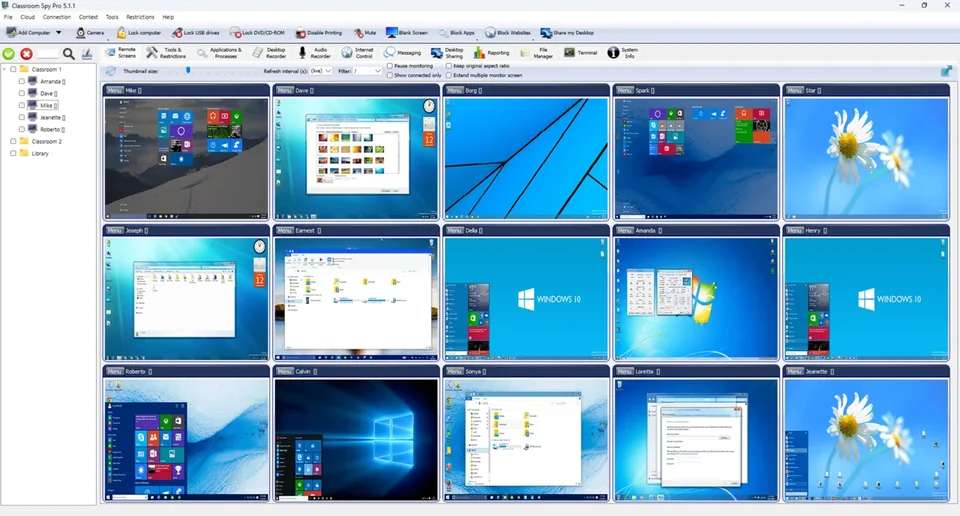
| Vista general de pantallas | El profesorado puede identificar el ordenador correcto y ver su pantalla actual. |
| Herramientas docentes | Compartir pantalla, enviar mensajes y las tareas de asistencia previstas funcionan en cada plataforma de destino. |
| Restricciones | Los sitios web, inicios de sesión, contenidos multimedia y aplicaciones necesarios siguen funcionando. |
| Acceso y registros | El acceso del personal autorizado y las opciones de grabación e informes se ajustan a las decisiones del centro. |
Utiliza las guías de supervisión de pantallas, uso compartido del escritorio, y mensajes y preguntas como base de las comprobaciones docentes. Anota los pasos que funcionaron para que la primera clase no dependa de recordar la configuración del piloto.
Cuando algo falle, registra el ordenador afectado, la plataforma, el modo de conexión y la acción exacta. Compáralo con un dispositivo que funcione. Un informe concreto ayuda al equipo informático o al soporte del producto a investigar el problema con más eficacia.
Procedimiento de ejemplo: un profesor y dos ordenadores de alumnos
Configuración ilustrativa: un ordenador del profesor con Windows 11 que ejecuta la Console de escritorio y dos ordenadores de alumnos con Windows 11 que ejecutan el Agent, en una LAN gestionada por el centro. Utiliza paquetes actuales compatibles entre sí de la página oficial de descargas y anota sus versiones exactas en la hoja. Es un procedimiento de prueba repetible, no un informe de una implementación escolar ya realizada.
| Elemento | Valor de ejemplo | Comprobación previa |
|---|---|---|
| Ordenadores del alumnado | lab-01, lab-02 | Sustituye estos valores por los nombres DNS reales o las direcciones IP autorizadas. |
| Conexión | LAN directa del centro; TCP 5444 del Agent de forma predeterminada | El puerto y la ruta configurados del Agent solo están permitidos para la red escolar prevista. |
| Autenticación | Contraseña del Agent y configuración de seguridad de conexión gestionadas por el centro | Introduce las credenciales en la Console. No incluyas contraseñas ni claves privadas en la hoja. |
| Grabación | Déjala desactivada en esta prueba de visualización de pantallas | Prueba la grabación y la conservación por separado si el centro las necesita. |
- Sigue la instalación de la Console en el ordenador del profesor y la instalación del Agent en cada ordenador de prueba.
- Añade ambos ordenadores mediante los pasos de conexión de la Console. Comprueba la identidad del ordenador mostrada y resuelve los errores de autenticación antes de continuar.
- Abre Remote Screens, elige el grupo de prueba y asegúrate de que Pause monitoring esté desmarcado. Abre un documento de texto sin datos sensibles en cada ordenador del alumnado, cambia una línea y observa la miniatura correspondiente.
- Envía «Responde con LISTO» mediante Mensajería con la opción de respuesta activada. Verifica que cada respuesta quede asociada al ordenador previsto.
- Termina la prueba, registra los resultados indicados abajo y resuelve los fallos antes de repetir el procedimiento en los demás dispositivos.
| Comprobación | Observación esperada | Evidencia que registrar |
|---|---|---|
| Identidad | Cada ordenador de prueba se conecta con su propio nombre. | Nombres reales de los ordenadores, versiones y estado de conexión. |
| Actualización | La línea modificada aparece en la miniatura de la pantalla correspondiente. | Correcto o fallido, ajuste de actualización elegido y cualquier retraso o imagen congelada. |
| Respuesta | El profesor recibe LISTO de cada ordenador previsto. | Correcto o fallido y cualquier respuesta ausente o asociada incorrectamente. |
Registra los resultados reales en la hoja del piloto. Si falla una conexión, utiliza las comprobaciones graduales de conexión.
4. Prepara una primera clase fiable
Presenta solo las herramientas que el profesorado necesita para empezar: encontrar su clase, comprobar pantallas, compartir una demostración, enviar un mensaje y ayudar a un alumno. Practica cómo finalizar las restricciones y devolver al alumnado al trabajo normal con la misma atención que dedicas a activarlas.
Prepara una rutina breve con un recurso inicial claro y un punto de comprobación. Prueba los controles de sitios web con la actividad completa. Incluye en esa prueba las páginas de acceso, los contenidos integrados y las herramientas de entrega.
Explica al alumnado cómo utiliza el centro la supervisión del aula. El profesorado debe saber a quién acudir por problemas de acceso, conexiones inesperadas o configuración de grabaciones. Una vía de soporte documentada facilita el uso seguro de una nueva aula de informática.
5. Mantén la implementación después de ponerla en marcha
Mantén actualizados el inventario de dispositivos, la configuración de la consola y las notas de implementación cuando los ordenadores se trasladen o sustituyan. Incluye el software del aula en el proceso habitual de actualizaciones y gestión de cambios del centro. Vuelve a comprobar las tareas de clase tras cambios en sistemas operativos, reglas de red o plataformas educativas.
Si el centro activa grabaciones o informes de actividad, asigna la responsabilidad sobre el acceso y la conservación. Revisa la configuración de informes y eliminación y la información de privacidad del producto. Conserva solo los registros que el centro haya decidido que necesita, de acuerdo con sus normas.
Por último, recoge la opinión del profesorado tras las primeras sesiones. Busca solicitudes de soporte repetidas y simplifica las instrucciones de esas tareas. Una guía útil de implementación debe reflejar el aula real, incluidos los pequeños detalles que facilitan empezar la clase.
Preguntas habituales
¿Necesito un agente en cada ordenador gestionado del alumnado?
El agente del alumno es el componente utilizado en los ordenadores compatibles que deseas gestionar. Instala el agente adecuado y sigue la guía de configuración de esa plataforma. Las aplicaciones móviles de consola docente no convierten los teléfonos del alumnado en ordenadores supervisados.
¿Puedo ampliar un piloto a toda el aula de informática?
Sí. Primero verifica el número de dispositivos previsto y la licencia, documenta la configuración que funciona y utiliza el proceso de implementación autorizado por el centro. Vuelve a comprobar una muestra de dispositivos después de la ampliación.

