Menyebarkan Classroom Spy Pro di lab komputer sekolah
Dari inventaris perangkat hingga pelajaran pertama: rencana yang jelas untuk menghubungkan komputer kelas dan memberi guru titik awal yang dapat diandalkan.
Diperbarui

Mulailah dengan satu konsol guru dan beberapa komputer perwakilan siswa. Konfirmasikan koneksi dan alur kerja pelajaran sebelum diluncurkan ke seluruh lab.
Lab komputer siap ketika guru dapat memulai pembelajaran, siswa dapat mencapai sumber belajarnya, dan TI dapat mendukung lingkungan secara konsisten. Menginstal perangkat lunak manajemen kelas adalah salah satu bagian dari persiapan tersebut.
Panduan ini menjelaskan urutan penerapan Classroom Spy Pro yang praktis. Gunakan ini sebagai daftar periksa perencanaan bersama dengan dokumentasi instalasi terperinci. Izin sistem operasi, pengaturan jaringan, dan kebijakan sekolah akan menentukan konfigurasi yang tepat.
1. Rencanakan perangkat dan koneksi
Buat inventaris komputer yang akan dikelola, sistem operasinya, dan perangkat guru yang akan menjalankan konsol. Catat nama-nama yang berguna untuk ruangan dan stasiun kerja. Nama yang konsisten memudahkan guru dalam memilih komputer yang tepat selama pembelajaran.
Identifikasi model koneksi sejak dini. Untuk komputer yang dapat dijangkau melalui LAN sekolah, WLAN, atau VPN, ikuti Panduan pengaturan jaringan lokal. Untuk koneksi melalui internet, tinjau Pengaturan Koneksi Cloud dan persyaratan berlangganannya.
Minta administrator jaringan untuk memverifikasi konektivitas yang diperlukan menggunakan pengaturan dalam dokumentasi saat ini. Jangan selesaikan masalah koneksi dengan menonaktifkan firewall secara luas atau melemahkan perlindungan sekolah. Uji rute spesifik antara konsol dan agen. Ikuti urutan pemecahan masalah koneksi bertahap.
atau Koneksi Cloud melalui internet
Diagram koneksi konseptual. Lisensi yang dipilih, sistem operasi, dan konfigurasi jaringan menentukan langkah-langkah penyiapan.
2. Instal konsol guru dan agen siswa
Unduh paket dari Halaman unduhan resmi. Tinjau persyaratan untuk setiap sistem operasi dan gunakan akun administrator yang disetujui sekolah untuk instalasi. Jaga agar konfigurasi percontohan tetap terdokumentasi sehingga dapat diulang.
Instal konsol di komputer guru atau administrator dengan mengikuti Pengaturan konsol. Instal dan konfigurasikan agen pada komputer siswa sesuai dengan panduan koneksi yang dipilih. Terapkan pengaturan autentikasi dan akses yang terdokumentasi sebelum memperluas penerapan.
Untuk lingkungan Windows yang dikelola, tinjau Paket MSI Windows dengan tim IT yang bertanggung jawab atas distribusi perangkat lunak. Perlakukan konfigurasi penerapan sebagai tugas TI sekolah yang terkendali. Uji instalasi dan penghapusan pada sampel kecil sebelum menggunakan sistem penerapan normal Anda.
Chromebook punya sendiri Petunjuk penyebaran agen. Jika lab menggunakan sesi Desktop Jarak Jauh atau klien tipis, gunakan Panduan RDP. Ikuti instruksi platform yang relevan daripada menggunakan kembali prosedur desktop tanpa memeriksanya.
3. Verifikasi pilot kecil dari kedua sisi
Konfirmasikan bahwa konsol guru dapat terhubung ke komputer yang dituju dan namanya cocok dengan inventaris. Periksa juga pengalaman siswa: sumber belajar yang diperlukan harus tetap dapat diakses dan kontrol yang diterapkan harus sesuai dengan rencana pembelajaran.
| Periksa | Apa yang harus diverifikasi |
|---|---|
| Koneksi | Komputer yang dimaksud muncul di konsol setelah proses masuk atau memulai ulang secara normal. |
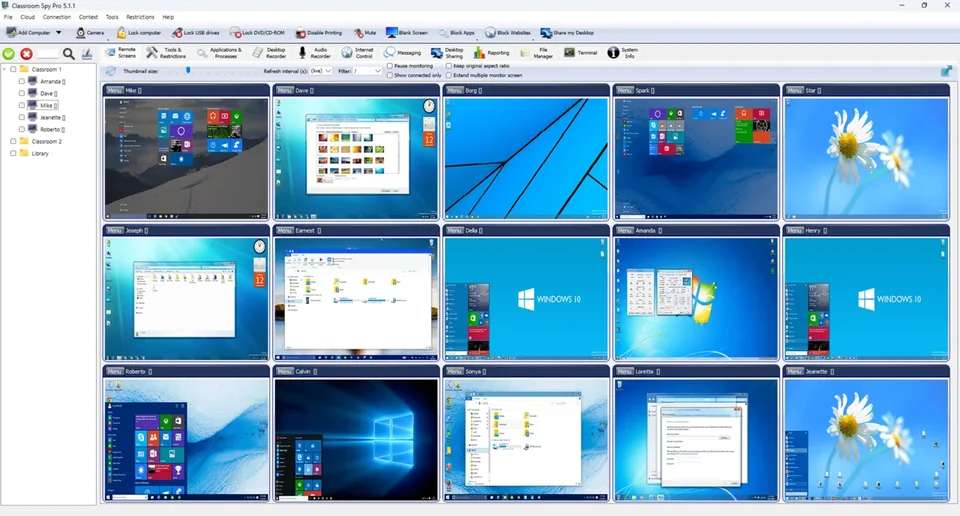
| Ikhtisar layar | Guru dapat mengidentifikasi komputer yang tepat dan melihat layarnya saat ini. |
| Alat pengajaran | Berbagi layar, pesan, dan alur kerja bantuan yang direncanakan berfungsi pada setiap platform target. |
| Pembatasan | Situs web, login, media, dan aplikasi yang diperlukan tetap dapat digunakan. |
| Akses dan catatan | Akses staf resmi dan pengaturan pencatatan atau pelaporan apa pun sesuai dengan keputusan sekolah. |
Gunakan panduan untuk Pemantauan layar, Berbagi desktop, dan Pesan dan pertanyaan sebagai dasar pemeriksaan guru. Tuliskan langkah-langkah yang berhasil sehingga pelajaran pertama tidak bergantung pada mengingat pengaturan percontohan.
Jika terjadi kegagalan, catat komputer yang terpengaruh, platform, mode koneksi, dan tindakan tepat. Bandingkan dengan perangkat yang berfungsi. Laporan khusus membantu TI atau Dukungan produk menyelidiki masalah dengan lebih efektif.
Prosedur kerja: satu PC guru dan dua siswa
Pengaturan ilustrasi: satu PC guru Windows 11 yang menjalankan Konsol desktop dan dua PC siswa Windows 11 yang menjalankan Agen, pada LAN yang dikelola sekolah. Gunakan paket yang cocok saat ini dari halaman unduh resmi dan catat versi persisnya di lembar kerja. Ini adalah prosedur tes yang berulang, bukan laporan penempatan sekolah yang telah selesai.
| Barang | Contoh nilai | Periksa sebelum memulai |
|---|---|---|
| Komputer pelajar | lab-01, lab-02 | Ganti dengan nama DNS asli atau alamat IP yang disetujui. |
| Koneksi | LAN sekolah langsung; Agen TCP 5444 secara default | Port dan rute Agen yang dikonfigurasi hanya diperbolehkan untuk jaringan sekolah yang dituju. |
| Otentikasi | Kata sandi Agen yang dikelola sekolah dan konfigurasi keamanan koneksi | Masukkan kredensial di Konsol. Jauhkan kata sandi dan kunci pribadi dari lembar kerja. |
| Rekaman | Biarkan dinonaktifkan untuk tes tampilan layar ini | Uji pencatatan dan retensi secara terpisah jika sekolah memerlukannya. |
- Ikuti Instalasi konsol pada PC guru dan Instalasi agen pada setiap PC uji.
- Tambahkan kedua PC menggunakan alur kerja koneksi Konsol. Periksa identitas komputer yang ditampilkan dan atasi kesalahan otentikasi sebelum melanjutkan.
- Terbuka Layar Jarak Jauh, pilih grup pengujian dan pastikan Jeda pemantauan jelas. Buka dokumen teks yang tidak berbahaya di setiap PC siswa, ubah satu baris, dan amati ubin yang sesuai.
- Kirim “Harap balas dengan READY” melalui Pesan dengan opsi jawaban diaktifkan. Verifikasi bahwa setiap balasan dikaitkan dengan PC yang dituju.
- Akhiri pengujian, catat hasilnya di bawah ini, dan atasi kegagalan sebelum mengulangi prosedur pada perangkat lainnya.
| Periksa | Observasi yang diharapkan | Bukti untuk dicatat |
|---|---|---|
| Identitas | Setiap PC uji terhubung dengan namanya sendiri. | Nama komputer sebenarnya, versi dan status koneksi. |
| Segarkan | Baris yang diedit muncul di ubin layar yang sesuai. | Lulus/gagal, pengaturan penyegaran yang dipilih dan penundaan atau tampilan terhenti. |
| Balasan | Guru menerima READY dari setiap komputer yang dituju. | Lulus/gagal dan respons apa pun yang hilang atau salah terkait. |
Catat hasil aktual dalam lembar kerja percontohan. Untuk koneksi yang gagal, gunakan melakukan pemeriksaan koneksi secara bertahap.
4. Siapkan pelajaran pertama yang dapat diandalkan
Perkenalkan hanya alat yang dibutuhkan guru untuk memulai: menemukan kelas mereka, memeriksa layar, berbagi demonstrasi, mengirim pesan, dan membantu siswa secara individu. Berlatihlah untuk mengakhiri pembatasan dan mengembalikan siswa ke pekerjaan normal dengan sengaja dan memungkinkannya.
Siapkan pelajaran rutin singkat dengan sumber awal yang jelas dan pos pemeriksaan. Uji apa saja Kontrol situs web terhadap aktivitas lengkap. Sertakan halaman masuk, konten tersemat, dan alat pengiriman dalam pengujian tersebut.
Jelaskan penggunaan pemantauan kelas di sekolah kepada siswa. Guru harus mengetahui siapa yang harus dihubungi tentang akses, koneksi tak terduga, atau pengaturan rekaman. Rute dukungan yang terdokumentasi membuat lab baru lebih mudah digunakan dengan percaya diri.
5. Pertahankan penerapan setelah peluncuran
Selalu memperbarui inventaris perangkat, konfigurasi konsol, dan catatan penerapan saat komputer dipindahkan atau diganti. Sertakan perangkat lunak kelas dalam pembaruan normal sekolah dan proses manajemen perubahan. Periksa kembali alur kerja pelajaran setelah perubahan pada sistem operasi, aturan jaringan, atau platform pembelajaran.
Jika sekolah mengaktifkan pencatatan atau laporan aktivitas, tetapkan tanggung jawab untuk akses dan penyimpanan. Ulasan Pengaturan pelaporan dan penghapusan dan Informasi privasi produk. Simpan hanya catatan yang dianggap perlu oleh sekolah, sesuai dengan kebijakannya.
Terakhir, kumpulkan masukan guru setelah beberapa sesi pertama. Carilah permintaan dukungan yang berulang dan sederhanakan instruksi seputar tugas tersebut. Panduan penerapan yang berguna harus mencerminkan ruang kelas yang sebenarnya, termasuk detail kecil yang memudahkan memulai pembelajaran.
Pertanyaan umum
Apakah saya memerlukan agen pelajar di setiap komputer yang dikelola?
Agen pelajar adalah komponen yang digunakan pada komputer pendukung yang ingin Anda kelola. Instal agen yang sesuai dan ikuti panduan pengaturan khusus platform. Aplikasi konsol guru seluler tidak mengubah ponsel siswa menjadi komputer yang dipantau.
Bisakah saya memperluas dari uji coba ke lab lengkap?
Ya. Pertama-tama verifikasi jumlah dan lisensi perangkat yang diinginkan, dokumentasikan konfigurasi kerja, dan gunakan proses penerapan yang disetujui sekolah Anda. Periksa kembali sampel perangkat setelah perluasan.

