Distribuire Classroom Spy Pro in un laboratorio informatico scolastico
Dall'inventario dei dispositivi alla prima lezione: un piano chiaro per collegare i computer della classe e offrire agli insegnanti un punto di partenza affidabile.
Aggiornato

Inizia con una console insegnante e alcuni computer studente rappresentativi. Conferma la connessione e il flusso di lavoro della lezione prima di distribuirlo a tutto il laboratorio.
Un laboratorio informatico è pronto quando gli insegnanti possono iniziare una lezione, gli studenti possono accedere alle proprie risorse didattiche e l'IT può supportare l'ambiente in modo coerente. L'installazione del software di gestione della classe è una parte di tale preparazione.
Questa guida descrive una pratica sequenza di distribuzione Classroom Spy Pro. Utilizzatelo come elenco di controllo della pianificazione insieme alla documentazione dettagliata dell'installazione. Le autorizzazioni del sistema operativo, le impostazioni di rete e le politiche scolastiche determineranno la configurazione esatta.
1. Pianificare i dispositivi e la connessione
Creare un inventario dei computer da gestire, dei relativi sistemi operativi e dei dispositivi dell'insegnante che eseguiranno la console. Registra nomi utili per stanze e postazioni di lavoro. I nomi coerenti rendono più semplice per l'insegnante selezionare il computer giusto durante una lezione.
Identificare anticipatamente il modello di connessione. Per i computer raggiungibili tramite LAN, WLAN o VPN della scuola, seguire il guida alla configurazione della rete locale. Per le connessioni su Internet, rivedere Configurazione della connessione cloud e i relativi requisiti di abbonamento.
Chiedere all'amministratore di rete di verificare la connettività richiesta utilizzando le impostazioni nella documentazione corrente. Non risolvere un problema di connessione disabilitando ampiamente i firewall o indebolendo la protezione a livello scolastico. Testare il percorso specifico tra la console e gli agenti. Segui il sequenza di risoluzione dei problemi di connessione a fasi.
o connessione cloud su Internet
Schema di collegamento concettuale. La licenza selezionata, i sistemi operativi e la configurazione di rete determinano i passaggi di configurazione.
2. Installare la console insegnante e gli agenti studenti
Scarica i pacchetti da pagina di download ufficiale. Esamina i requisiti per ciascun sistema operativo e utilizza un account amministratore approvato dalla scuola per l'installazione. Conservare la configurazione pilota documentata in modo che possa essere ripetuta.
Installare la console sul computer dell'insegnante o dell'amministratore procedendo come segue Configurazione della console. Installa e configura l'agente sui computer degli studenti in base alla guida di connessione selezionata. Applicare l'autenticazione documentata e le impostazioni di accesso prima di espandere la distribuzione.
Per gli ambienti gestiti Windows, rivedere la Windows Pacchetti MSI con il team IT responsabile della distribuzione del software. Tratta la configurazione della distribuzione come un'attività IT scolastica controllata. Testare l'installazione e la rimozione su un piccolo campione prima di utilizzare il normale sistema di distribuzione.
Chromebook ne hanno uno proprio istruzioni di distribuzione dell'agente. Se il laboratorio utilizza sessioni di Desktop remoto o thin client, utilizzare il file Guida RDP. Seguire le istruzioni della piattaforma pertinente anziché riutilizzare una procedura desktop senza controllarla.
3. Verificare un piccolo pilota da entrambi i lati
Confermare che la console insegnante possa connettersi ai computer desiderati e che i loro nomi corrispondano all'inventario. Controlla anche l'esperienza degli studenti: le risorse didattiche richieste dovrebbero rimanere accessibili e i controlli applicati dovrebbero corrispondere al programma della lezione.
| Controllare | Cosa verificare |
|---|---|
| Connessione | I computer desiderati vengono visualizzati nella console dopo il normale processo di accesso o riavvio. |
| Panoramica della schermata | Gli insegnanti possono identificare il computer giusto e visualizzarne la schermata corrente. |
| Strumenti didattici | La condivisione dello schermo, i messaggi e il flusso di lavoro di assistenza pianificato funzionano su ciascuna piattaforma di destinazione. |
| Restrizioni | I siti Web, gli accessi, i media e le applicazioni richiesti rimangono utilizzabili. |
| Accesso e registrazioni | L'accesso del personale autorizzato e qualsiasi impostazione di registrazione o reporting corrisponde alle decisioni della scuola. |
Utilizzare le guide per monitoraggio dello schermo, condivisione del desktope messaggi e domande come base per le verifiche dell'insegnante. Annota i passaggi che hanno funzionato in modo che la prima lezione non dipenda dal ricordare la configurazione pilota.
Quando qualcosa non funziona, registra il computer interessato, la piattaforma, la modalità di connessione e l'azione esatta. Confrontalo con un dispositivo funzionante. Un report specifico aiuta l'IT o Supporto prodotto indagare sul problema in modo più efficace.
Procedura utilizzata: un PC insegnante e due studenti
Configurazione illustrativa: un PC insegnante Windows 11 che esegue la console desktop e due PC studenti Windows 11 che eseguono l'agente, su una LAN gestita dalla scuola. Utilizza i pacchetti attuali corrispondenti dalla pagina di download ufficiale e registra le loro versioni esatte nel foglio di lavoro. Questa è una procedura di test ripetibile, non un rapporto di una distribuzione scolastica completata.
| Articolo | Valore di esempio | Controllare prima di iniziare |
|---|---|---|
| Computer degli studenti | lab-01, lab-02 | Sostituisci con i nomi DNS reali o gli indirizzi IP approvati. |
| Connessione | LAN diretta della scuola; Agente TCP 5444 per impostazione predefinita | La porta e il percorso dell'agente configurati sono consentiti solo per la rete scolastica prevista. |
| Autenticazione | Password dell'agente gestito dalla scuola e configurazione della sicurezza della connessione | Immettere le credenziali nella Console. Tieni le password e le chiavi private fuori dal foglio di lavoro. |
| Registrazione | Lascia disabilitato per questo test di visualizzazione dello schermo | Testare la registrazione e la conservazione separatamente se la scuola le richiede. |
- Segui Installazione della console sul PC dell'insegnante e Installazione dell'agente su ciascun PC di prova.
- Aggiungi entrambi i PC utilizzando il flusso di lavoro di connessione alla console. Controlla l'identità del computer visualizzata e risolvi gli errori di autenticazione prima di continuare.
- Apri Schermi remoti, scegli il gruppo di test e assicurati Sospendere il monitoraggio è chiaro. Apri un documento di testo innocuo sul PC di ogni studente, modifica una riga e osserva il riquadro corrispondente.
- Inviare "Si prega di rispondere con PRONTO" tramite Messaggistica con l'opzione di risposta abilitata. Verificare che ciascuna risposta sia associata al PC desiderato.
- Terminare il test, registrare i risultati di seguito e risolvere gli errori prima di ripetere la procedura sui restanti dispositivi.
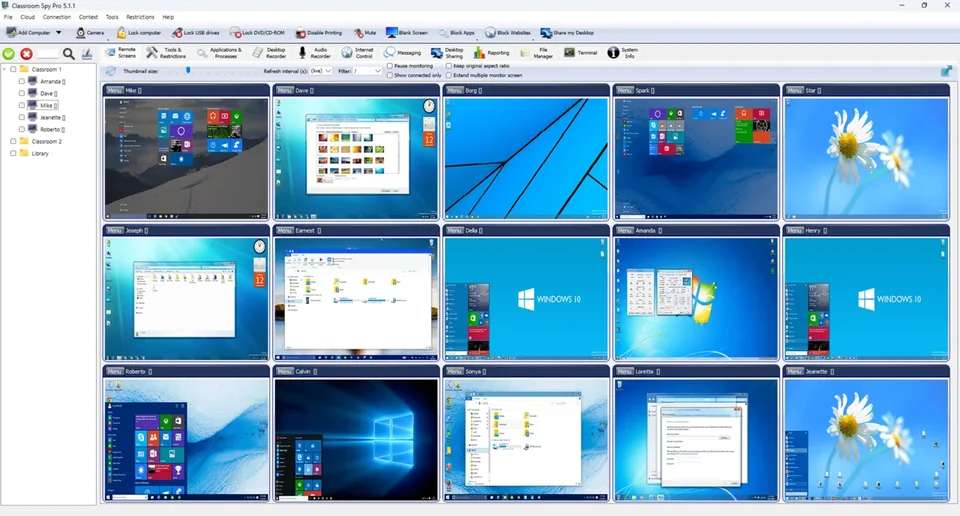
| Controllare | Osservazione prevista | Prova da registrare |
|---|---|---|
| Identità | Ciascun PC di prova è collegato con il proprio nome. | Nomi effettivi dei computer, versioni e stato della connessione. |
| Aggiorna | La riga modificata viene visualizzata nel riquadro della schermata corrispondente. | Pass/fail, impostazione di aggiornamento selezionata ed eventuali ritardi o visualizzazioni congelate. |
| Rispondi | L'insegnante riceve READY da ciascun computer previsto. | Superato/fallito e qualsiasi risposta mancante o associata in modo errato. |
Registrare i risultati effettivi nel foglio di lavoro pilota. Per una connessione non riuscita, utilizzare il file controlli di connessione graduali.
4. Preparare una prima lezione affidabile
Presenta solo gli strumenti di cui gli insegnanti hanno bisogno per iniziare: trovare la propria classe, controllare gli schermi, condividere una dimostrazione, inviare un messaggio e aiutare un singolo studente. Esercitati a porre fine alle restrizioni e a riportare gli studenti al lavoro normale con la stessa deliberatezza con cui li hai consentiti.
Preparare una breve lezione di routine con una risorsa iniziale chiara e un punto di controllo. Provane uno qualsiasi Controlli del sito Web rispetto all'attività completa. Includi pagine di accesso, contenuti incorporati e strumenti di invio nel test.
Spiegare agli studenti l'uso del monitoraggio della classe da parte della scuola. Gli insegnanti dovrebbero sapere chi contattare in caso di accesso, connessioni impreviste o impostazioni di registrazione. Un percorso di supporto documentato semplifica l'utilizzo sicuro di un nuovo laboratorio.
5. Mantenere la distribuzione dopo l'implementazione
Mantieni aggiornati l'inventario dei dispositivi, la configurazione della console e le note di distribuzione man mano che i computer vengono spostati o sostituiti. Includere il software per la classe nel normale processo di aggiornamento e gestione delle modifiche della scuola. Ricontrolla il flusso di lavoro della lezione dopo modifiche ai sistemi operativi, alle regole di rete o alle piattaforme di apprendimento.
Se la scuola consente la registrazione o i rapporti sulle attività, assegnare la responsabilità dell'accesso e della conservazione. Recensione impostazioni di reporting ed eliminazione e il informativa sulla privacy del prodotto. Conserva solo i documenti di cui la scuola ha deciso di aver bisogno, secondo la sua politica.
Infine, raccogli il feedback degli insegnanti dopo le prime sessioni. Cerca richieste di supporto ripetute e semplifica le istruzioni relative a tali attività. Un'utile guida all'implementazione dovrebbe riflettere la classe reale, compresi i piccoli dettagli che rendono più semplice l'inizio di una lezione.
Domande comuni
È necessario un agente studente su ogni computer gestito?
L'agente studente è il componente utilizzato sui computer supportati che desideri gestire. Installa l'agente appropriato e segui la guida di configurazione specifica della piattaforma. Le app della console mobile dell'insegnante non trasformano i telefoni degli studenti in computer monitorati.
È possibile passare dal laboratorio pilota al laboratorio completo?
Sì. Verifica innanzitutto il numero di dispositivi e la licenza previsti, documenta la configurazione funzionante e utilizza il processo di distribuzione approvato dalla tua scuola. Ricontrollare un campione di dispositivi dopo l'espansione.

