Desktop Sharing può essere utilizzato quando un insegnante desidera mostrare il proprio schermo, o lo schermo di uno studente, ad altri studenti.
Questa funzione consente di presentare una dimostrazione, mostrare una soluzione corretta, guidare gli studenti attraverso i passaggi del software o consentire alla classe di guardare un esempio di uno studente.
I casi d'uso tipici includono:
- Mostrare il desktop dell'insegnante a tutta la classe.
- Condivisione dello schermo di uno studente come esempio per la classe.
- Guidare gli studenti attraverso una nuova applicazione.
- Visualizzazione di una correzione senza utilizzare un proiettore.
Condivisione del desktop
Desktop Sharing invia la schermata del presentatore a tutti i computer selezionati. Puoi condividere il tuo desktop o condividere lo schermo del computer di uno studente selezionato su tutti i computer selezionati.
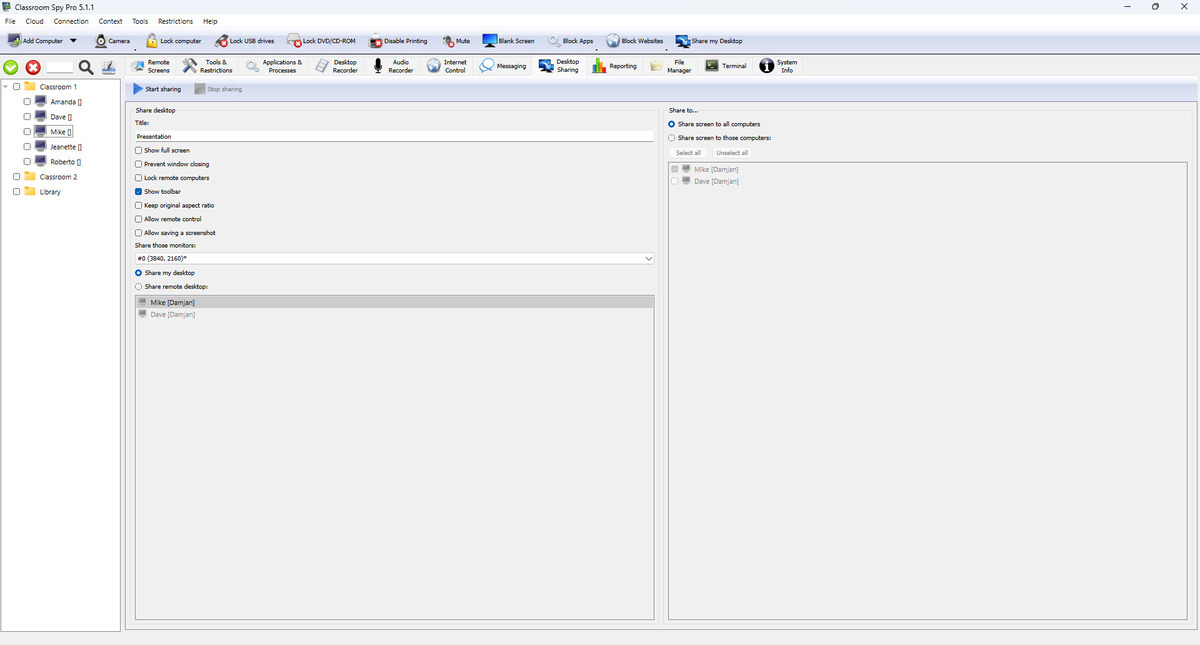
Selezione della fonte (ciò che condividi)
- Share my desktop utilizza lo schermo della console locale come origine.
- Share remote desktop utilizza un computer studente connesso come schermata di origine.
- Share those monitors seleziona tutti i monitor o un monitor specifico dal lato sorgente.
- Present on this monitor seleziona dove si apre la finestra del presentatore sulla workstation.
Selezione destinazione (chi riceve)
- Share screen to all computers invia la sessione a tutte le destinazioni connesse.
- Share screen to those computers abilita l'elenco target manuale.
- Select all e Unselect all velocizza la gestione delle liste.
Spiegazione delle opzioni di sessione
- Title imposta il testo che gli studenti vedono nella barra del titolo della finestra di condivisione.
- Show full screen apre il desktop condiviso in modalità a schermo intero sui computer degli studenti.
- Prevent window closing impedisce agli studenti di chiudere la finestra di condivisione durante la sessione.
- Lock student computers blocca il normale utilizzo della tastiera e del mouse in modo che gli studenti rimangano concentrati sulla presentazione.
- Show toolbar mostra la barra degli strumenti di condivisione nella finestra del visualizzatore.
- Keep original aspect ratio mantiene corretta la forma dello schermo ed evita immagini allungate.
- Allow remote control consente ai partecipanti di controllare lo schermo condiviso con tastiera e mouse quando necessario.
- Allow saving a screenshot consente ai partecipanti di salvare uno screenshot dalla sessione condivisa.
- Start sharing avvia la sessione su tutti i computer selezionati dopo la conferma.
- Stop sharing termina immediatamente la sessione su tutti i computer selezionati.
Esempio: dimostrazione di un insegnante
- Seleziona
Share my desktope la fonte necessaria sottoShare those monitors:. Chiudi le finestre private prima della presentazione. - Scegli
Share screen to those computers:e seleziona il gruppo di lezione. Controllare l'elenco dei destinatari; scegliereShow full screense appropriato. LasciaAllow remote controldisattivato per una dimostrazione di sola visualizzazione. - Fare clic
Start sharing, confermare i destinatari selezionati e verificare la visualizzazione su un computer studente. Concludi conStop sharing.
Esempio: uno studente relatore
Scegli Share remote desktop: e il computer studente connesso come sorgente, seleziona il suo monitor e i destinatari previsti, quindi avvia la condivisione. Conferma che lo schermo dello studente scelto sia visibile prima della presentazione al gruppo. Utilizzare Stop sharing prima di scegliere un'altra fonte.