Desktop Recorder può essere utilizzato per conservare le registrazioni dell'attività sullo schermo degli studenti per una revisione successiva. Gli insegnanti possono utilizzarlo per documentare il lavoro svolto in classe al computer, rivedere esercizi pratici o conservare prove dell'attività degli studenti quando è necessario verificare un problema in un secondo momento.
Questa funzione consente di registrare gli schermi degli studenti automaticamente o manualmente, scaricare le registrazioni sulla console dell'insegnante e rivederle dopo la lezione.
I casi d'uso tipici includono:
- Conservazione delle registrazioni dell'attività degli studenti come prova per un uso successivo.
- Revisione del modo in cui gli studenti hanno completato un compito di laboratorio informatico.
- Controllare cosa è successo quando uno studente segnala un problema tecnico.
- Documentare l'uso inappropriato del computer durante le lezioni.
Registratore da tavolo
Desktop Recorder cattura schermate remote come istantanee JPEG o file video MKV/MPEG4. Puoi eseguirlo manualmente, in base alla pianificazione o in base allo stato della connessione della console.
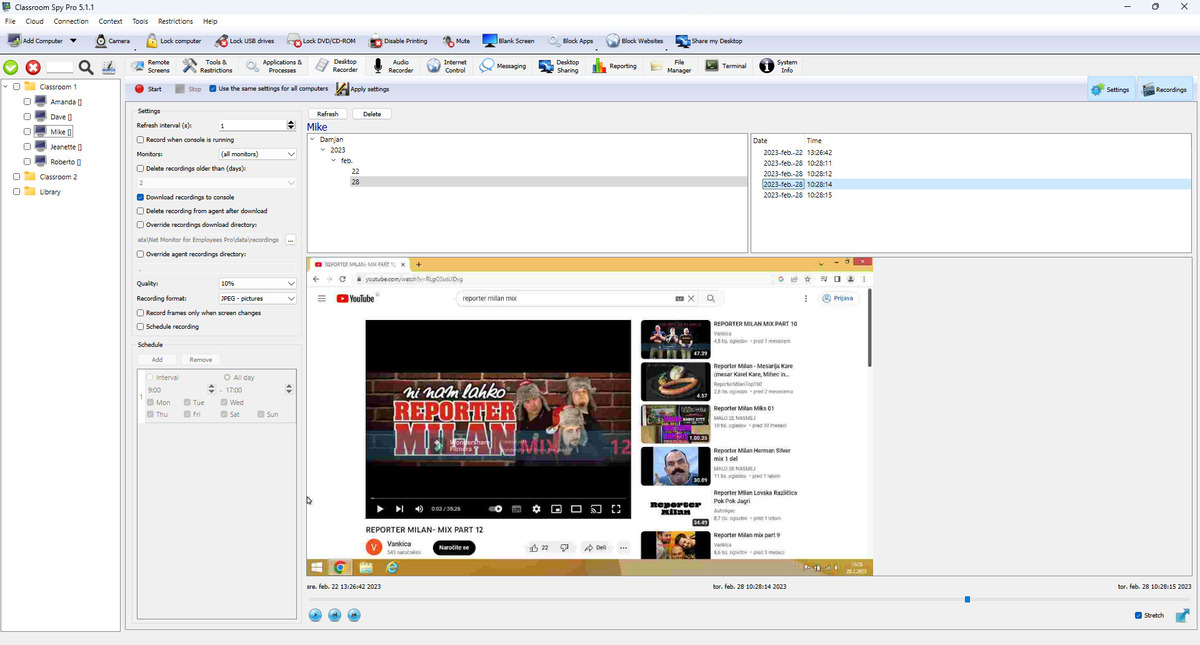
Barra degli strumenti superiore
- Start applica prima le impostazioni correnti, quindi avvia la registrazione sui computer selezionati (dopo la conferma).
- Stop interrompe la registrazione sui computer selezionati (dopo la conferma).
- Use the same settings for all computers ambito dei controlli: abilitato = un profilo per tutti i computer, disabilitato = solo computer selezionati.
- Apply settings invia modifiche alla configurazione senza forzare l'avvio/arresto.
- Se le impostazioni sono state modificate e non ancora applicate, Apply settings lampeggia in rosso.
- Settings e Recordings I pulsanti mostrano/nascondono il pannello di configurazione sinistro e il pannello di registrazione destro.
Pannello Impostazioni sinistro
- Refresh interval (s): periodo di acquisizione. Valori più bassi aumentano i dettagli e l'utilizzo dello spazio di archiviazione. L'intervallo minimo di acquisizione è di un secondo; valori più grandi vengono catturati meno frequentemente.
- Record when console is running: si avvia quando la console si connette e si arresta quando la console si disconnette (a meno che la pianificazione non sia attualmente attiva).
- Monitors: seleziona il monitor principale, tutti i monitor o l'indice di un monitor specifico.
- Delete recordings older than (days): pulizia automatica della conservazione.
- Recording storage: seleziona l'archiviazione dell'agente locale o un profilo di archiviazione esterno denominato.
- Download recordings to console: abilita il download automatico in background dagli agenti.
- Delete recording from agent after download: rimuove il file remoto dopo il trasferimento riuscito.
- Override recordings download directory: percorso di archivio locale personalizzato. Se disabilitato, viene utilizzata la cartella delle registrazioni della console predefinita.
- Override agent recordings directory: percorso di registrazione personalizzato sul computer monitorato.
- Quality: qualità di compressione da 0% a 100%.
- Recording format: sequenza JPEG, video MKV o video MPEG4.
- Max file size (Mb): disponibile solo per i formati video. Quando viene raggiunto il limite, il registratore avvia un nuovo file. (non limitare) significa illimitato.
- Record frames only when screen changes: salta i frame duplicati e riduce l'utilizzo di spazio di archiviazione/rete.
- Schedule recording: abilita le regole di pianificazione riportate di seguito. Utilizzare Add/Remove per creare voci per giorno della settimana, giornata intera o intervallo di tempo.
Pannelli destro e inferiore (browser registrazioni + lettore)
- Refresh ricarica i filtri e l'elenco delle registrazioni.
- La prima colonna senza etichetta utilizza slot fissi da sinistra a destra: tipo di contenuto (immagine o video), scaricato su questa console, crittografato e su memoria esterna. Uno stato che non si applica lascia il suo slot vuoto. Vedere la legenda dell'icona dello stato di registrazione.
- Download to console, Encrypte Decrypt si applicano alle registrazioni selezionate. Le modifiche alla crittografia possono elaborare direttamente copie della console, file di archiviazione esterna e file su un computer studente connesso. L'unica copia di un computer offline deve diventare accessibile prima di poter essere elaborata.
- Save as video... combina le registrazioni selezionate in ordine temporale in un video Matroska (MKV, predefinito) o MPEG-4. La finestra di dialogo di avanzamento può essere spostata sullo sfondo, dove l'avanzamento e il pulsante Interrompi rimangono disponibili nella barra di stato. Le registrazioni crittografate vengono decrittografate temporaneamente quando è disponibile la chiave corrispondente; le registrazioni destinate esclusivamente al computer dello studente devono essere prima scaricate.
- Delete rimuove le registrazioni selezionate dall'agente e dall'archivio locale scaricato.
- Filtra le registrazioni dei gruppi di alberi per User → Year → Month → Day.
- L'elenco delle registrazioni mostra data/ora; selezionando una voce si posiziona la riproduzione su quella registrazione.
- La sequenza temporale del lettore copre tutte le registrazioni nel filtro selezionato, non solo un file.
- Controlli del lettore: Riproduci/Pausa, Precedente, Successivo, Estendi e Schermo intero.
- I file locali scaricati vengono uniti con i file remoti in un unico elenco in modo che la riproduzione funzioni online e offline.
Archiviazione e download locali
Quando il download è abilitato, la console controlla se sono presenti nuove registrazioni sui computer studente collegati, scarica i file mancanti sul computer insegnante e li salva nella cartella delle registrazioni selezionata. Se l'eliminazione dopo il download è abilitata, la registrazione verrà rimossa dal computer dello studente dopo essere stata scaricata con successo.
Archiviazione esterna e nel cloud
Le registrazioni desktop possono essere caricate direttamente da ciascun computer studente su SMB 2/3, SMB 1.0, FTP, WebDAV, SFTP, Amazon S3 o dispositivi di archiviazione S3 compatibili, Google Cloud Storage e Azure Blob Storage.
- Vedi External Storage per ogni campo del provider, origine credenziale, autorizzazione richiesta e passaggio di configurazione.
- Selezionare il profilo denominato in Recording storage e applicare le impostazioni ai computer studente richiesti.
- Le registrazioni locali esistenti vengono accodate per il caricamento quando il computer di uno studente viene commutato su un dispositivo di archiviazione esterno.
- I caricamenti non riusciti rimangono in sospeso e vengono ritentati; le registrazioni memorizzate nella cache rimangono disponibili mentre il computer dello studente è offline.
- Le quote opzionali possono eliminare le registrazioni più vecchie o interrompere la registrazione con un errore.
Avviso di sicurezza: SMB 1.0 e FTP sono protocolli legacy non sicuri.
Crittografia end-to-end
Encrypt recordings protegge i file di archiviazione locali ed esterni. Vedi Crittografia della registrazione end-to-end per backup chiave, registrazioni selezionate, conversione remota, rotazione e ripristino.
Ripristina un backup della chiave corrispondente e verifica la riproduzione crittografata.
Utilizzare Decrypt all recordings... per interrompere la crittografia delle nuove registrazioni e convertire in background la console esistente e i file di archiviazione esterni selezionati. Gli originali crittografati vengono rimossi solo dopo la verifica; è necessario prima scaricare le registrazioni riservate all'agente. Per creare copie non crittografate senza modificare gli originali archiviati, selezionare le registrazioni e fare clic Save unencrypted....
Configurazione consigliata
Per la registrazione a lungo termine con poco spazio di archiviazione, utilizzare JPEG + rilevamento del cambio di schermo + intervallo più lungo.
Esempio: rivedere un breve esercizio in aula
Impostazioni iniziali illustrative per un computer pilota, non un benchmark di archiviazione: JPEG, un intervallo di acquisizione di 10 secondi, qualità 70 e un periodo di conservazione di 7 giorni. Scegli la conservazione in base alla politica della tua scuola prima di applicarla; può rimuovere le registrazioni più vecchie.
| Mappa illustrativa del campo | Ambito e risultato |
|---|---|
| Recording format | JPEG |
| Refresh interval (s) | 10 |
| Quality: | 70% |
| Delete recordings older than (days) | 7 |
Con il rilevamento del cambiamento dello schermo, gli schermi invariati producono meno acquisizioni. Un intervallo di 10 secondi può far perdere brevi azioni; utilizzare un intervallo più breve quando i dettagli contano, quindi misurare la crescita effettiva dell'archivio. JPEG è adatto alla revisione periodica; i formati video e gli intervalli più brevi modificano il compromesso di archiviazione e riproduzione. Nessuna stima fissa di GB per lezione si applica a tutti gli schermi.
- Selezionare un computer connesso e impostare l'ambito prima di applicare questi valori. Abilita il rilevamento del cambio di schermo, applica le impostazioni e fai clic Start. Apri un esercizio, cambia una pagina, poi fermati dopo due minuti.
- In Recordings, aggiorna ed espande l'utente, l'anno, il mese e il giorno. Apri la nuova registrazione e usala Play, Previous e Next per controllare la schermata modificata. Le azioni intermedie mancanti potrebbero essere un effetto di intervallo, non un registratore guasto.
- Selezionare le registrazioni richieste e scegliere Save as video...; seleziona MKV o MPEG4, attendi il completamento dell'esportazione, quindi apri il file risultante e controllane l'ordine e la leggibilità. Conservare le registrazioni di origine finché il controllo non ha esito positivo.