Desktop Recorder peut être utilisé pour conserver les enregistrements de l'activité sur l'écran de l'élève pour une révision ultérieure. Les enseignants peuvent l'utiliser pour documenter le travail informatique en classe, réviser des exercices pratiques ou conserver une preuve de l'activité des élèves lorsqu'un problème doit être vérifié ultérieurement.
Cette fonctionnalité vous permet d'enregistrer les écrans des élèves automatiquement ou manuellement, de télécharger des enregistrements sur la console de l'enseignant et de les consulter après le cours.
Les cas d'utilisation typiques incluent :
- Conserver les enregistrements de l'activité des élèves comme preuve pour une utilisation ultérieure.
- Examen de la manière dont les étudiants ont effectué un devoir de laboratoire informatique.
- Vérification de ce qui s'est passé lorsqu'un étudiant signale un problème technique.
- Documenter l'utilisation inappropriée de l'ordinateur pendant les cours.
Desktop Recorder
Desktop Recorder capture des écrans distants sous forme d'instantanés JPEG ou de fichiers vidéo MKV/MPEG4. Vous pouvez l'exécuter manuellement, selon une planification ou en fonction de l'état de connexion de la console.
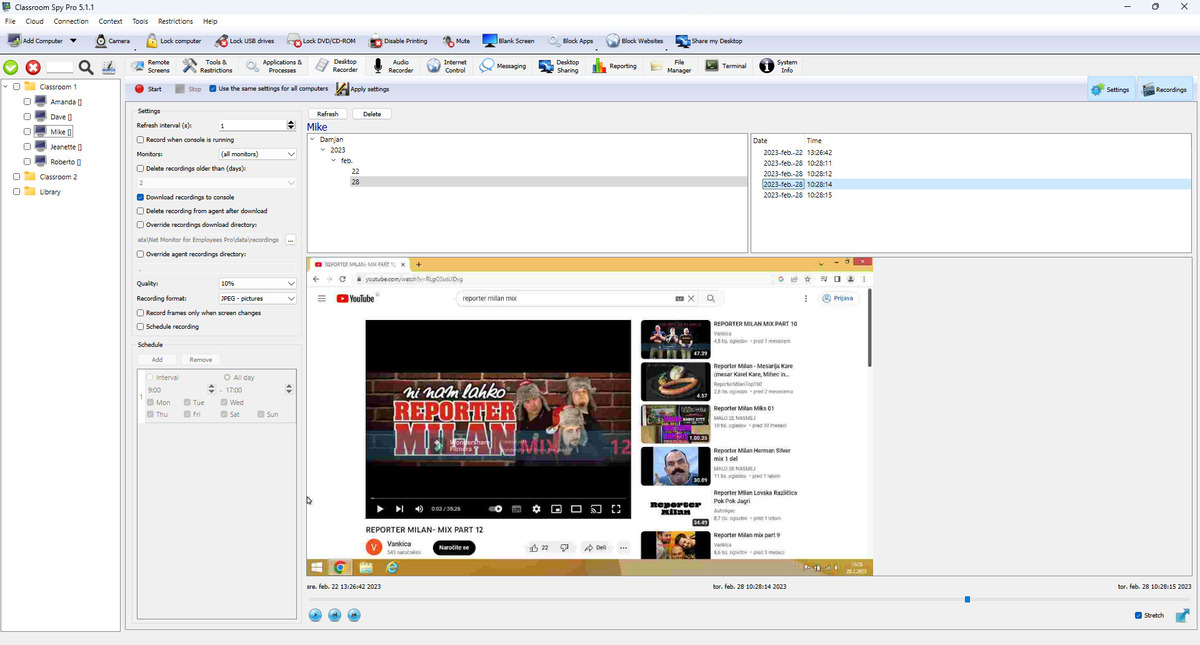
Barre d'outils supérieure
- Démarrer applique d'abord les paramètres actuels, puis démarre l'enregistrement sur les ordinateurs sélectionnés (après confirmation).
- Arrêter l'enregistrement de contrôle arrête l'enregistrement sur les ordinateurs sélectionnés (après confirmation).
- Utiliser les mêmes paramètres pour tous les ordinateurs contrôle la portée : activé = un profil pour tous les ordinateurs, désactivé = ordinateurs sélectionnés uniquement.
- Appliquer les paramètres envoie les modifications de configuration sans forcer le démarrage/arrêt.
- Si les paramètres ont été modifiés et n'ont pas encore été appliqués, Appliquer les paramètres clignote en rouge.
- Paramètres et Enregistrements Les boutons affichent/masquent le panneau de configuration gauche et le panneau d'enregistrement droit.
Panneau de paramètres gauche
- Intervalle(s) de rafraîchissement: période de capture. Des valeurs inférieures augmentent les détails et l'utilisation du stockage. L'enregistreur capture à environ une image par seconde minimum.
- Enregistre lorsque la console est en cours d'exécution.: démarre lorsque la console se connecte et s'arrête lorsque la console se déconnecte (sauf si la planification est actuellement active).
- Moniteurs: sélectionnez le moniteur principal, tous les moniteurs ou un index de moniteur spécifique.
- Supprimer les enregistrements datant de plus de (jours): nettoyage automatique de la rétention.
- Stockage d'enregistrement: sélectionnez le stockage de l'agent local ou un profil de stockage externe nommé.
- Télécharger les enregistrements sur la console: permet le téléchargement automatique en arrière-plan depuis les agents.
- Supprimer l'enregistrement de l'agent après le téléchargement.: supprime le fichier distant après un transfert réussi.
- Remplacer le répertoire de téléchargement des enregistrements: chemin d'archive local personnalisé. S'il est désactivé, le dossier des enregistrements de la console par défaut est utilisé.
- Remplacer le répertoire des enregistrements de l'agent: chemin d'enregistrement personnalisé sur l'ordinateur surveillé.
- Qualité: qualité de compression de 0% à 100%.
- Format d'enregistrement: séquence JPEG, vidéo MKV ou vidéo MPEG4.
- Taille maximale du fichier (Mo): disponible pour les formats vidéo uniquement. Lorsque la limite est atteinte, l'enregistreur démarre un nouveau fichier. (ne pas limiter) signifie illimité.
- Enregistre les images uniquement lorsque l'écran change.: ignore les images en double et réduit l'utilisation du stockage/réseau.
- Enregistrement programmé: active les règles de planification ci-dessous. Utilisez Ajouter/Supprimer pour créer des entrées par jour de la semaine, par journée entière ou par intervalle de temps.
Panneaux droit et inférieur (navigateur d'enregistrements + lecteur)
- Actualiser recharge les filtres et la liste d'enregistrement.
- La première colonne sans étiquette indique si un enregistrement est téléchargé sur cette console, chiffré et stocké sur un stockage externe. Les icônes sont affichées dans cet ordre.
- Télécharger sur console, Chiffreret Décrypter s'appliquent aux enregistrements sélectionnés. Les enregistrements réservés aux ordinateurs des étudiants doivent être téléchargés avant de pouvoir être cryptés ou déchiffrés localement.
- Enregistrer en tant que vidéo... combine les enregistrements sélectionnés dans l'ordre chronologique en une vidéo Matroska (MKV, par défaut) ou MPEG-4. La boîte de dialogue de progression peut être déplacée vers l'arrière-plan, où la progression et le bouton Arrêter restent disponibles dans la barre d'état. Les enregistrements cryptés sont décryptés temporairement lorsque la clé correspondante est disponible ; les enregistrements réservés aux ordinateurs des étudiants doivent d’abord être téléchargés.
- Supprimer supprime les enregistrements sélectionnés de l'agent et de l'archive téléchargée locale.
- Filtrer les enregistrements par groupes d'arborescence par Utilisateur → Année → Mois → Jour.
- La liste des enregistrements affiche la date/heure ; la sélection d’un élément positionne la lecture sur cet enregistrement.
- La chronologie du lecteur couvre tous les enregistrements du filtre sélectionné, et non un seul fichier.
- Commandes du lecteur : Lecture/Pause, Précédent, Suivant, Étirement et Plein écran.
- Les fichiers locaux téléchargés sont fusionnés avec les fichiers distants dans une seule liste afin que la lecture fonctionne en ligne et hors ligne.
Stockage local et téléchargement
Lorsque le téléchargement est activé, la console recherche de nouveaux enregistrements sur les ordinateurs des élèves connectés, télécharge les fichiers manquants sur l'ordinateur de l'enseignant et les enregistre dans le dossier d'enregistrements sélectionné. Si la suppression après téléchargement est activée, l'enregistrement est supprimé de l'ordinateur de l'élève une fois son téléchargement réussi. Les enregistrements de bureau
Stockage externe et cloud
peuvent être téléchargés directement par chaque ordinateur d'élève vers SMB 2/3, SMB 1.0, FTP, WebDAV, SFTP, Amazon S3 ou stockage S3 compatible, Google Cloud Storage et Azure Blob Storage.
- Voir Stockage externe pour chaque champ de fournisseur, source d’informations d’identification, autorisation requise et étape de configuration.
- Sélectionnez le profil nommé sous Stockage d'enregistrement et appliquez les paramètres aux ordinateurs des étudiants requis.
- Les enregistrements locaux existants sont mis en file d'attente pour être téléchargés lorsqu'un ordinateur d'élève est basculé vers un stockage externe.
- Les téléchargements ayant échoué restent en attente et sont réessayés ; les enregistrements mis en cache restent disponibles lorsque l'ordinateur de l'élève est hors ligne.
- Les quotas facultatifs peuvent supprimer les enregistrements les plus anciens ou arrêter l'enregistrement avec une erreur.
Avertissement de sécurité : SMB 1.0 et FTP sont des protocoles hérités dangereux.
Chiffrement de bout en bout
Chiffrez les enregistrements protège les fichiers de stockage locaux et externes. Voir Cryptage de l'enregistrement de bout en bout pour la sauvegarde des clés, les enregistrements sélectionnés, la conversion à distance, la rotation et la récupération.
Utilisez Décrypter tous les enregistrements... pour arrêter le cryptage des nouveaux enregistrements et convertir la console existante et les fichiers de stockage externe sélectionnés en arrière-plan. Les originaux cryptés ne sont supprimés qu'après vérification ; les enregistrements réservés aux agents doivent d’abord être téléchargés. Pour créer des copies non cryptées sans modifier les originaux stockés, sélectionnez les enregistrements et cliquez sur Enregistrer non crypté....
Configuration recommandée
Pour un enregistrement à long terme avec peu de stockage, utilisez JPEG + détection de changement d'écran + intervalle plus long.