Contrôle du bureau à distance peut être utilisé lorsqu'un enseignant a besoin d'aider un élève directement depuis le bureau de l'enseignant.
Cette fonctionnalité permet à l'enseignant de contrôler le clavier et la souris de l'ordinateur de l'élève, de démontrer l'étape suivante, de résoudre un problème ou d'assister un élève sans traverser la salle.
Les cas d'utilisation typiques incluent :
- Aider un étudiant bloqué dans une candidature.
- Correction d'un problème de configuration lors d'un cours.
- Montrer à un étudiant comment réaliser l'étape suivante.
- Soutenir les étudiants dans un laboratoire informatique ou une classe à distance.
Contrôle du bureau à distance
Ouvrir une session clavier et souris en direct pour l'ordinateur de l'élève sélectionné. Vous pouvez démarrer à partir du menu Objet dans l'arborescence de l'ordinateur ou à partir d'actions sur écran distant.
Démarrer la session à partir du menu Objet
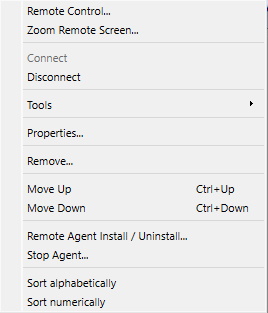
- Cliquez avec le bouton droit sur l'ordinateur/la session connecté et choisissez Contrôle à distance....
- La console demande une confirmation avant de prendre le contrôle du clavier et de la souris.
- Utilisez Zoom sur l'écran distant... lorsque vous avez besoin du mode visualisation seule.
Commandes de la fenêtre de contrôle à distance
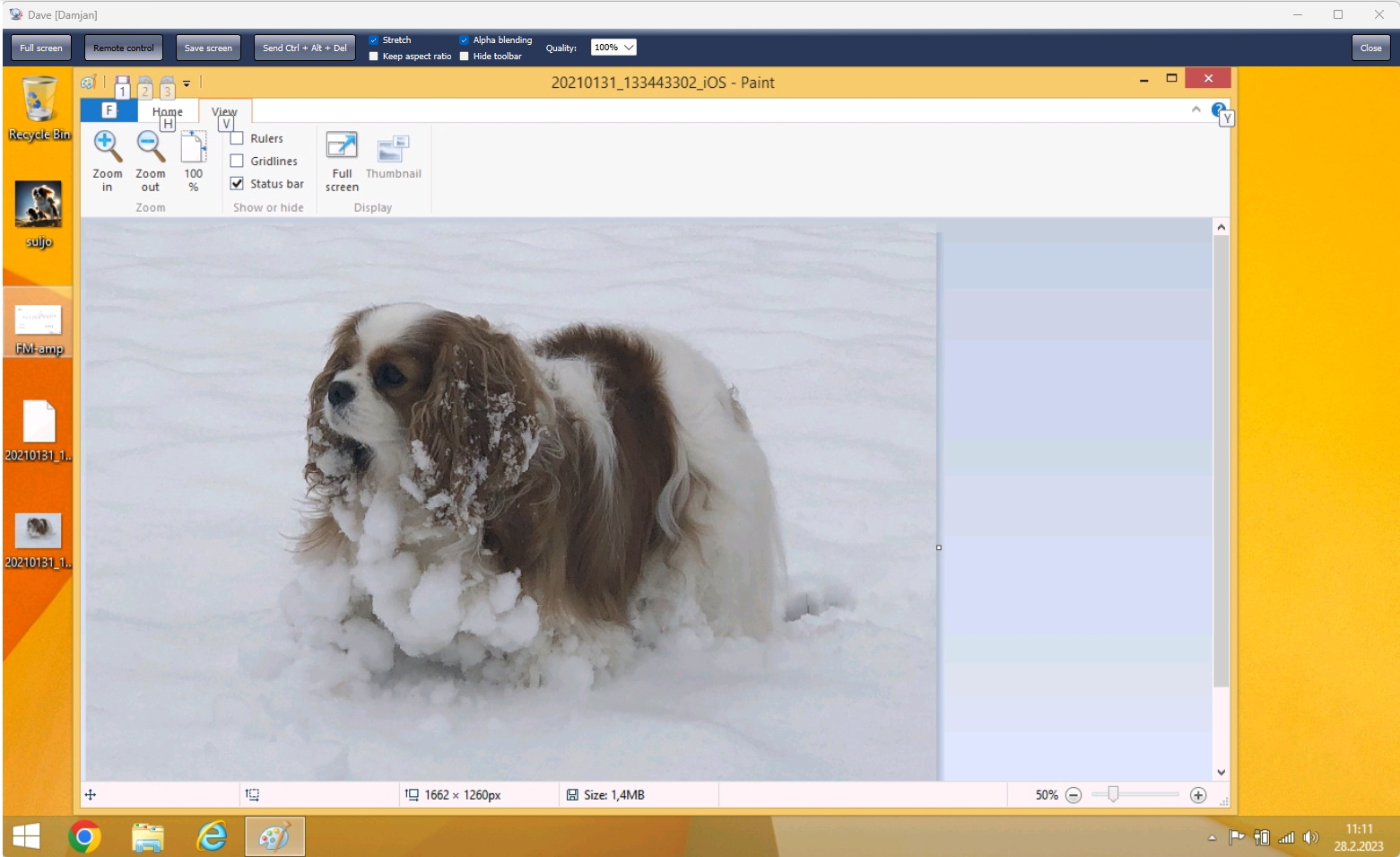
- Plein écran bascule en mode plein écran.
- Télécommande active/désactive la prise de contrôle du clavier et de la souris pendant la session.
Blank remote screen: Affiche du noir sur les écrans distants tandis que la console continue d’afficher le bureau et bloque automatiquement les saisies locales. Désactivé par défaut.Lock remote mouse and keyboardSous Windows, bloque le clavier physique, la souris et le trackpad de l'ordinateur portable sur l'ordinateur de l'élève pendant que l'opérateur de la console peut toujours les contrôler. Cette option est désactivée par défaut.Synchronize clipboardÉchange automatiquement les données du presse-papiers entre la console et l'ordinateur de l'élève. Cette option est activée par défaut.Send clipboardEnvoie le presse-papiers actuel de la console à l'ordinateur de l'élève lorsque la synchronisation automatique est désactivée.Retrieve clipboardCopie le presse-papiers de l'ordinateur de l'élève vers la console lorsque la synchronisation automatique est désactivée.- Envoyer Ctrl + Alt + Suppr envoie cette combinaison de touches à l'ordinateur de l'élève.
- Affichage sélectionne le moniteur lorsque l'ordinateur de l'élève possède plusieurs écrans.
- Étirer, Conserver les proportions, Mélange alphaet Qualité Ajuster l'apparence et la vitesse de l'image.
- Masquer la barre d'outils masque automatiquement les contrôles et les affiche à nouveau lorsque le curseur atteint le bord supérieur.
- Enregistrer la capture d'écran enregistre l'image actuelle de l'écran distant.
Console mobile
Pendant Remote control sur iOS ou Android, ouvrez le menu des objets pour utiliser Lock remote mouse and keyboard, Synchronize clipboard, Send clipboard et Retrieve clipboard. Les valeurs par défaut et le comportement sont les mêmes que dans la console de bureau.
Notes de session
- Les options communes de qualité/aspect d'affichage sont réutilisées dans les sessions suivantes.
- Sous Windows, le verrouillage des entrées à distance est réappliqué si l'ordinateur passe à l'écran de sécurité ou de connexion, y compris après
Send Ctrl + Alt + Del. - La fermeture de la fenêtre de contrôle à distance libère le contrôle et la surveillance de la console continue.
Foire aux questions
Comment puis-je empêcher un élève d'utiliser le clavier, la souris ou le trackpad sans perdre le contrôle de la console ?
Sélectionnez Lock remote mouse and keyboard pendant Remote control. La saisie physique locale est bloquée sur l'ordinateur de l'élève Windows, mais la saisie envoyée par la console continue de fonctionner. Désactivez l'option lorsque l'élève doit reprendre le contrôle.
Comment puis-je transférer les données du Presse-papiers uniquement lorsque je le souhaite ?
Effacez Synchronize clipboard, puis utilisez Send clipboard pour envoyer le presse-papiers de la console ou Retrieve clipboard pour copier le presse-papiers de l'ordinateur de l'élève vers la console.
Le blocage des entrées continue-t-il sur l'écran de connexion ou de sécurité Windows ?
Oui. Les verrous de saisie utilisés par Remote control et Lock computer bloquent le clavier, la souris et le trackpad physiques lors des modifications du bureau Windows. Remote control accepte toujours les entrées de la console ; Lock computer bloque toutes les entrées jusqu'à ce que Unlock computer soit utilisé.
Questions fréquentes sur le masquage de l’écran
Comment masquer l’écran distant tout en conservant la vue dans la console ?
Activez Remote control et sélectionnez Blank remote screen. Les écrans distants deviennent noirs tandis que vous continuez à voir et à contrôler le bureau. Dans la console de bureau, utilisez la case de la troisième colonne de la barre d’outils. Dans la console mobile pour iOS ou Android, choisissez la même option dans le menu de contrôle à distance. Le masquage est désactivé par défaut.
Dois-je verrouiller la souris et le clavier séparément ?
Non. Lock remote mouse and keyboard est coché automatiquement et ne peut pas être décoché pendant le masquage. Le clavier, la souris et le pavé tactile de l’utilisateur distant sont bloqués ; les commandes de la console continuent de fonctionner. La fin du masquage rétablit le réglage manuel précédent du verrouillage des saisies.
Pourquoi Blank remote screen n’est-il pas disponible ?
L’ordinateur distant doit utiliser Windows 10 version 2004 ou ultérieure, y compris Windows 11, avec un Windows Agent à jour lancé par son service. Connectez-vous à l’ordinateur et activez Remote control. Si nécessaire, mettez à jour Console et Agent et redémarrez le service Agent. Le masquage distant n’est pas pris en charge par les agents macOS, Linux ou ChromeOS.
Comment rétablir l’affichage distant ?
Décochez Blank remote screen, désactivez Remote control ou fermez la fenêtre de contrôle à distance. Si les demandes d’actualisation de l’écran cessent, le masquage prend fin automatiquement après environ 10 secondes. Un avertissement d’échec signifie que l’utilisateur distant peut voir le bureau ; vérifiez l’état du masquage avant de continuer.