Messaging peut être utilisé pour envoyer des instructions, des avertissements ou des questions aux ordinateurs des élèves sélectionnés sans interrompre toute la classe.
Cette fonctionnalité permet à l'enseignant d'afficher un message, de verrouiller éventuellement l'écran de l'élève pendant que le message est visible et de recueillir les réponses des élèves.
Les cas d'utilisation typiques incluent :
- Envoi d'une brève instruction aux étudiants sélectionnés.
- Avertir un élève avant d'appliquer des restrictions plus strictes.
- Demander aux étudiants de confirmer qu'ils ont terminé une tâche.
- Affichage d'un rappel de cours pendant que les élèves travaillent de manière autonome.
Messagerie
La messagerie envoie des annonces ou des questions aux ordinateurs sélectionnés et peut collecter les réponses des utilisateurs en temps réel.
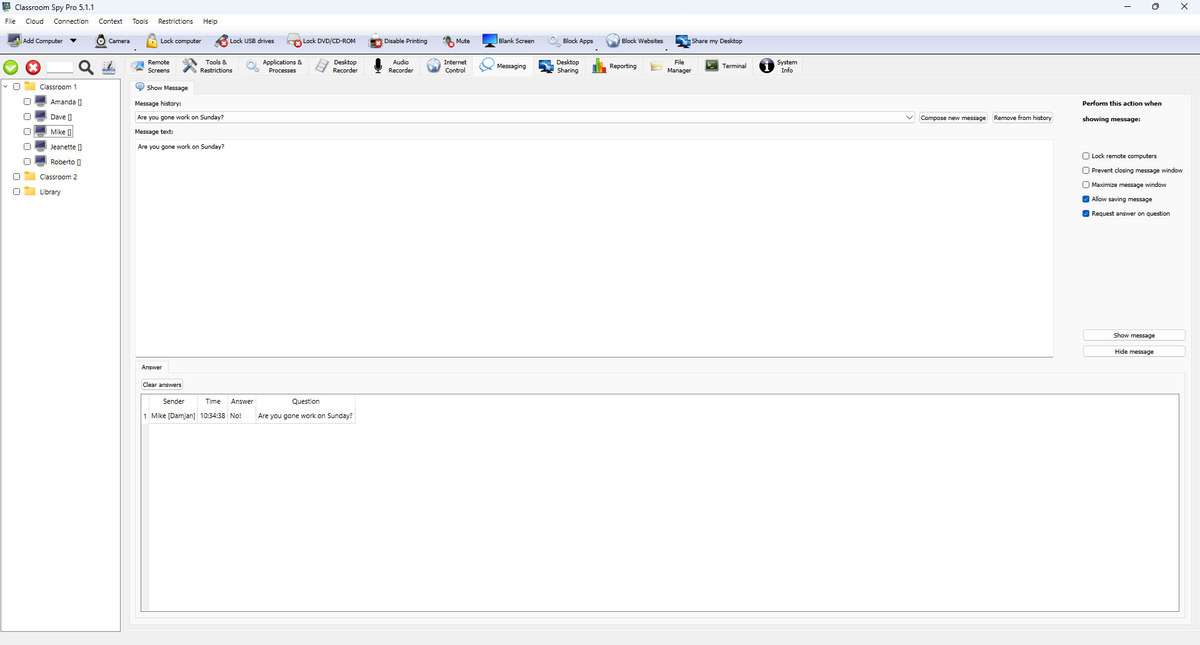
Composer et réutiliser des messages
- Message history stocke des modèles réutilisables.
- Compose new message démarre un nouveau brouillon.
- Remove from history supprime le modèle sélectionné.
- Le texte du message prend en charge le contenu formaté.
Afficher les options de message
- Lock student computers bloque la saisie du poste de travail lorsque le message est visible.
- Prevent closing message window conserve le message à l'écran jusqu'à ce que l'administrateur le masque.
- Maximize message window affiche le message en plein écran.
- Allow saving message autorise les actions de copie/enregistrement sur l'ordinateur de l'élève.
- Request answer on question affiche le champ de réponse et renvoie les réponses à la console.
Afficher/Masquer le flux de travail
- Préparer le texte et les options du message.
- Cliquez sur Show message à afficher sur les ordinateurs des étudiants sélectionnés.
- Cliquez sur Hide message pour fermer à distance les fenêtres de messages actives.
Onglet Réponses
- Le tableau Réponses affiche l'expéditeur, l'heure, le texte de la réponse et la question associée.
- Si une réponse est requise, l'utilisateur de l'ordinateur de l'étudiant est invité à répondre jusqu'à ce que la réponse soit soumise.
- Clear answers supprime les réponses collectées de la vue actuelle de la console.
Exemple : une question rapide sur le cours
Message text:Pour quel exercice avez-vous besoin d’aide ?
Request answer on questionAnswer text:Exercice 3
Send answerAnswerSenderTimeAnswerQuestion04 10:05 Exercice 3 Pour quel exercice avez-vous besoin d’aide ?
- Sélectionnez les ordinateurs destinataires. Saisissez la question dans
Message text:, cochezRequest answer on questionet laissezLock remote computersdécoché pour que les élèves continuent à travailler. CochezPrevent closing message windowseulement si le message doit rester visible. - Cliquez sur
Show message. L’élève répond dansAnswer text:puis sélectionneSend answer. Consultez la ligne reçue dans l’ongletAnswer, puis utilisezHide messagepour fermer le message à distance.