Messaging può essere utilizzato per inviare istruzioni, avvisi o domande ai computer degli studenti selezionati senza interrompere l'intera classe.
Questa funzione consente all'insegnante di mostrare un messaggio, facoltativamente bloccare lo schermo dello studente mentre il messaggio è visibile e raccogliere le risposte degli studenti.
I casi d'uso tipici includono:
- Invio di una breve istruzione agli studenti selezionati.
- Avvertire uno studente prima di applicare restrizioni più forti.
- Chiedere agli studenti di confermare di aver completato un'attività.
- Visualizzazione di un promemoria della lezione mentre gli studenti lavorano in modo indipendente.
Messaggistica
La messaggistica invia annunci o domande ai computer selezionati e può raccogliere le risposte degli utenti in tempo reale.
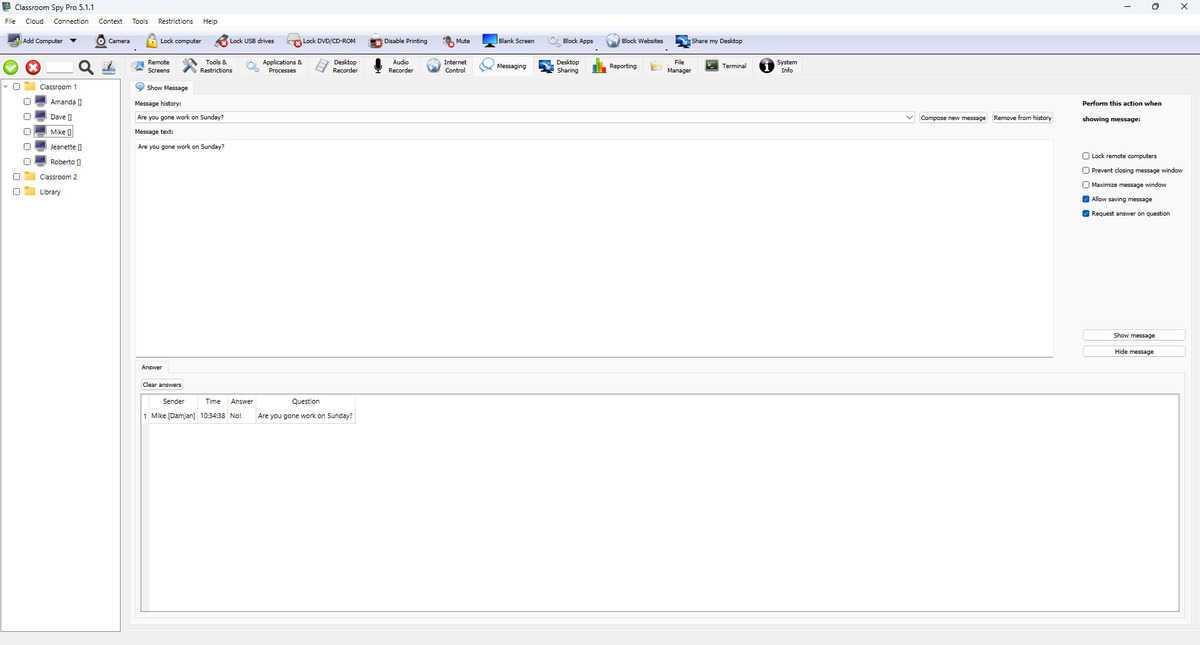
Componi e riutilizza messaggi
- Message history memorizza modelli riutilizzabili.
- Compose new message avvia una nuova bozza.
- Remove from history elimina il modello selezionato.
- Il testo del messaggio supporta il contenuto formattato.
Mostra opzioni messaggio
- Lock student computers blocca l'input della workstation mentre il messaggio è visibile.
- Prevent closing message window mantiene il messaggio sullo schermo finché l'amministratore non lo nasconde.
- Maximize message window mostra il messaggio a schermo intero.
- Allow saving message abilita le azioni di copia/salvataggio del computer studente.
- Request answer on question mostra il campo di risposta e invia le risposte alla console.
Mostra/nascondi flusso di lavoro
- Preparare il testo e le opzioni del messaggio.
- Fare clic Show message da visualizzare sui computer degli studenti selezionati.
- Fare clic Hide message per chiudere da remoto le finestre dei messaggi attivi.
Scheda Risposte
- La tabella delle risposte mostra il mittente, l'ora, il testo della risposta e la domanda correlata.
- Se è richiesta una risposta, all'utente del computer dello studente verrà inviata una richiesta fino all'invio della risposta.
- Clear answers rimuove le risposte raccolte dalla visualizzazione corrente della console.
Esempio: raccogliere un assegno di lezione veloce
Message text:Per quale esercizio hai bisogno di aiuto?
Request answer on questionAnswer text:Esercizio 3
Send answerAnswerSenderTimeAnswerQuestion04 10:05 Esercizio 3 Per quale esercizio hai bisogno di aiuto?
- Selezionare i computer studente desiderati. Inserisci la domanda di esempio
Message text:, abilitaRequest answer on questione se ne vaLock remote computersdisattivato in modo che gli studenti possano continuare a lavorare. SelezionaPrevent closing message windowsolo se il prompt deve rimanere visibile. - Fare clic
Show message. Lo studente inserisce una rispostaAnswer text:e selezionaSend answer. Esaminare la riga restituita nel fileAnswerscheda , quindi utilizzareHide messageper eliminare il messaggio attivo da remoto.