Reporting può essere utilizzato per rivedere l'attività del computer degli studenti dopo la lezione. I report aiutano gli insegnanti e gli amministratori scolastici a capire quali applicazioni, siti Web e attività della tastiera sono stati utilizzati sui computer monitorati.
Questa funzione consente di filtrare l'attività per computer studente, utente, data e tipo di rapporto, quindi esportare i record quando necessari per una revisione successiva.
I casi d'uso tipici includono:
- Controllo di quali siti web sono stati aperti durante la lezione.
- Esaminare quali applicazioni gli studenti hanno utilizzato durante una sessione di laboratorio informatico.
- Osservazione del tempo di inattività per capire se un computer è stato utilizzato attivamente.
- Esportazione dei registri delle attività per l'amministrazione scolastica o le riunioni dei genitori.
Reporting
I report aggregano i dati storici dei computer degli studenti in analisi ricercabili relative all'attività degli studenti, all'utilizzo delle applicazioni, all'utilizzo del sito Web e alle sequenze di tasti.
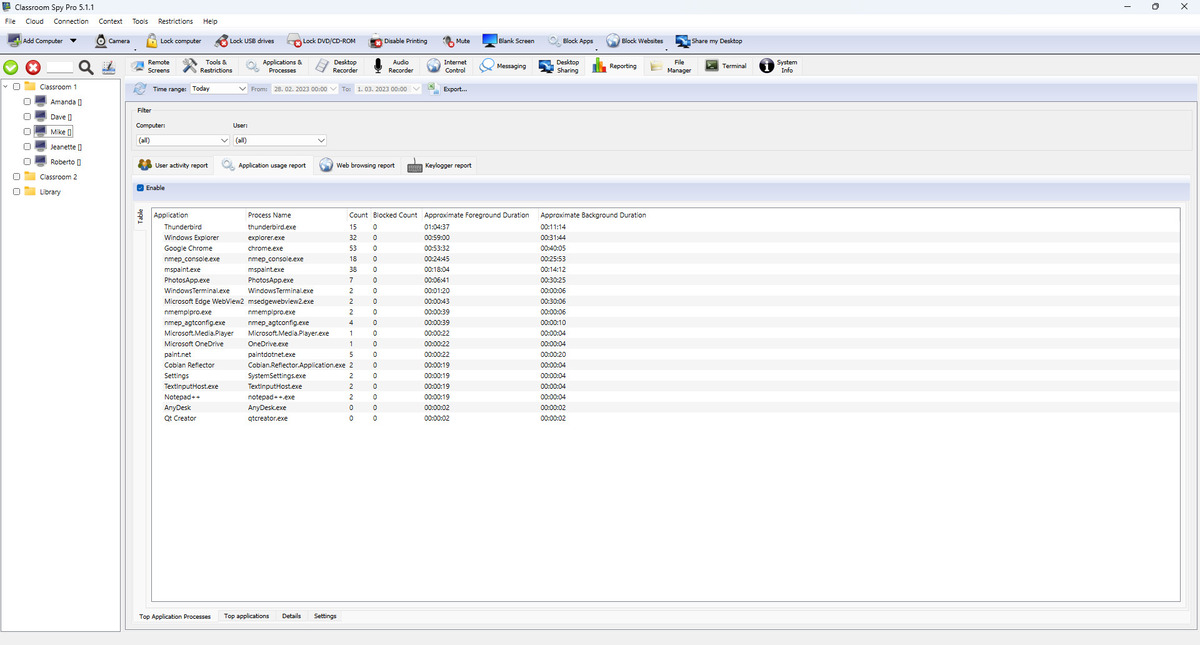
Console di reporting con tipi di report, filtri temporali e controlli di esportazione
Barra degli strumenti e filtri globali
Refreshcarica nuovi record e aggiorna i totali del report.Time range:Le preimpostazioni includono oggi/ieri, preimpostazioni settimana/mese, ultimi 7/14 giorni e intervallo personalizzato.- Il filtro controlla i risultati restrittivi per computer e utente (più applicazione ove pertinente).
Export...salva l'output del report corrente su file.
Rapporti
User activity report:mostra quando lo studente era attivo o inattivo, oltre alla sequenza temporale di accesso/disconnessione. Utilizzare questo rapporto per comprendere il tempo attivo del computer per ogni studente.Application usage report:mostra quali applicazioni e processi sono stati maggiormente utilizzati. Utilizza questo rapporto per verificare se gli studenti trascorrono del tempo utilizzando software per la classe approvato.Web browsing report:mostra i siti Web visitati e gli URL completi. Utilizza questo rapporto per rivedere la navigazione correlata alla lezione e identificare la navigazione non correlata.Keylogger report:mostra il testo digitato catturato e le sequenze di tasti. Utilizzare questo report quando sono necessarie prove dettagliate dell'attività per le indagini.
Caricamento e filtraggio dei report
Apertura Reporting carica i record locali salvati e richiede nuovi record dai computer collegati. Refresh scarica i record disponibili e ricalcola i report. La registrazione deve essere abilitata in anticipo; l'attività che non è mai stata raccolta non può essere ricreata.
Ciascuna console mantiene il proprio archivio locale e l'avanzamento della sincronizzazione, quindi ciascuna deve scaricare i propri record. La conservazione dell'agente determina quali record rimangono disponibili per il download.
Time range:, i filtri computer e utente si applicano a totali riassuntivi, grafici, dettagli ed esportazioni, insieme al filtro dell'applicazione ove disponibile. I totali della durata contano solo la sovrapposizione con l'intervallo selezionato. Le stime di utilizzo dipendono dagli eventi registrati.
Tabelle, grafici e ordinamento
Table e Graph sono disponibili per Active/Idle Time, Top Application Processes, Top applications e Top websites. Metric: seleziona una durata o una misura di conteggio disponibile. Le barre sono ordinate in base al totale selezionato, partendo dal più grande; avvolgimento completo delle etichette della legenda. Dettagli, Logon/Logoff e Keylogger utilizzano tabelle.
Applicazione, web, attività dell'utente e Logon/Logoff I dettagli di iniziano con il più recente Time. Fare clic Time per invertire l'ordine. Keylogger inizia con il più recente Last changed; fare clic Time o Last changed per modificare l'ordine delle date.
Esportazione dei dati del report
In una tabella, fare clic su Export... e scegli CSV (Comma delimited), CSV (Semicolon delimited), Tab Delimited o Microsoft Excel (.xlsx). L'esportazione include le intestazioni e tutte le righe corrispondenti, con l'attuale ordinamento per data di dettaglio. I file delimitati citano i campi secondo necessità e preservano il testo su più righe. Le esportazioni Excel di grandi dimensioni utilizzano più fogli di lavoro con intestazioni ripetute.
In Graph, Export... salva una cartella di lavoro Excel (.xlsx) contenente un grafico modificabile e i relativi dati numerici, etichette e durate per la metrica selezionata. Il grafico deve contenere dati prima di poter essere esportato.
Gli errori di salvataggio visualizzano un avviso e vengono registrati. Un'esportazione non riuscita conserva un file di output esistente. Verifica che l'account che esegue la console possa scrivere sulla destinazione.
Domande frequenti sulla segnalazione
Come posso esportare una tabella o un grafico?
Imposta i filtri, seleziona la tabella o Graphe fare clic Export.... Le tabelle offrono due delimitatori CSV, testo delimitato da tabulazioni ed Excel. I grafici esportano una cartella di lavoro Excel con grafici e dati modificabili.
Perché un'esportazione Excel di grandi dimensioni contiene diversi fogli di lavoro?
I report di grandi dimensioni sono divisi in fogli di lavoro per mantenere gestibile l'utilizzo della memoria di esportazione e rimanere entro i limiti del foglio di lavoro Excel. Le intestazioni si ripetono su ogni foglio di lavoro; tutte le righe corrispondenti sono incluse.
Come posso mostrare prima i dettagli più recenti?
I dettagli inizialmente utilizzano il più recente Time prima; Keylogger utilizza il più recente Last changed. Fare clic Timeo Last changed in Keylogger, per alternare l'ordine della data scelta.
Perché un report è vuoto o mancano record?
Verificare che la registrazione sia abilitata, che i computer siano connessi e che i filtri includano i record richiesti, quindi utilizzare Refresh. Controlla la conservazione e qualsiasi avviso di raccolta non disponibile per un rapporto agente non supportato. Gli account che eseguono la console e l'agente devono accedere alle cartelle del database. Gli errori del database vengono registrati. L'attività che non è mai stata raccolta non può essere ricreata.
I filtri si applicano anche ai report principali?
Sì. L'intervallo di tempo selezionato, il computer, l'utente e i filtri dell'applicazione applicabili si applicano ai totali di riepilogo, ai grafici, ai dettagli e alle esportazioni. I totali della durata includono solo il tempo compreso nell'intervallo selezionato.
È possibile sincronizzare console separate con lo stesso agente?
Sì. Ciascuna console conserva il proprio archivio locale e l'avanzamento della sincronizzazione, quindi ciascuna deve scaricare i propri record. La conservazione dell'agente determina quali record rimangono disponibili per il download.
Impostazioni in ciascun report
Enableattiva o disattiva l'accesso per quel tipo di rapporto.Save configurationmantiene le impostazioni.- Le impostazioni di conservazione possono rimuovere i vecchi record sui computer degli studenti e nell'archivio della console dell'insegnante.
- Il logger esterno può inviare eventi di report come JSON a un altro indirizzo Web, con una chiave e un valore di intestazione opzionali.
Esempi JSON del logger esterno
Il logger esterno invia i dati JSON all'URL configurato utilizzando HTTP POST e Content-Type: application/json; charset=utf-8. Se imposti una chiave/valore di intestazione personalizzata nell'interfaccia utente, verrà inviata anche tale intestazione. Gli esempi seguenti corrispondono ai campi utilizzati dall'applicazione. Ogni payload include anche campi computer/sessione come host, hwid, user, userfullname, ntdomain, terminal, session, ipv4, ipv6, pipv4e pipv6.
User activity report event
{
  "time": "2026-04-29T08:45:10+02:00",
  "event": "Active",
  "duration": 300,
  "pid": 9152,
  "executable": "chrome.exe",
  "name": "Google Chrome",
  "caption": "Classroom Assignment - Chrome",
  "update": true,
  "host": "LAB-01",
  "user": "student01",
  "session": 1
}
Application usage report event
{
  "time": "2026-04-29T09:10:00+02:00",
  "event": "InForeground",
  "pid": 14520,
  "executable": "excel.exe",
  "name": "LibreOffice Calc",
  "caption": "Lab Results.ods - LibreOffice Calc",
  "class": "SALFRAME",
  "cmd": "\"C:\\Program Files\\LibreOffice\\program\\scalc.exe\" \"C:\\Classwork\\Lab Results.ods\"",
  "host": "LAB-01",
  "user": "student01",
  "session": 1
}
Web browsing report event
{
  "time": "2026-04-29T09:22:14+02:00",
  "event": "Opened",
  "pid": 14520,
  "url": "https://school.example.edu/assignments/biology-lab",
  "title": "Biology Lab Assignment - School Portal",
  "browser": "chrome.exe",
  "host": "LAB-01",
  "user": "student01",
  "session": 1
}
Keylogger report event
{
  "time": "2026-04-29T09:25:51+02:00",
  "pid": 9152,
  "name": "Google Docs",
  "executable": "chrome.exe",
  "class": "Chrome_WidgetWin_1",
  "caption": "Essay Draft - Google Docs",
  "keystrokes": "The answer is{{Return}}",
  "host": "LAB-01",
  "user": "student01",
  "session": 1
}
Alcuni campi vengono inviati solo in situazioni specifiche (ad es duration su eventi di chiusura/in background, oppure update sugli aggiornamenti di durata utente).
Come funziona il reporting
- La console scarica i registri dai computer studente connessi nell'archivio locale dei rapporti.
- I totali e i grafici del report vengono aggiornati dai record scaricati.
- Gli indicatori di stato mostrano quando i dati vengono caricati, elaborati o esportati.
Esempio: rivedere una sessione di 30 minuti
Dati illustrativi, attività degli alunni non osservata: su LAB-07, lo studente07 ha 20 minuti attivi e 10 minuti inattivi tra le 09:00 e le 09:30 il 20-10-2026. Un vero report dipende dagli eventi raccolti e dal Locked = Idle Impostazione .
- Apri User activity report → Active/Idle Time, scegli l'abitudine Time range: per quella data e periodo, filtrare Computer: a LAB-07 e User: a student07, quindi Refresh. Utilizza la stessa base temporale della console per abbinare la lezione.
- In Table, verificare che sia incluso solo il computer/utente previsto. Dentro Graph, scegli la metrica di durata disponibile e confronta i totali con la tabella. Un intervallo o un filtro modificato deve modificare anche l'ambito dell'esportazione.
| Tabella | Ambito e risultato |
|---|---|
| Computer | LAB-07 |
| User | studente07 |
| Active | 00:20:00 |
| Idle | 00:10:00 |
Attivo 00:20:00 · Inattivo 00:10:00
Solo totali di esempio previsti; la tempistica effettiva dell'evento e la politica bloccata/inattiva possono produrre valori diversi. Le barre illustrano la durata, non l'attenzione o la qualità dell'apprendimento.
Scegli Export... nella tabella e salva Microsoft Excel (.xlsx). Aprire la cartella di lavoro e controllare le intestazioni, il computer/utente e i totali della durata corrispondente. Da Graph, esporta un altro .xlsx e controlla sia il grafico modificabile che i dati numerici. L'esempio non è un file acquisito dall'applicazione.