Reporting , dersten sonra öğrencinin bilgisayar etkinliğini incelemek için kullanılabilir. Raporlar, öğretmenlerin ve okul yöneticilerinin, izlenen bilgisayarlarda hangi uygulamaların, web sitelerinin ve klavye etkinliğinin kullanıldığını anlamalarına yardımcı olur.
Bu özellik, etkinliği öğrenci bilgisayarına, kullanıcıya, tarihe ve rapor türüne göre filtrelemenize, ardından ihtiyacınız olduğunda kayıtları daha sonra incelemek üzere dışa aktarmanıza olanak tanır.
Tipik kullanım durumları şunları içerir:
- Ders sırasında hangi web sitelerinin açıldığını kontrol etme.
- Öğrencilerin bilgisayar laboratuarı oturumu sırasında hangi uygulamaları kullandıklarının gözden geçirilmesi.
- Bir bilgisayarın aktif olarak kullanılıp kullanılmadığını anlamak için boşta kalma süresine bakmak.
- Okul yönetimi veya veli toplantıları için etkinlik kayıtlarının dışa aktarılması.
Raporlama
Raporlama, geçmiş öğrenci bilgisayar verilerini öğrenci etkinliği, uygulama kullanımı, web sitesi kullanımı ve tuş vuruşlarına ilişkin aranabilir analizlerde bir araya getirir.
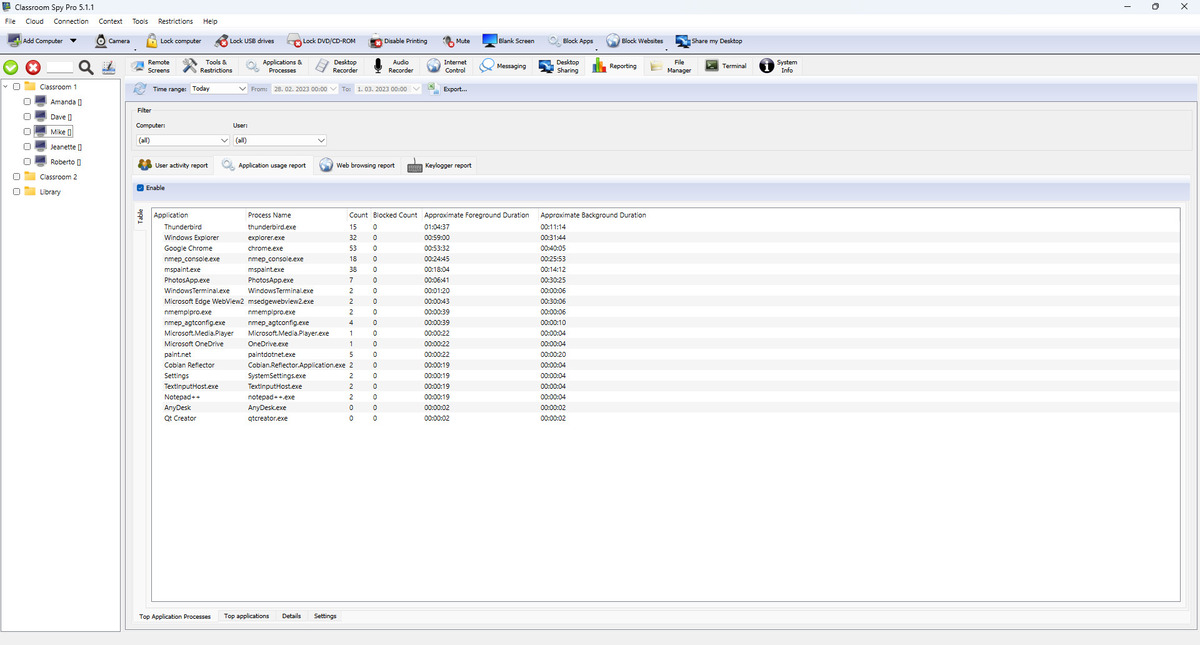
Rapor türlerini, zaman filtrelerini ve dışa aktarma kontrollerini içeren raporlama konsolu
Araç Çubuğu ve Genel Filtreler
Refreshyeni kayıtları yükler ve rapor toplamlarını günceller.Time range:ön ayarları bugün/dün, hafta/ay ön ayarlarını, son 7/14 günü ve özel aralığı içerir.- Filtre, bilgisayar ve kullanıcıya göre daraltılmış sonuçları kontrol eder (artı ilgili yerlerde uygulama).
Export...mevcut rapor çıktısını dosyaya kaydeder.
Raporlar
User activity report:, öğrencinin ne zaman aktif veya boşta olduğunu ve ayrıca oturum açma/kapatma zaman çizelgesini gösterir. Her öğrencinin etkin bilgisayar süresini anlamak için bu raporu kullanın.Application usage report:en çok hangi uygulamaların ve süreçlerin kullanıldığını gösterir. Öğrencilerin onaylı sınıf yazılımında zaman geçirip geçirmediğini görmek için bu raporu kullanın.Web browsing report:, ziyaret edilen web sitelerini ve tam URL'leri gösterir. Dersle ilgili göz atmayı incelemek ve ilgisiz göz atmayı belirlemek için bu raporu kullanın.Keylogger report:, yakalanan yazılan metni ve tuş dizilerini gösterir. Araştırmalar için ayrıntılı faaliyet kanıtlarına ihtiyaç duyduğunuzda bu raporu kullanın.
Raporları yükleme ve filtreleme
Açılış Reporting kayıtlı yerel kayıtları yükler ve bağlı bilgisayarlardan yeni kayıtlar ister. Refresh mevcut kayıtları indirir ve raporları yeniden hesaplar. Günlük kaydının önceden etkinleştirilmesi gerekir; Hiç toplanmayan etkinlik yeniden oluşturulamaz.
Her konsol kendi yerel arşivini ve senkronizasyon ilerlemesini tutar; dolayısıyla her konsolun kendi kayıtlarını indirmesi gerekir. Aracı saklama, hangi kayıtların indirilmeye hazır kalacağını belirler.
Time range:, bilgisayar ve kullanıcı filtreleri, varsa uygulama filtresiyle birlikte özet toplamlara, grafiklere, ayrıntılara ve dışa aktarımlara uygulanır. Süre toplamları yalnızca seçilen aralıkla çakışmayı sayar. Kullanım tahminleri kaydedilen olaylara bağlıdır.
Tablolar, grafikler ve sıralama
Table ve Graph için kullanılabilir Active/Idle Time, Top Application Processes, Top applications ve Top websites. Metric: mevcut bir süreyi veya sayım ölçüsünü seçer. Çubuklar seçilen toplama göre, en büyüğü ilk sırada olacak şekilde sıralanır; tam efsane etiketler sarılır. Ayrıntılar, Logon/Logoff ve Keylogger kullanım tabloları.
Uygulama, web, kullanıcı etkinliği ve Logon/Logoff ayrıntıları en yenisiyle başlar Time. Tıklayın Time Sırayı tersine çevirmek için . Keylogger en yenisiyle başlar Last changed; tıklayın Time veya Last changed Bu tarih sırasını değiştirmek için .
Rapor verileri dışa aktarılıyor
Bir tabloda tıklayın Export... 'u seçin ve CSV (Comma delimited), CSV (Semicolon delimited), Tab Delimited veya Microsoft Excel (.xlsx). Dışa aktarma, geçerli ayrıntı-tarih sıralamasıyla birlikte başlıkları ve eşleşen tüm satırları içerir. Sınırlandırılmış dosyalar, alanları gerektiği gibi alıntılar ve çok satırlı metni korur. Büyük Excel dışa aktarmaları, yinelenen başlıklara sahip birden çok çalışma sayfası kullanır.
İçinde Graph, Export... , düzenlenebilir bir grafik ve seçilen ölçüme ilişkin sayısal verileri, etiketleri ve süreleri içeren bir Excel (.xlsx) çalışma kitabını kaydeder. Grafik dışa aktarılmadan önce veri içermelidir.
Kaydetme hataları bir uyarı görüntüler ve günlüğe kaydedilir. Başarısız bir dışa aktarma, mevcut bir çıktı dosyasını korur. Konsolu çalıştıran hesabın hedefe yazabildiğini kontrol edin.
Raporlama SSS
Bir tabloyu veya grafiği nasıl dışa aktarırım?
Filtreleri ayarlayın, tabloyu seçin veya Graphve tıklayın Export.... Tablolar iki CSV sınırlayıcısı, sekmeyle ayrılmış metin ve Excel sunar. Grafikler, düzenlenebilir grafik ve veriler içeren bir Excel çalışma kitabını dışa aktarır.
Büyük bir Excel dışa aktarımı neden birden fazla çalışma sayfası içeriyor?
Büyük raporlar, dışa aktarma belleği kullanımını yönetilebilir tutmak ve Excel çalışma sayfası sınırları dahilinde kalmak için çalışma sayfalarına bölünmüştür. Başlıklar her çalışma sayfasında tekrarlanır; eşleşen tüm satırlar dahil edilir.
En güncel ayrıntıları ilk önce nasıl gösterebilirim?
Ayrıntılar başlangıçta en yeniyi kullanır Time İlk önce ; Keylogger en yenisini kullanıyor Last changed. Tıklayın Timeveya Last changed Seçilen tarih sırasını değiştirmek için Keylogger'da .
Bir rapor neden boş veya eksik kayıtlar içeriyor?
Günlüğe kaydetmenin etkinleştirildiğini, bilgisayarların bağlı olduğunu ve filtrelerin gerekli kayıtları içerdiğini kontrol edin ve ardından şunu kullanın: Refresh. Desteklenmeyen bir temsilci raporu için saklama durumunu ve tahsilatın kullanılamadığı bildirimini kontrol edin. Konsolu ve aracıyı çalıştıran hesapların, veritabanı klasörlerine erişmesi gerekir. Veritabanı hataları günlüğe kaydedilir. Hiçbir zaman toplanmayan etkinlik yeniden oluşturulamaz.
Filtreler aynı zamanda En iyi raporlar için de geçerli mi?
Evet. Seçilen zaman aralığı, bilgisayar, kullanıcı ve geçerli uygulama filtreleri özet toplamlara, grafiklere, ayrıntılara ve dışa aktarımlara uygulanır. Süre toplamları yalnızca seçilen aralıktaki süreyi içerir.
Ayrı konsollar aynı aracıyla senkronize edilebilir mi?
Evet. Her konsol kendi yerel arşivini ve senkronizasyon ilerlemesini tutar, dolayısıyla her birinin kendi kayıtlarını indirmesi gerekir. Aracıyı saklama, hangi kayıtların indirilmeye hazır kalacağını belirler.
Her Rapordaki Ayarlar
Enable, söz konusu rapor türü için oturum açmayı açar veya kapatır.Save configurationayarlara devam ediyor.- Saklama ayarları, öğrenci bilgisayarlarındaki ve öğretmen konsolu arşivindeki eski kayıtları kaldırabilir.
- Harici günlükçü, rapor olaylarını isteğe bağlı bir başlık anahtarı ve değeriyle JSON olarak başka bir web adresine gönderebilir.
Harici Kaydedici JSON Örnekleri
Harici günlükçü, JSON verilerini HTTP POST kullanarak yapılandırılmış URL'nize gönderir ve Content-Type: application/json; charset=utf-8. Kullanıcı arayüzünde özel başlık anahtarını/değerini ayarlarsanız bu başlık da gönderilir. Aşağıdaki örnekler uygulamanın kullandığı alanlarla eşleşiyor. Her veri aynı zamanda aşağıdaki gibi bilgisayar/oturum alanlarını da içerir: host, hwid, user, userfullname, ntdomain, terminal, session, ipv4, ipv6, pipv4ve pipv6.
User activity report event
{
  "time": "2026-04-29T08:45:10+02:00",
  "event": "Active",
  "duration": 300,
  "pid": 9152,
  "executable": "chrome.exe",
  "name": "Google Chrome",
  "caption": "Classroom Assignment - Chrome",
  "update": true,
  "host": "LAB-01",
  "user": "student01",
  "session": 1
}
Application usage report event
{
  "time": "2026-04-29T09:10:00+02:00",
  "event": "InForeground",
  "pid": 14520,
  "executable": "excel.exe",
  "name": "LibreOffice Calc",
  "caption": "Lab Results.ods - LibreOffice Calc",
  "class": "SALFRAME",
  "cmd": "\"C:\\Program Files\\LibreOffice\\program\\scalc.exe\" \"C:\\Classwork\\Lab Results.ods\"",
  "host": "LAB-01",
  "user": "student01",
  "session": 1
}
Web browsing report event
{
  "time": "2026-04-29T09:22:14+02:00",
  "event": "Opened",
  "pid": 14520,
  "url": "https://school.example.edu/assignments/biology-lab",
  "title": "Biology Lab Assignment - School Portal",
  "browser": "chrome.exe",
  "host": "LAB-01",
  "user": "student01",
  "session": 1
}
Keylogger report event
{
  "time": "2026-04-29T09:25:51+02:00",
  "pid": 9152,
  "name": "Google Docs",
  "executable": "chrome.exe",
  "class": "Chrome_WidgetWin_1",
  "caption": "Essay Draft - Google Docs",
  "keystrokes": "The answer is{{Return}}",
  "host": "LAB-01",
  "user": "student01",
  "session": 1
}
Bazı alanlar yalnızca belirli durumlarda gönderilir (örneğin duration Kapatma/arka plan etkinlikleriyle ilgili veya update Kullanıcı süresi güncellemelerinde ).
Raporlama Nasıl Çalışır?
- Konsol, bağlı öğrenci bilgisayarlarındaki günlükleri yerel rapor deposuna indirir.
- Rapor toplamları ve grafikleri indirilen kayıtlardan güncellenir.
- Durum göstergeleri, verilerin ne zaman yüklendiğini, işlendiğini veya dışa aktarıldığını gösterir.
Örnek: 30 dakikalık bir oturumun gözden geçirilmesi
Açıklayıcı veriler, gözlemlenmeyen öğrenci etkinliği: LAB-07'de öğrenci07'nin 2026-10-20 tarihinde 09:00 ile 09:30 arasında 20 dakika Aktif ve 10 dakika Boşta süresi vardır. Gerçek bir rapor, toplanan olaylara ve Locked = Idle ayarı.
- Açık User activity report → Active/Idle Time, özel olanı seçin Time range: Söz konusu tarih ve dönem için , filtrele Computer: 'den LAB-07'ye ve User: 'den öğrenci07'ye, ardından Refresh. Dersi eşleştirirken aynı konsol zaman esasını kullanın.
- İçinde Table, yalnızca amaçlanan bilgisayarın/kullanıcının dahil edildiğini kontrol edin. içinde Graph, mevcut süre metriğini seçin ve toplamları tabloyla karşılaştırın. Değiştirilen aralık veya filtrenin dışa aktarma kapsamını da değiştirmesi gerekir.
| Tablo | Kapsam ve sonuç |
|---|---|
| Computer | LAB-07 |
| User | öğrenci07 |
| Active | 00:20:00 |
| Idle | 00:10:00 |
Etkin 00:20:00 · Boşta 00:10:00
Yalnızca beklenen örnek toplamlar; gerçek olay zamanlaması ve kilitli/boşta kalma politikası farklı değerler üretebilir. Çubuklar dikkati veya öğrenme kalitesini değil süreyi gösterir.
Seçin Export... 'i tabloya kaydedin ve Microsoft Excel (.xlsx) dosyasını kaydedin. Çalışma kitabını açın ve başlıkları, bilgisayarı/kullanıcıyı ve eşleşen süre toplamlarını kontrol edin. Gönderen Graph, başka bir .xlsx dosyasını dışa aktarın ve hem düzenlenebilir grafiğini hem de sayısal verilerini kontrol edin. Örnek, uygulamadan yakalanan bir dosya değil.