Classroom Spy Agent'i Yerel Ağa Yükleme
Kurulum ve bağlantı yolunu seçin
Bir öğrenci bilgisayarıyla başlayın ve kurulumu tekrarlamadan önce ekranını doğrulayın. Platform paketini seçin resmi indirmeler. Aşağıdaki mevcut yükleyici ekran görüntüleri Windows'i göstermektedir.
- Öğretmen bilgisayarı için aşağıdakileri izleyin Konsol kurulumu.
- Bireysel öğrenci bilgisayarı için, aşağıdaki manuel Agent kurulumunu yönetici haklarıyla birlikte kullanın.
- Yönetilen Windows dağıtımı için aşağıdaki uzaktan kurulum veya MSI talimatlarını kullanın. Linux SSH dağıtımı için şunu kullanın:
Remote Agent Install / Uninstall (Linux)...; SSH hesabını, bağlantı noktasını ve gerekli kök/sudo kimlik doğrulamasını sağlayın. - Yüklü, bağlı bir Aracı için şunu kullanın:
Update Agent.... Yeniden bağlandıktan sonra bildirilen Agent sürümünü kontrol edin. Aracının kaldırılması, Aracıyı Kaldırma bölümündeki ayrı ve kalıcı bir işlemdir.
| Modu | Bağlantı başlangıç tarihi: | Gerekli rota |
|---|---|---|
| Doğrudan | Konsol → Aracı | Konsolun LAN, WLAN veya yetkili bir VPN/yönlendirilmiş ağ üzerinden yapılandırılmış Ajan TCP bağlantı noktasına (normalde 5444) ulaşması gerekir. |
| Ters | Aracı → Konsol | Aracı, Konsol Ters Bağlantı Sunucusuna yapılandırılmış TCP bağlantı noktasından (normalde 444) ulaşmalıdır. Bu sunucuyu etkinleştirin ve parolasını eşleştirin. |
| Bulut | Konsol ve Aracı → Bulut hizmeti | Her iki cihazın da yapılandırılmış güvenli WebSocket hizmetine İnternet erişimine ihtiyacı var. Standart Classroom Spy Cloud uç noktaları, giden TCP 443'ü kullanır. Bkz. Bulut önkoşulları. |
Özel bağlantı noktaları her iki uçta da eşleşmelidir. BT'den yalnızca gerekli uygulama/bağlantı noktasına ve onaylanmış ağ adreslerine izin vermesini isteyin; güvenlik duvarı korumasını etkin tutun. Bulut modu tek başına Ajan TCP 5444'ün genel İnternet'ten iletilmesini gerektirmez.
Öğrencinizi izlemeye başlamak için sınıfınıza sınıf yönetimi yazılımını yüklemeniz gerekir.
Uygulama, kurulması gereken iki modülden oluşur:
- Classroom Spy Professional Console (bkz. Kurulum Konsolu)
- Classroom Spy Agent
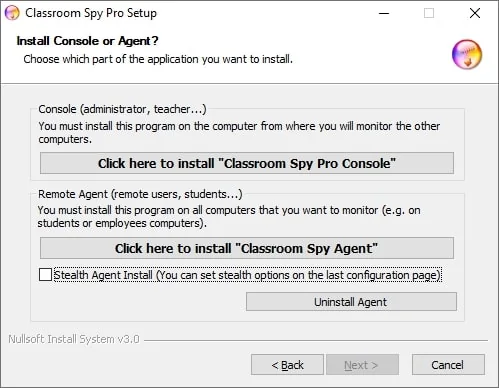
"Classroom Spy Agent", izlemek istediğiniz tüm öğrenci bilgisayarlarına yüklenmelidir. Bunu yapmak için yönetici ayrıcalıklarına sahip olmanız gerekir.
Aracı manuel olarak veya uzaktan kurulabilir.
Manuel Kurulum (Tercihen)
Aracıyı manuel olarak yüklemek için lütfen öğrenci bilgisayarına gidin ve kurulum programını çalıştırın.
İlk kurulum penceresinde ikinci seçeneğe tıklayın Install "Classroom Spy Agent".
Kurulumun sonunda bir aracı yapılandırmanız gerekecektir. Bunu yapmak için lütfen bölümü okuyun Agent Configuration.
Aracı gizli modda kurulabilir ("seçenek"Stealth Agent Install"onay kutusu).
Bu şekilde herhangi bir program grubu oluşturulmaz, Program Ekle/Kaldır'da uygulama görünmez ve herhangi bir simge görüntülenmez.
Aracı Yapılandırması
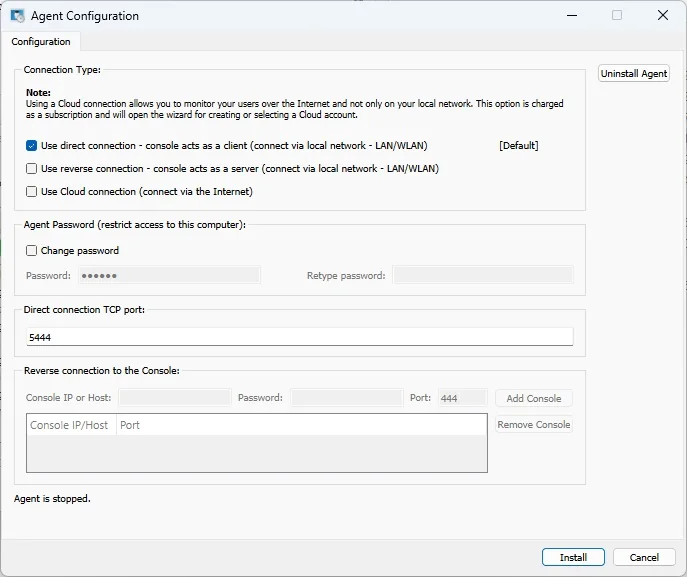
Kurulum sırasında, yapılandırmayı ve aracıya erişimi koruyan şifreyi yazmanız gerekir. Burada sadece bir şifre seçin ve onu hatırlayın. Aracının çalıştığı varsayılan bağlantı noktasının 5444 olduğunu unutmayın. Bu bağlantı noktasını kurulum sırasında veya daha sonra (Gelişmiş Yapılandırma sekmesi) değiştirebilirsiniz. Güvenlik duvarı kullanıyorsanız, kullanılan bağlantı noktasını açmanız gerekir.
Altında Connection Security'yi seçin End-to-end encryption (orijinal yerleşik şifreleme) veya TLS, web trafiğini güvence altına almak için kullanılan protokolün aynısıdır; konsolun eşleşecek şekilde ayarlanması veya Otomatik olarak bırakılması gerekir. TLS seçildiğinde aracı, sertifikanın parmak izini bir Copy Konsol tarafında onaylayan kişiye okunabilmesi veya gönderilebilmesi için düğmesi ve "End-to-end encrypt traffic also for TLS" varsayılan olarak işaretlidir.
Bağlantı Tipleri
Doğrudan Bağlantı
Yönetici konsolu ile aracılar arasında doğrudan bir TCP/IP bağlantısı kullanır. Konsol istemci, aracı ise sunucu görevi görür. Doğrudan bağlantı çalışır; örneğin tüm bilgisayarlar aynı ağdaysa veya alt ağlar arasında uygun yönlendirme yapılandırılmışsa. İletişim için kullanılan bağlantı noktasının (varsayılan TCP 5444) etkinleştirilmesi gerekir.Ters Bağlantı
Yönetici konsolu ile aracılar arasında doğrudan bir TCP/IP bağlantısı kullanır. Konsol bir sunucu gibi, aracı ise bir istemci gibi davranır. Ters bağlantı çalışır; örneğin tüm bilgisayarlar aynı ağdaysa veya alt ağlar arasında uygun yönlendirme yapılandırılmışsa. Konsolda "Konsol Ters Bağlantı Sunucusu"nu etkinleştirmeniz gerekir. Aracının bağlanacağı konsol(lar)ın ana bilgisayar adını veya IP'sini belirtmeniz gerekir. Kullanılan bağlantı noktasının (varsayılan TCP 444) iletişim için etkinleştirilmesi gerekir.Bulut Bağlantısı
Bilgisayarı İnternet üzerinden izlemenize olanak tanıyan "Bulut bağlantısını kullan"ı seçerek bu bilgisayara Bulut bağlantısı aracılığıyla da erişilebilmesini sağlayabilirsiniz.
Bulut lisansı aboneliğe dayalıdır. Buluta kurulum hakkında daha fazlasını okuyun.
Windows Üzerinde Uzak Aracı Kurulumu
Uzaktan aracı kurulumu yalnızca yönetici ayrıcalıklarına sahip NT tabanlı işletim sistemlerinde (Windows 7,8,10,11) mümkündür. Kullanılan bağlantı noktasının yalnızca Windows Güvenlik Duvarında otomatik olarak açılacağını lütfen unutmayın. Diğer tüm güvenlik duvarlarında bu bağlantı noktasını kendiniz açmanız gerekecektir. Uzaktan kurulum LAN, WLAN veya VPN üzerinden yapılabilir. VPN ağını kullanmadığınız sürece İnternet üzerinden uzaktan kurulum mümkün değildir.
Uzak ajan kurulumlarını başlatmak için listedeki bilgisayar üzerinde farenin sağ tuşuna tıklayın.
Nesne menüsü şu şekilde olacaktır:
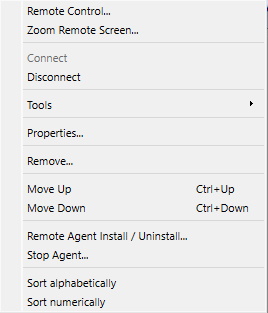
Seçin Remote Agent Install / Uninstall (Windows).
Bundan sonra bu giriş ekranı görünecektir:
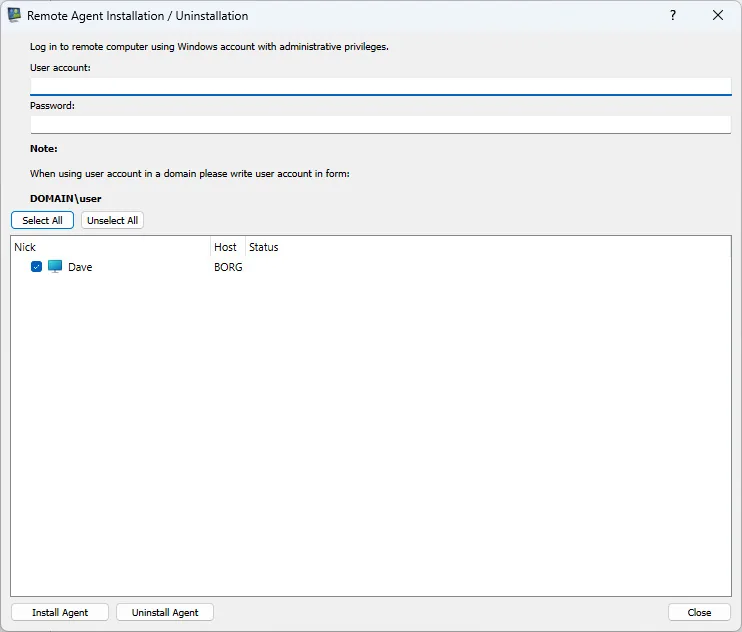
Yönetici ayrıcalıklarına sahip öğrenci bilgisayarındaki kullanıcı hesabına ait bilgileri girmeniz gerekmektedir.
Linux Üzerinde Uzak Aracı Kurulumu (SSH üzerinden)
Linux aracıları, herhangi bir işletim sisteminde (Windows, Linux veya macOS) çalışan bir konsoldan SSH üzerinden uzaktan kurulabilir ve kaldırılabilir. Konsol, gerektiği gibi doğru Linux aracı dosyalarını alır (konsolla birlikte paketlenmiş veya bu marka için indirilmiş) ve bunları şifreli bir SSH bağlantısı aracılığıyla uzak bilgisayara yükler.
Listeden bir veya daha fazla Linux bilgisayarı seçin, farenin sağ tuşuyla tıklayın ve Remote Agent Install / Uninstall (Linux).... Aynı komut şurada da mevcuttur: File menüsü.
İletişim kutusunda uzak bilgisayar(lar) için SSH bağlantı ayrıntılarını girin:
- SSH user ve SSH password - SSH üzerinden oturum açmak için kullanılan hesap. Şifre yerine bir seçim yapabilirsiniz. Private key genel anahtar kimlik doğrulaması için dosyası; SSH parola alanı daha sonra anahtarın parolası olarak kullanılır.
- SSH port - SSH sunucusunun dinlediği bağlantı noktası (varsayılan olarak 22).
- sudo password - kurulum, kök ayrıcalıkları gerektirir. SSH hesabı root ise veya sudo şifresi SSH şifresiyle aynıysa bunu boş bırakın; aksi takdirde sudo şifresini girin.
Bilgisayarları seçin ve tıklayın Install Agent veya Uninstall Agent. Her bilgisayar için durum ve ilerleme gösterilir ve her bilgisayar işini bitirdikten sonra düğmeler tekrar kullanılabilir hale gelir; böylece ayrıntıları ayarlayabilir ve gerekirse yeniden deneyebilirsiniz.
NOT:
Aracının bağlantı noktası yalnızca temsilcinin bulunduğu yerde otomatik olarak açılır. ufw veya güvenlik duvarıd güvenlik duvarı etkin; diğer güvenlik duvarlarında bağlantı noktasını kendiniz açmalısınız.
Güncelleme Aracısı
Bu konsolun daha yeni bir aracı sürümü mevcutsa, tam yeniden yüklemeye gerek kalmadan bunu önceden yüklenmiş aracılara uzaktan gönderebilirsiniz.
Bir aracıyı güncellemek için listeden bir veya daha fazla bağlı bilgisayarı seçin, farenin sağ düğmesiyle tıklayın ve Update Agent... Menüden .
Konsol, yeni aracı dosyalarını seçilen her bilgisayara gönderir ve yalnızca her yeni dosya tam ve doğru bir şekilde alındığında mevcut dosyaları değiştirir; böylece kesintiye uğrayan veya başarısız olan bir güncelleme, aracıyı asla bozuk bir durumda bırakmaz.
Tıklayın Run in Background Güncelleme çalışırken konsolda çalışmaya devam etmek için - seçilen tüm bilgisayarların ilerleme durumu durum çubuğunda gösterilir.
NOT:
Konsol yalnızca, yerel olarak paketlenmiş veya bu marka için indirilebilen aracı dosyalarının bulunduğu bir platformda (Windows/macOS/Linux) çalışan aracıları güncelleyebilir. Her ikisi de mevcut değilse, söz konusu aracının güncellemesi tahmin etmek yerine bir açıklama yaparak başarısız olur.
Kaldırma Aracısı
Önceden yüklenmiş bir aracıyı, fiziksel veya dosya paylaşımı erişimine ihtiyaç duymadan bilgisayardan uzaktan ve tamamen kaldırabilirsiniz.
Bir aracıyı kaldırmak için listeden bir veya daha fazla bağlı bilgisayarı seçin, sağ fare düğmesiyle tıklayın ve Uninstall Agent... Menüden .
Aracı durdurulur ve yükleme klasörünün tamamı kaldırılır (konsolun başka türlü tanımadığı dosyalar veya klasörler dahil) ve böylece geride hiçbir şey kalmaz.
Tıklayın Run in Background Kaldırma işlemi çalışırken konsolda çalışmaya devam etmek için - seçilen tüm bilgisayarların ilerleme durumu durum çubuğunda gösterilir.
NOT:
Bu, aracıyı bilgisayardan kalıcı olarak kaldırır. Söz konusu bilgisayarın izleme işlemi anında durdurulur ve aracı yeniden yüklenmeden devam ettirilemez.
MSI Paketini Kullanarak Active Directory Üzerinden Uzak Aracı Dağıtımı
Active Directory üzerinden uzaktan dağıtım için kullanılabilecek aracıya yönelik MSI paketi buradan indirilebilir:
https://dwn.classroomspy.com/classroomspypro_agent.msi
Şu şekilde kurulabilir:
msiexec /i classroomspypro_agent.msi PASSWORD=myAgentPassword /qn
Paketi kullanarak her zamanki gibi dağıtmanız gerekiyor classroomspypro_agent.msi ve bir MSI özelliğini belirtme
PASSWORD=AcenteminŞifresi
myAgentPassword, kullanmak istediğiniz paroladır.
Aracı, konsola bağlantısı için varsayılan olarak uçtan uca şifreleme kullanır. Bunun yerine TLS'yi (web trafiğini güvence altına almak için kullanılan protokolün aynısı) kullanmak için şunu ekleyin: USE_TLS özelliği:
USE_TLS=Y
TLS kullanıldığında, uçtan uca şifreleme de varsayılan olarak bunun üzerine katmanlanır (aracının "TLS için de uçtan uca trafiği şifrele" seçeneğiyle aynı); Bunun yerine TLS'yi kendi başına kullanmak için şunu da ekleyin: TLS_WITHOUT_ENCRYPTION=Y.
Konsol ve Aracı, seçilen bağlantı modunun gerektirdiği ağ yoluna ihtiyaç duyar. Doğrudan ve ters bağlantılar ulaşılabilir dinleyici adresleri gerektirir; yetkili bir VPN veya yönlendirilmiş okul ağı bu rotayı sağlayabilir. Bulut Bağlantısı yapılandırılmış İnternet hizmetini kullanır. Bkz. bağlantı yönü referansı Güvenlik duvarı kurallarını değiştirmeden önce .