Installieren Sie den Classroom Spy Agent in einem lokalen Netzwerk.
Um mit der Überwachung Ihres Schülers zu beginnen, müssen Sie die Klassenzimmerverwaltungssoftware in Ihrem Klassenzimmer installieren.
Die Anwendung besteht aus zwei Modulen, die installiert werden müssen:
- Classroom Spy Professional Console (siehe Konsole installieren)
- Classroom Spy Agent
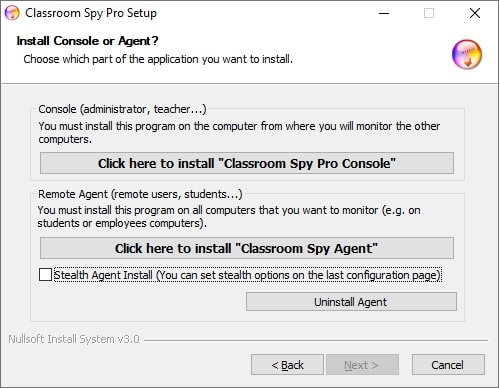
Der „Classroom Spy Agent“ muss auf allen Schülercomputern installiert sein, die Sie überwachen möchten. Dazu müssen Sie über Administratorrechte verfügen.
Agent Kann manuell oder remote installiert werden.
Manuelle Installation (bevorzugt)
Um einen Agenten manuell zu installieren, gehen Sie bitte zum Schülercomputer und führen Sie das Installationsprogramm aus.
Klicken Sie im ersten Installationsfenster auf die zweite Option. Installieren Sie „Classroom Spy Agent“..
Am Ende der Installation müssen Sie einen Agenten konfigurieren. Lesen Sie dazu bitte das Kapitel Agent-Konfiguration. Der.
-Agent kann im Stealth-Modus installiert werden (Kontrollkästchen „Stealth Agent Install"-Kontrollkästchen).
Auf diese Weise wird keine Programmgruppe erstellt, die Anwendung erscheint nicht unter „Programme hinzufügen/entfernen“ und es wird kein Symbol angezeigt.
Agent-Konfiguration. Der
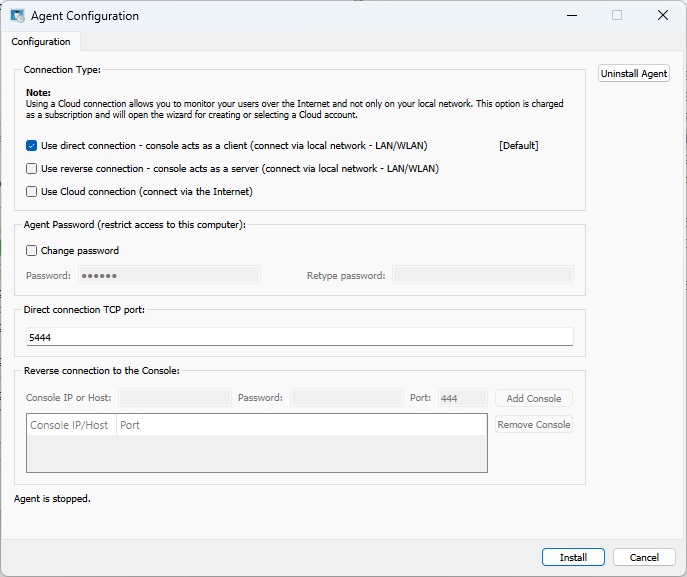
Während der Installation müssen Sie das Passwort eingeben, das die Konfiguration und den Zugriff auf den Agenten schützt. Wählen Sie hier einfach ein Passwort aus und merken Sie es sich. Beachten Sie, dass der Standardport, auf dem der Agent arbeitet, 4495 ist. Sie können diesen Port während der Installation oder später (Registerkarte „Erweiterte Konfiguration“) ändern. Wenn Sie eine Firewall verwenden, müssen Sie den verwendeten Port öffnen.
Unter Connection Security wählen Sie End-to-end encryption (die ursprüngliche integrierte Verschlüsselung) oder TLS, dasselbe Protokoll, das auch zur Absicherung von Web-Datenverkehr verwendet wird - die Konsole muss passend eingestellt sein oder auf Auto belassen werden. Wenn TLS ausgewählt ist, zeigt der Agent den Fingerabdruck des Zertifikats mit einer Schaltfläche Copy an, damit er abgelesen oder an die Person gesendet werden kann, die ihn auf der Konsolenseite bestätigt, und „End-to-end encrypt traffic also for TLS“ ist standardmäßig aktiviert.
Verbindungstypen
Direktverbindung
Es wird eine direkte TCP/IP-Verbindung zwischen der Admin-Konsole und den Agenten verwendet. Die Konsole fungiert als Client und der Agent als Server. Eine direkte Verbindung funktioniert beispielsweise dann, wenn sich alle Computer im selben Netzwerk befinden oder ein ordnungsgemäßes Routing zwischen Subnetzwerken konfiguriert ist. Der verwendete Port (Standard TCP 5444) muss für die Kommunikation aktiviert sein.Reverse-Verbindung
Es verwendet eine direkte TCP/IP-Verbindung zwischen der Admin-Konsole und den Agenten. Die Konsole fungiert als Server und der Agent als Client. Eine umgekehrte Verbindung funktioniert beispielsweise, wenn sich alle Computer im selben Netzwerk befinden oder ein ordnungsgemäßes Routing zwischen Subnetzwerken konfiguriert ist. Sie müssen „Console Reverse Connection Server“ in der Konsole aktivieren. Sie müssen den Hostnamen oder die IP-Adresse der Konsole(n) angeben, zu der der Agent eine Verbindung herstellt. Der verwendete Port (Standard TCP 444) muss für die Kommunikation aktiviert sein.Cloud-Verbindung
Sie können diesen Computer auch über eine Cloud-Verbindung zugänglich machen, indem Sie „Cloud-Verbindung verwenden“ auswählen, wodurch Sie den Computer über das Internet überwachen können.
Die Cloud-Lizenz basiert auf einem Abonnement. Lesen Sie mehr über die Installation in der Cloud.
Remote-Agent-Installation (Windows)
Die Remote-Agent-Installation ist nur auf NT-basierten Betriebssystemen (Windows 7,8,10,11) mit Administratorrechten möglich. Bitte beachten Sie, dass der verwendete Port nur in der Windows-Firewall automatisch geöffnet wird. Bei allen anderen Firewalls müssen Sie diesen Port selbst öffnen. Die Remote-Installation kann über LAN, WLAN oder VPN erfolgen. Die Remote-Installation über das Internet ist nicht möglich, es sei denn, Sie verwenden ein VPN-Netzwerk.
Um Remote-Agent-Installationen zu starten, klicken Sie mit der rechten Maustaste auf den Computer in einer Liste.
Das Objektmenü wird angezeigt:
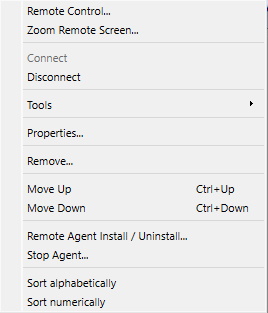
Wählen Sie Remote Agent Install/Deinstallation (Windows).
Danach erscheint dieser Anmeldebildschirm:
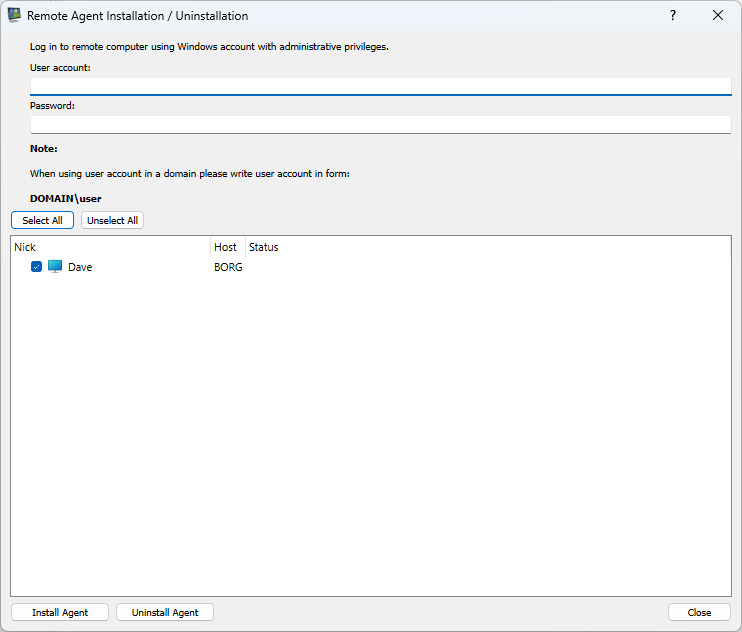
Sie müssen die Informationen über das Benutzerkonto auf dem Schülercomputer eingeben, das über Administratorrechte verfügt.
Remote-Agent-Installation unter Linux (über SSH)
Linux-Agenten können per SSH aus der Ferne installiert und deinstalliert werden, von einer Konsole aus, die auf einem beliebigen Betriebssystem (Windows, Linux oder macOS) läuft. Die Konsole bezieht die passenden Linux-Agentendateien nach Bedarf und installiert sie über eine verschlüsselte SSH-Verbindung auf dem entfernten Computer.
Wählen Sie einen oder mehrere Linux-Computer in der Liste aus, klicken Sie mit der rechten Maustaste und wählen Sie Remote Agent Install / Uninstall (Linux). Derselbe Befehl ist auch im Menü Datei verfügbar.
Geben Sie im Dialog die SSH-Verbindungsdaten für den bzw. die entfernten Computer ein:
- SSH-Benutzer und SSH-Passwort – das Konto für die SSH-Anmeldung. Statt eines Passworts können Sie eine Datei mit einem privaten Schlüssel für die Authentifizierung mit öffentlichem Schlüssel wählen; das Feld SSH-Passwort dient dann als Passphrase des Schlüssels.
- SSH-Port – der Port, auf dem der SSH-Server lauscht (standardmäßig 22).
- sudo-Passwort – die Installation erfordert Root-Rechte. Lassen Sie dieses Feld leer, wenn das SSH-Konto root ist oder wenn sein sudo-Passwort mit dem SSH-Passwort übereinstimmt; geben Sie andernfalls das sudo-Passwort ein.
Wählen Sie die Computer aus und klicken Sie auf Agent installieren oder Agent deinstallieren. Status und Fortschritt werden für jeden Computer angezeigt, und die Schaltflächen werden wieder aktiviert, sobald alle Computer fertig sind, sodass Sie die Angaben anpassen und es erneut versuchen können.
Hinweis: Der Agent-Port wird nur automatisch geöffnet, wenn die Firewall ufw oder firewalld aktiv ist; bei jeder anderen Firewall müssen Sie den Port selbst öffnen.
Agent aktualisieren
Wenn für diese Konsole eine neuere Agentenversion verfügbar ist, können Sie diese per Remote-Zugriff auf bereits installierte Agents übertragen, ohne eine vollständige Neuinstallation durchführen zu müssen.
Um einen Agenten zu aktualisieren, wählen Sie einen oder mehrere verbundene Computer in der Liste aus, klicken Sie mit der rechten Maustaste und wählen Sie Agent aktualisieren... aus dem Menü.
Die Konsole sendet die neuen Agent-Dateien an jeden ausgewählten Computer und ersetzt die vorhandenen Dateien erst, wenn jede neue Datei vollständig und korrekt empfangen wurde, sodass eine unterbrochene oder fehlgeschlagene Aktualisierung den Agent nie in einem fehlerhaften Zustand zurücklässt.
Klicken Sie auf Im Hintergrund ausführen , um während der Ausführung des Updates in der Konsole weiterzuarbeiten. Der Fortschritt für alle ausgewählten Computer wird dann in der Statusleiste angezeigt.
HINWEIS:
Die Konsole kann nur Agenten aktualisieren, die auf einer Plattform (Windows/macOS/Linux) laufen, für die sie Agentdateien hat, entweder lokal gebündelt oder zum Herunterladen für diese Marke verfügbar. Wenn keines von beiden verfügbar ist, schlägt das Update für diesen Agenten mit einer Erklärung statt mit einer Vermutung fehl.
Remote-Agent-Bereitstellung über Active Directory mithilfe des MSI-Pakets
Das MSI-Paket für den Agenten, das für die Remote-Bereitstellung über Active Directory verwendet werden kann, kann hier heruntergeladen werden:
https://dwn.classroomspy.com/classroomspypro_agent.msi
Es kann wie folgt installiert werden:
msiexec /i Classroomspypro_agent.msi PASSWORD=myAgentPassword /qn
Sie müssen die Bereitstellung wie gewohnt mit dem Paket classroomspypro_agent.msi und Angabe einer MSI-Eigenschaft
PASSWORD=myAgentPassword
Das myAgentPassword ist das Kennwort, das Sie verwenden möchten.
Standardmäßig verwendet der Agent Ende-zu-Ende-Verschlüsselung für seine Verbindung zur Konsole. Um stattdessen TLS zu verwenden - dasselbe Protokoll, das auch zur Absicherung von Web-Datenverkehr verwendet wird - fügen Sie die Eigenschaft USE_TLS hinzu:
USE_TLS=Y
Wenn TLS verwendet wird, wird standardmäßig zusätzlich die Ende-zu-Ende-Verschlüsselung darübergelegt (dasselbe wie die Option „End-to-end encrypt traffic also for TLS“ des Agenten); um stattdessen ausschließlich TLS zu verwenden, fügen Sie zusätzlich TLS_WITHOUT_ENCRYPTION=Y hinzu.
HINWEIS:
Das müssen Sie Installieren Sie die Überwachungskonsole im selben Netzwerk wie die Schülercomputer, die Sie überwachen möchten.