Klassenzimmer-Überwachungstools können von einem Lehrer verwendet werden, um ausgewählte Schülercomputer während einer Unterrichtsstunde schnell zu verwalten. Die Konsole führt Aktionen direkt auf ausgewählten Schülercomputern aus.
Mit dieser Funktion können Sie von einem Ort aus Bildschirme sperren, Tastenanschläge senden, eine Webseite öffnen, ein Programm starten, Stromaktionen steuern und Klassenraumbeschränkungen anwenden.
Zu den typischen Anwendungsfällen gehören:
- Sperren der Schülerbildschirme vor der Erteilung von Anweisungen.
- Dieselbe Unterrichtswebsite auf ausgewählten Schülercomputern öffnen.
- Laborcomputer werden nach einer Unterrichtsstunde oder vor der nächsten Unterrichtsstunde neu gestartet.
- Deaktivierung von Ablenkungen bei Tests oder konzentrierter Arbeit.
- Es wird eine Verknüpfung oder ein Befehl an alle ausgewählten Computer gesendet.
Registerkarte „Extras“ (Sofortaktionen für Schülercomputer)
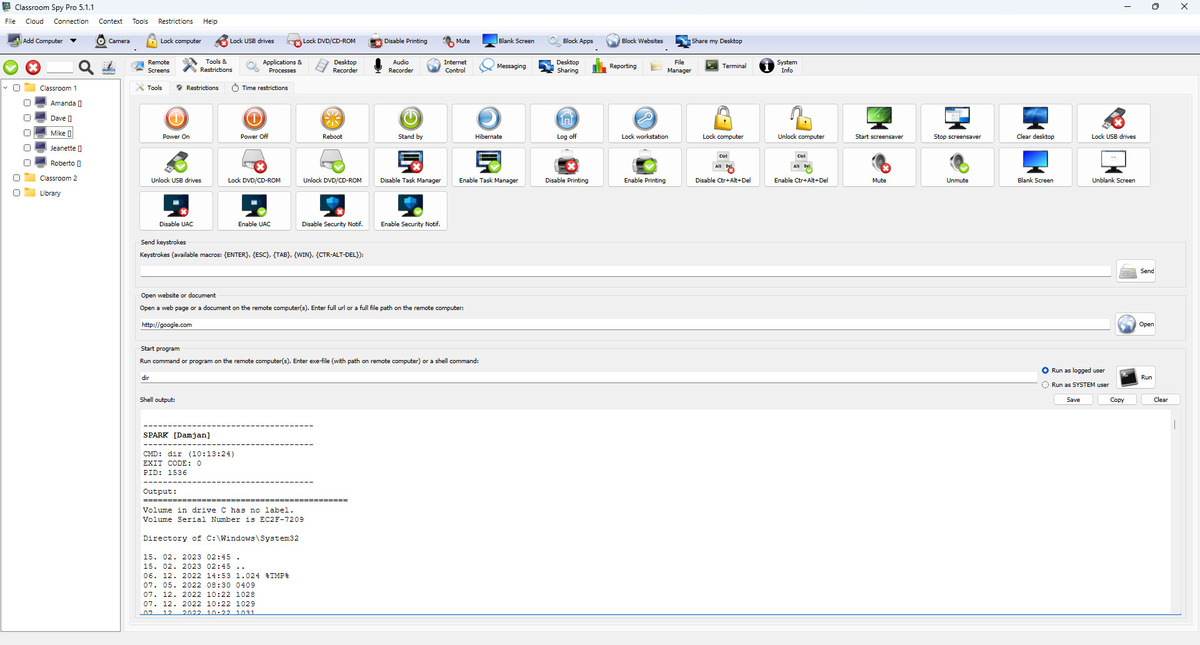
Diese Registerkarte führt Aktionen sofort auf ausgewählten Computern aus. Die Konsole führt Aktionen direkt auf ausgewählten Schülercomputern aus.
Aktionen auf der Registerkarte „Extras“ und was jede Aktion bewirkt:
| Aktion | Was sie bewirkt |
|---|---|
| Einschalten | Schaltet ausgewählte Computer ein (Wake-on-LAN, falls verfügbar). |
| Ausschalten | Fährt den Computer herunter und schaltet ihn aus. |
| Neustart | Startet den Computer neu. |
| Standby | Versetzt den Computer in den Ruhezustand. |
| Ruhezustand | Speichert aktuelle Arbeit und schaltet ab. |
| Abmelden | Meldet den aktuellen Benutzer ab. |
| Workstation sperren. | Sperrt die aktuelle Benutzersitzung. |
| Computer sperren | Blockiert unter Windows die physische Tastatur, Maus und das Laptop-Trackpad, auch auf Anmelde- und Sicherheitsbildschirmen, bis der Lehrer oder Administrator sie entsperrt. |
| Computer entsperren. | Entfernt die durch Computer sperren. |
| gesetzte Sperre. Bildschirmschoner starten. | Startet den Bildschirmschoner auf dem Schülercomputer. |
| Bildschirmschoner stoppen | Stoppt den Bildschirmschoner auf dem Schülercomputer. |
| Desktop löschen | Löscht Desktop-Elemente aus der Ansicht (abhängig von der Betriebssystemunterstützung). |
| USB-Laufwerke sperren. | USB-Speichernutzung sperren. |
| USB-Laufwerke entsperren. | Ermöglicht die erneute Nutzung des USB-Speichers. |
| DVD/CD-ROM sperren. | Blockiert die Verwendung des DVD/CD-Laufwerks. |
| DVD/CD-ROM entsperren. | Ermöglicht die erneute Verwendung des DVD/CD-Laufwerks. |
| Task-Manager deaktivieren | Verhindert, dass Schüler den Task-Manager öffnen. |
| Task-Manager aktivieren | Task-Manager wieder zulassen. |
| Druck deaktivieren. | Stoppt den Druck. |
| Drucken aktivieren | Ermöglicht erneutes Drucken. |
| Strg+Alt+Entf deaktivieren | Deaktiviert die Strg+Alt+Entf-Optionen auf unterstützten Systemen. |
| Aktivieren Sie Strg+Alt+Entf. | Schaltet die Optionen Strg+Alt+Entf wieder ein. |
| Stummschalten | Schaltet den Systemton stumm. |
| Stummschaltung aufheben | Stummschaltung des Systemtons aufheben. |
| Leerer Bildschirm | Zeigt dem Benutzer einen leeren Bildschirm an. |
| Bildschirm leeren | Zeigt wieder den normalen Bildschirm an. |
| UAC deaktivieren | Deaktiviert UAC-Eingabeaufforderungen auf unterstützten Windows-Computern. |
| UAC aktivieren | Schaltet UAC-Eingabeaufforderungen wieder ein. |
| Sicherheitsbenachrichtigung deaktivieren. | Deaktiviert Sicherheitsbenachrichtigungen auf unterstützten Windows-Computern. |
| Sicherheitsbenachrichtigung aktivieren. | Schaltet Sicherheitsbenachrichtigungen wieder ein. |
Zusätzliche Befehle auf dieser Registerkarte:
| Befehl | Was sie bewirkt |
|---|---|
| Tastenanschläge senden | Sendet Tastatureingaben an ausgewählte Computer. Unterstützte Makros sind {ESC}, {TAB}, {ENTER}, {WIN}, {CTR}, {CTR-ALT-DEL}, {BACKSPACE}, {INSERT}, {DELETE}, {HOME}, {END}, {PGUP}, {PGDN}, {LINKS}, {OBEN}, {RECHTS}, {UNTEN}und {F1} auf {F12}. {CTR-ALT-DEL} sendet die echte sichere Schlüsselkombination (sie wird nicht als Text eingegeben). |
| Website oder Dokument öffnen | Öffnet eine Website-URL oder einen Dokumentpfad auf ausgewählten Computern. |
| Programm starten | Startet ein Programm auf ausgewählten Computern und zeigt die Befehlsausgabe an, sofern verfügbar. |
Registerkarte „Einschränkungen“ (Persistente Einschränkungen für Schülercomputer)
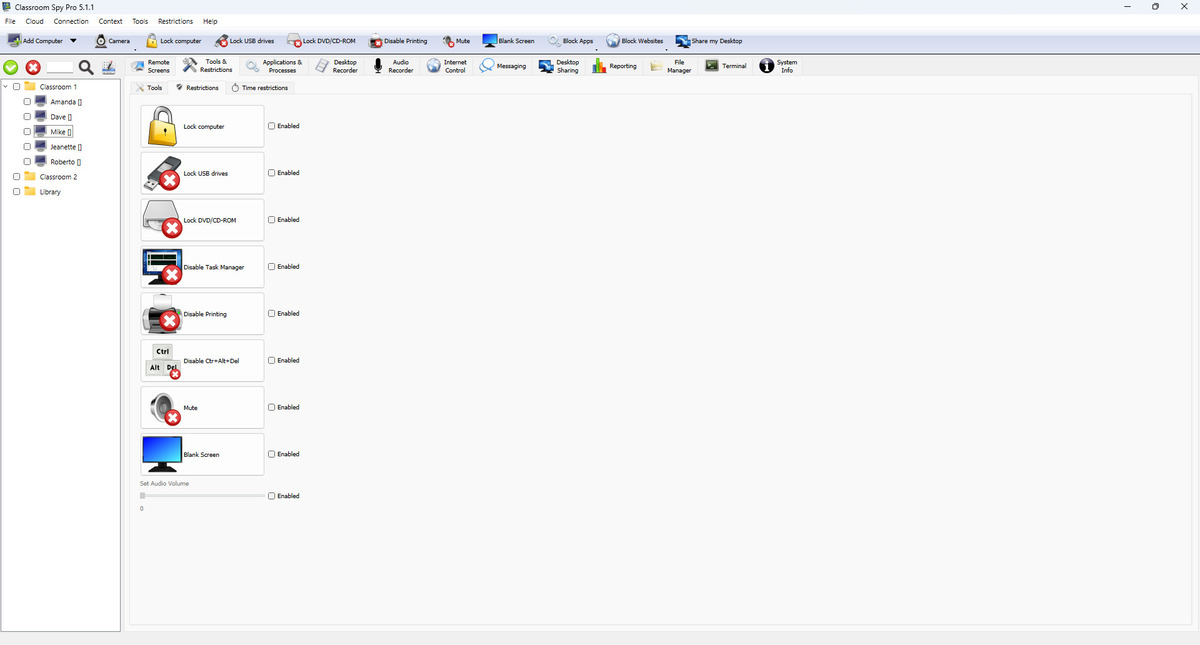
Verwenden Sie diese Registerkarte für Einschränkungen, die aktiv bleiben. Im Gegensatz zu „Tools“ werden diese Einstellungen global auf alle Schülercomputer angewendet (nicht nur auf aktuell ausgewählte Computer).
In diesem Bildschirm sind dauerhafte Einschränkungen verfügbar:
| Einschränkung | Was passiert bei Aktivierung? |
|---|---|
| Computer sperren | Unter Windows bleibt die physische Tastatur, Maus und das Laptop-Trackpad auf Desktop-, Anmelde- und Sicherheitsbildschirmen blockiert, bis Sie diese Einschränkung deaktivieren. |
| USB-Laufwerke sperren. | Hält den USB-Speicher blockiert. |
| DVD/CD-ROM sperren. | Hält die Verwendung des DVD-/CD-Laufwerks blockiert. |
| Task-Manager deaktivieren | Der Task-Manager bleibt deaktiviert. |
| Druck deaktivieren. | Das Drucken bleibt weiterhin deaktiviert. |
| Strg+Alt+Entf deaktivieren | Die Optionen Strg+Alt+Entf bleiben auf unterstützten Systemen deaktiviert. |
| Stummschalten | Der Ton bleibt stummgeschaltet. |
| Leerer Bildschirm | Der Bildschirm bleibt leer. |
| Audio-Lautstärke einstellen | Behält einen festen Lautstärkepegel bei. |
Wenn Sie eine Einschränkung aktivieren, wird die Aktion sofort angewendet. Wenn Sie es deaktivieren, wird die umgekehrte Aktion gesendet (z. B. USB sperren / USB entsperren). Die Einstellungen werden auf dem Schülercomputer gespeichert und nach erneuter Verbindung wieder angewendet.
Registerkarte „Zeitbeschränkungen“ (Tägliche Zeitlimits für Schülercomputer)
Diese Registerkarte basiert auf täglichen aktiven Nutzungsminuten pro Benutzer..
Auf diesem Bildschirm verfügbare Zeitbeschränkungsaktionen:
| Aktion | Was passiert nach dem konfigurierten Schwellenwert für die tägliche Nutzung? |
|---|---|
| Ausschalten | Fährt den Computer herunter. |
| Neustart | Startet den Computer neu. |
| Standby | Versetzt den Computer in den Ruhezustand. |
| Ruhezustand | Versetzt den Computer in den Ruhezustand. |
| Abmelden | Meldet den aktuellen Benutzer ab. |
| Workstation sperren. | Sperrt die aktuelle Benutzersitzung. |
Der Agent überprüft die Nutzung regelmäßig. Wenn das Tageslimit erreicht ist, wird die ausgewählte Aktion ausgeführt. Wenn Nachricht anzeigen aktiviert ist, sehen die Schüler zuerst Ihre Nachricht, dann wird die Aktion ausgeführt. Administratorkonten einschränken entscheidet, ob auch Administratorsitzungen eingeschränkt werden.