Hinzufügen von Schülercomputern in der Konsole
Um die Schülercomputer überwachen zu können, müssen Sie sie zunächst zur Konsole hinzufügen. Sie können Computer auf vier Arten hinzufügen:
- Computer manuell hinzufügen
- Computer aus der Cloud hinzufügen
- Netzwerk nach installierten Agenten durchsuchen
- Gruppe von LAN-Computern hinzufügen
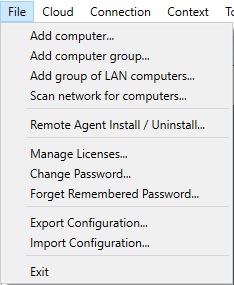
Verwenden Sie Datei Menü zum Hinzufügen von Computern:
Computer manuell hinzufügen
Wählen Sie „Computer hinzufügen…“ aus dem Datei -Menü:
Das Dialogfeld verfügt über zwei Registerkarten:
- Grundoptionen
- Erweiterte Optionen
Grundoptionen
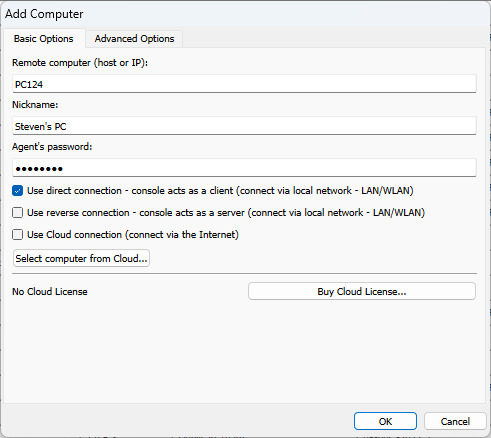
Parameter:
Remote-Computer (Host oder IP):
Geben Sie den Netzwerk-Hostnamen oder die IP des Schülercomputers ein. Wenn Sie DHCP im lokalen Netzwerk verwenden, müssen Sie den Computernamen eingeben.
Spitzname:
Geben Sie den Namen ein, der angezeigt werden soll, um den Schülercomputer leicht zu identifizieren.
Passwort des Agenten:
Geben Sie in dieses Feld dasselbe Passwort ein, das Sie bei der Installation des Agenten verwendet haben.
Verbindungstyp:
Direktverbindung
Es wird eine direkte TCP/IP-Verbindung zwischen der Admin-Konsole und den Agenten verwendet. Die Konsole fungiert als Client und der Agent als Server. Eine direkte Verbindung funktioniert beispielsweise dann, wenn sich alle Computer im selben Netzwerk befinden oder ein ordnungsgemäßes Routing zwischen Subnetzwerken konfiguriert ist. Der verwendete Port (Standard TCP 5444) muss für die Kommunikation aktiviert sein.
Reverse-Verbindung
Es verwendet eine direkte TCP/IP-Verbindung zwischen der Admin-Konsole und den Agenten. Die Konsole fungiert als Server und der Agent als Client. Eine umgekehrte Verbindung funktioniert beispielsweise, wenn sich alle Computer im selben Netzwerk befinden oder ein ordnungsgemäßes Routing zwischen Subnetzwerken konfiguriert ist. Sie müssen „Console Reverse Connection Server“ in der Konsole aktivieren. Sie müssen den Hostnamen oder die IP-Adresse der Konsole(n) angeben, zu der der Agent eine Verbindung herstellt. Der verwendete Port (Standard TCP 444) muss für die Kommunikation aktiviert sein.
Cloud-Verbindung
Sie können diesen Computer auch über eine Cloud-Verbindung zugänglich machen, indem Sie „Cloud-Verbindung verwenden“ auswählen, wodurch Sie den Computer über das Internet überwachen können.
Die Cloud-Lizenz basiert auf einem Abonnement. Lesen Sie mehr über die Installation in der Cloud.
Erweiterte Optionen
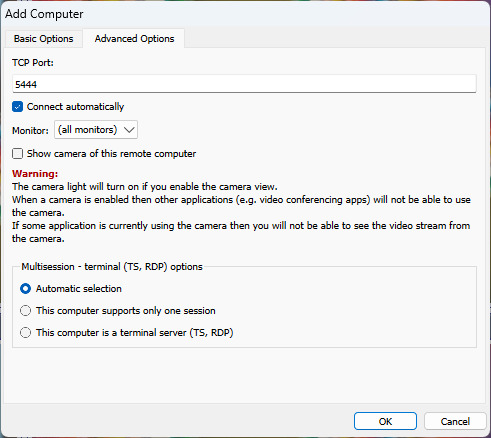
Parameter:
TCP-Port:
Geben Sie in dieses Feld denselben Port ein, der bei der Installation des Agenten verwendet wurde. Der Standardport ist 4495.
Verbindungssicherheit:
Wählen Sie Auto (versucht zuerst TLS und verwendet die Ende-zu-Ende-Verschlüsselung nur dann, wenn der Agent überhaupt nicht mit TLS antwortet), oder erzwingen Sie End-to-end encryption oder TLS passend zur eigenen Einstellung des Agenten. Wird TLS verwendet, merkt sich die Konsole den Fingerabdruck des Zertifikats beim ersten Verbindungsaufbau („pinnt“ ihn) und überprüft ihn bei jeder weiteren Verbindung; eine Schaltfläche Forget löscht einen gepinnten Fingerabdruck (zum Beispiel nach der Neuinstallation eines Agenten mit einem neuen Zertifikat). Wenn die Konsole so eingestellt ist, dass neue Zertifikate zur Genehmigung zurückgehalten werden, anstatt ihnen automatisch zu vertrauen (siehe Configuration / General), wird ein auf Genehmigung wartendes Zertifikat ebenfalls hier angezeigt, mit einer Schaltfläche Trust..., um seinen Fingerabdruck zu prüfen und zu bestätigen.
Automatisch verbinden:
Markieren Sie dieses Kontrollkästchen, wenn der Schülercomputer beim Start der „Classroom Spy Professional Console“ automatisch verbunden werden soll.
Monitor :
Wählen Sie aus, welcher Monitor als Miniaturansicht angezeigt werden soll.
Multisession – Terminal-Optionen (TS, RDP) :
Wählen Sie aus, ob Ihr Computer ein RDP- oder TS-Server ist. Dadurch können Sie alle Remote-Sitzungen sehen.
Kontofilter
Öffnen Sie die Registerkarte Kontofilter , um auszuwählen, welche Windows-Benutzerkonten auf diesem Computer überwacht werden.
Wählen Sie „Alle Konten außer den ausgewählten überwachen“ , um jedes Konto außer den von Ihnen aufgelisteten zu überwachen (z. B. „Administrator“ ausschließen), oder „Nur ausgewählte Konten überwachen“ , um nur die von Ihnen aufgelisteten Konten zu überwachen. Geben Sie einen Kontonamen ein und klicken Sie auf hinzufügen, um es zur Liste hinzuzufügen. Wählen Sie einen Eintrag aus und klicken Sie auf entfernen, um ihn zu entfernen.
Der Filter wird pro Sitzung angewendet und funktioniert daher auch korrekt, wenn der Computer ein Terminalserver (TS, RDP) ist, auf dem mehrere Schüler gleichzeitig angemeldet sind. Das Konto jeder Sitzung wird unabhängig vom Filter abgeglichen und nicht überwachte Konten werden einfach nicht in der Konsole angezeigt.
Computer aus der Cloud hinzufügen
Wenn Sie den Agent auf Schülercomputern mit dem Typ Cloud-Verbindung installiert haben, können Sie diese Computer jetzt zur Konsole hinzufügen.
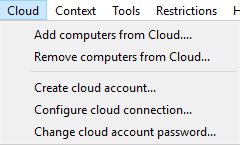
Bitte stellen Sie sicher, dass Sie erstellt haben Cloud-Konto. Ein Cloud-Konto kann während der Agent-Installation oder über das Menü „ Cloud / Cloud-Konto erstellen ...“ erstellt werden.".
Klicken Sie hier, um mehr über die Überwachung mithilfe einer Cloud-Verbindung zu erfahren.
Wenn Sie Cloud-Konto bereits erstellt haben, können Sie diese Cloud-Konto-Anmeldeinformationen über das Menü „ Cloud / Cloud-Verbindung konfigurieren“ in die Konsole eingeben.":
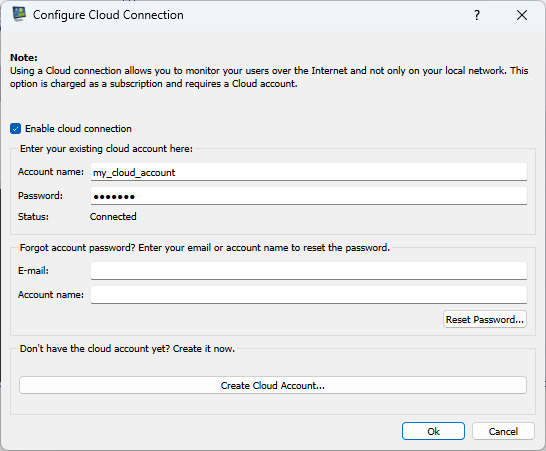
Danach können Sie über das Menü „ Cloud / Computer aus Cloud hinzufügen“ zur Konsole hinzugefügt werden“ die Computer hinzufügen, die vorhanden sind wurden bereits zur Cloud hinzugefügt.
Wenn Sie Computer aus der Cloud hinzufügen, müssen Sie das Agentenkennwort eingeben (das Kennwort, das bei der Agenteninstallation auf dem Schülercomputer eingegeben wurde).
Netzwerk nach installierten Agenten durchsuchen
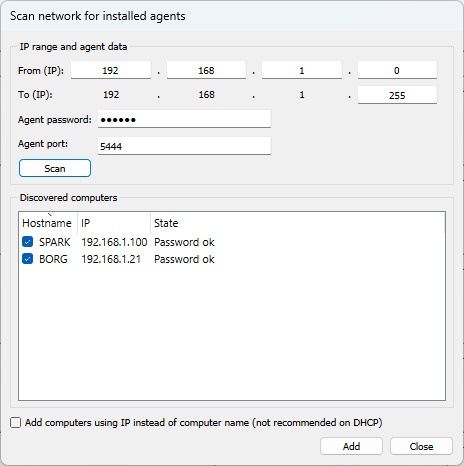
Wenn Sie bereits Agenten auf Schülercomputern installiert haben, können Sie das Netzwerk scannen und diese automatisch hinzufügen. Beim Scannen muss der Verbindungstyp nicht im Voraus ausgewählt werden - es wird für jede Adresse zuerst TLS versucht und nur dann auf Ende-zu-Ende-Verschlüsselung zurückgegriffen, wenn eine Adresse zwar aktiv antwortet, TLS aber ablehnt, sodass Agenten mit beiden Modi ohne zusätzliche Konfiguration gefunden werden.
Wählen Sie den Netzwerkadapter und den IPv4-Bereich aus, geben Sie Agent-Kennwort und Port ein und klicken Sie auf Scan. Mit Stop beenden Sie einen laufenden Suchlauf.
FAQ: Wie lege ich den Standardnetzwerkadapter für Suchläufe fest?
Öffnen Sie File / Configuration..., wählen Sie auf der Registerkarte General unter Default network adapter den gewünschten Adapter aus und klicken Sie auf OK. Jeder neue Dialog Scan network for computers... wählt diesen Adapter aus. Ist er nicht verfügbar, wird der erste aktive Adapter verwendet. Für den aktuellen Suchlauf können Sie einen anderen Adapter auswählen, ohne den konfigurierten Standard zu ändern.
Die Ergebnisse zeigen Hostname, IP-Adresse und Kennwortstatus. Bei richtigem Kennwort zeigt OS das gemeldete Betriebssystem mit Symbol und Agent version die gemeldete Agent-Version. Diese Angaben erscheinen nur, wenn sie verfügbar sind. Eine separate Spalte für die Betriebssystemversion oder Platzhalter für unbekannte Werte werden nicht angezeigt.
Show only computers not yet added ist standardmäßig deaktiviert, sodass alle gefundenen Computer angezeigt werden. Aktivieren Sie die Option, um Computer auszublenden, deren Hostname oder IP-Adresse bereits in der Konsole eingetragen ist. Deaktivieren Sie sie, um diese Computer wieder anzuzeigen.
Mit Select all und Unselect all ändern Sie die Auswahl der aktuell sichtbaren Ergebnisse. Einzelne Auswahlen bleiben beim Eingang weiterer Ergebnisse und beim Ändern des Filters erhalten. Add fügt nur ausgewählte, sichtbare Computer hinzu. Die Spalten passen sich automatisch an den jeweils breitesten Eintrag an.
In den Properties eines Computers steht das Betriebssystemsymbol unmittelbar links neben dem gemeldeten Betriebssystemnamen. Die Agent-Version wird angezeigt, wenn sie verfügbar ist. Meldet ein älterer Agent auf einem Windows-11-Computer Windows 10, aktualisieren Sie den Agent und verbinden Sie sich erneut oder wiederholen Sie den Suchlauf.
Gruppe von LAN-Computern hinzufügen
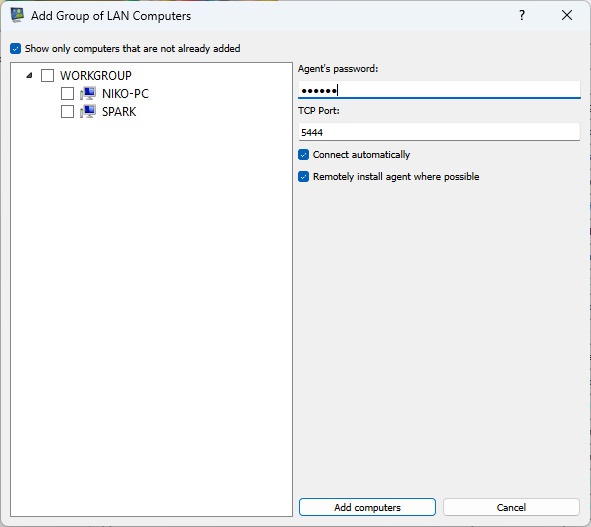
Sie können Ihrem LAN automatisch Computer hinzufügen. Der Agent kann remote installiert werden, wenn Ihr LAN dies zulässt (z. B. wenn Sie NT-DOMAIN-Administrator sind).
Die Option Show only computers not yet added ist auch unter Add group of LAN computers verfügbar. Sie ist standardmäßig deaktiviert. Aktivieren Sie sie, um Computernamen auszublenden, die bereits zur Konsole hinzugefügt wurden.
Liste der Schülercomputer
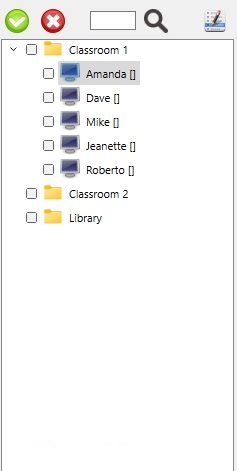
. Mit der Liste der Schülercomputer zeigt alle hinzugefügten Computer an. Das Computersymbol zeigt den Status des Schülercomputers an.
Auf mehrere Systembefehle kann einfach über das Objektmenüzugegriffen werden, das mit einem rechten Mausklick aufgerufen werden kann.
Computer können in Gruppen organisiert werden – verwenden Sie „ Computergruppe hinzufügen...“ aus dem Datei -Menü.
Klicken Sie mit der rechten Maustaste auf eine Computergruppe und wählen Sie „Nach dieser Gruppe auf Remote-Bildschirmen filtern“ aus dem Objektmenü aus, um die Registerkarte Remote-Bildschirme sofort nach dieser Gruppe zu filtern. Dies ist derselbe Filter, den Sie auch über die Dropdown-Liste „Gruppenfilter“ auf der Registerkarte „Remote-Bildschirme“ festlegen können.
Standardmäßig werden alle Computergruppen beim Start der Konsole erweitert. Sie können dies ändern, indem Sie „ Konfiguration...“ aus dem Datei Menü, Registerkarte Allgemein“ verwenden, indem Sie „ Gruppen beim Start der Konsole erweitern“ deaktivieren.".
Dieselbe Registerkarte General enthält die Option „Automatically trust a computer's certificate the first time it connects over TLS“, standardmäßig aktiviert. Deaktivieren Sie sie, um das Zertifikat eines neuen Computers zur Genehmigung zurückzuhalten, anstatt ihm automatisch zu vertrauen – siehe Verbindungssicherheit oben.
Computer importieren und exportieren (CSV, tabulatorgetrennt, Excel)
Computer und Gruppen können massenhaft in eine CSV-Datei, eine tabulatorgetrennte Textdatei oder eine Microsoft Excel-Datei (.xlsx) exportiert und wieder importiert werden. Wählen Sie „Computer in Datei exportieren…“ und „Computer aus Datei importieren…“ aus dem Datei -Menü oder klicken Sie mit der rechten Maustaste auf eine Computergruppe (oder einen leeren Bereich der Liste, um alles einzuschließen) und wählen Sie dieselben Befehle aus Objektmenüaus. Dateien werden als UTF-8 gelesen und geschrieben.
Wählen Sie beim Exportieren den Dateityp direkt im Dialogfeld „Speichern“ aus: CSV (durch Kommas getrennt), CSV (durch Semikolons getrennt), durch Tabulatoren getrennter Text, oder Microsoft Excel. Beim Import wird das Trennzeichen einer CSV- oder tabulatorgetrennten Datei automatisch erkannt.
Die exportierte Datei verwendet die folgende Spaltenreihenfolge. Spalten können beim Import neu angeordnet werden, solange die Kopfzeile dieselben Spaltennamen behält; Nicht erkannte Spalten werden ignoriert und eine leere Spalte verwendet die unten gezeigte Standardeinstellung – nur Host ist erforderlich:
| Spalte | Beschreibung | Standard, wenn leer |
|---|---|---|
| Gruppe | Gruppenpfad des Computers, z. B. /Lab1/RaumA. Fehlende Gruppen werden beim Import automatisch erstellt. | Root (/) |
| Name | Anzeigename (Spitzname), der in der Konsole angezeigt wird. | Greift auf den Host zurück. |
| Host | IP-Adresse oder Hostname des Remote-Computers. | Erforderlich – Zeile wird übersprungen, wenn sie leer ist. |
| Port | Agent-Verbindungsport. | Standard-Agent-Port. |
| Passwort. | Agent-Verbindungspasswort. | Siehe Hinweis unten – nie exportiert. |
| Verbindungstyp | Direkt, Reverse, Cloud oder eine durch Kommas getrennte Kombination. | Direkt |
| auto_connect | Ja oder Nein – ob die Konsole beim Start automatisch eine Verbindung herstellt. | Ja |
| Multisession | Automatisch, Single oder Multi. | Automatisch |
| hwid | Hardware-ID der Cloud-Registrierung des Agenten. | Erforderlich, um einen Cloud-Eintrag automatisch zu verbinden; siehe Hinweis unten: Spalte |
. Mit der Passwort. bleibt beim Export immer leer – Passwörter werden nie in die Datei geschrieben. Beim Import kann einmalig ein gemeinsames Passwort eingegeben werden, das für jede Zeile verwendet wird, deren Passwortspalte leer ist; Eine Zeile mit einem eigenen Passwortwert verwendet stattdessen diesen Wert.
Für einen Computer, dessen Verbindungstyp Cloud enthält, sollte auch hwid angegeben werden – es identifiziert die Cloud-Registrierung des Agenten. Wenn es leer bleibt, öffnen Sie die Eigenschaften des importierten Computers und aktivieren Sie Cloud-Verbindung verwenden erneut, um den passenden Computer aus Ihrem Cloud-Konto auszuwählen und ihn erneut zu verbinden.