Adicionando computadores de alunos no console
Para poder monitorar os computadores dos alunos, você deve primeiro adicioná-los ao console. Você pode adicionar computadores de quatro maneiras:
- Adicionar computadores manualmente
- Adicionar computadores da nuvem
- Verificar a rede em busca de agentes instalados
- Adicionar grupo de computadores LAN
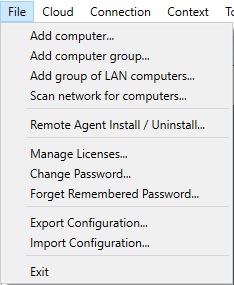
Use as telas remotas Arquivo menu para adicionar computadores:
Adicionar computadores manualmente
Selecione "Adicionar computador..." no menu Arquivo :
A caixa de diálogo possui duas guias:
- Opções básicas
- Opções Avançadas
Opções básicas
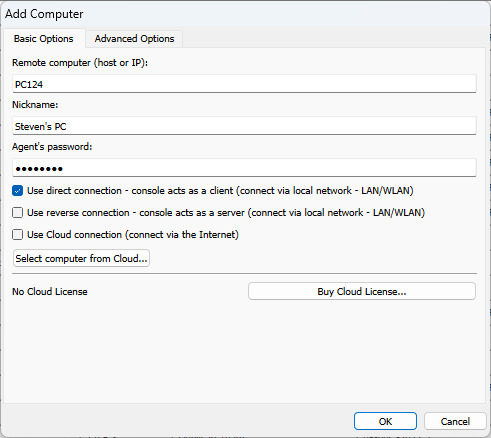
Parâmetros:
Computador remoto (host ou IP):
Insira o nome do host da rede ou o IP do computador do aluno. Ao usar DHCP na rede local você deve inserir o nome do computador.
Apelido:
Digite o nome que deseja exibir para identificar facilmente o computador do aluno.
Senha do agente:
Neste campo digite a mesma senha utilizada na instalação do agente.
Tipo de conexão:
Conexão direta.
Utiliza uma conexão TCP/IP direta entre o console administrativo e os agentes. O console atua como cliente e o agente como servidor. A conexão direta funciona, por exemplo, se todos os computadores estiverem na mesma rede ou se o roteamento adequado estiver configurado entre sub-redes. A porta utilizada (padrão TCP 5444) deve estar habilitada para comunicação.
Conexão reversa
Utiliza uma conexão TCP/IP direta entre o console administrativo e os agentes. O console atua como um servidor e o agente como um cliente. A conexão reversa funciona, por exemplo, se todos os computadores estiverem na mesma rede ou se o roteamento adequado estiver configurado entre sub-redes. Você precisa habilitar "Servidor de conexão reversa do console" no console. Você precisa especificar o nome do host ou IP do(s) console(s) ao qual o agente se conectará. A porta utilizada (padrão TCP 444) deve estar habilitada para comunicação.
Conexão em nuvem
Você pode optar por tornar este computador acessível também através de uma conexão em nuvem selecionando "Usar conexão em nuvem", que permite monitorar o computador pela Internet.
Cloud é baseada em assinatura. Leia mais sobre instalação na nuvem.
Opções Avançadas
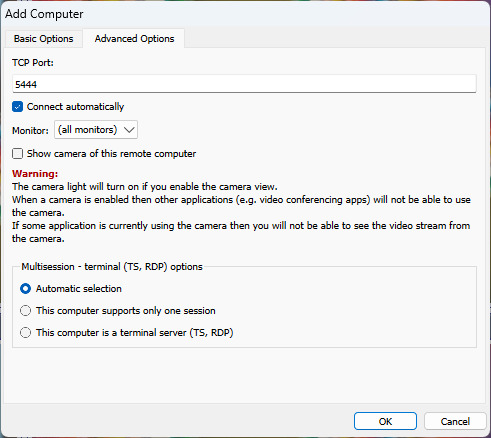
Parâmetros:
Porta TCP:
Neste campo insira a mesma porta utilizada na instalação do agente. A porta padrão é 4495.
Segurança da conexão:
Escolha Auto (tenta primeiro o TLS e só recorre à criptografia ponta a ponta se o agente não responder com TLS de forma alguma), ou force End-to-end encryption ou TLS para corresponder à própria configuração do agente. Quando o TLS é usado, o console memoriza ("fixa") a impressão digital do certificado na primeira vez que se conecta e a verifica em cada conexão posterior; um botão Forget apaga uma impressão digital fixada (por exemplo, após reinstalar um agente com um novo certificado). Se o console estiver configurado para reter novos certificados para aprovação em vez de confiar neles automaticamente (veja Configuration / General), um certificado aguardando aprovação também é exibido aqui, com um botão Trust... para revisar sua impressão digital e confirmá-lo.
Conectar automaticamente:
Marque esta caixa de seleção se o computador do aluno deve ser conectado automaticamente quando o “Classroom Spy Professional Console” for iniciado.
Monitor :
Selecione qual monitor será exibido como miniatura.
Multisessão - opções de terminal (TS, RDP) :
Selecione se o seu computador for RDP, servidor TS. Isso permitirá que você veja todas as sessões remotas.
Filtro de conta
Abra a guia Filtro de conta para escolher quais contas de usuário do Windows neste computador serão monitoradas.
Escolha "Monitorar todas as contas, exceto as selecionadas" para monitorar todas as contas, exceto aquelas que você lista (por exemplo, excluir "Administrador") ou "Monitorar apenas as contas selecionadas" para monitorar apenas as contas que você lista. Digite um nome de conta e clique em Adicionar para adicioná-lo à lista, selecione uma entrada e clique em Remover para removê-lo.
O filtro é aplicado por sessão, por isso também funciona corretamente quando o computador é um servidor de terminal (TS, RDP) com vários alunos conectados ao mesmo tempo - a conta de cada sessão é verificada em relação ao filtro de forma independente e as contas não monitoradas simplesmente não aparecem no console.
Adicionar computadores da nuvem
Se você instalou o agente em computadores de alunos usando o tipo Conexão em nuvem , agora poderá adicionar esses computadores ao console.
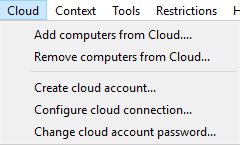
Certifique-se de ter criado a conta Cloud. A conta na nuvem pode ser criada durante a instalação do agente ou usando o menu " Nuvem / Criar conta na nuvem...".
Clique aqui para ler mais sobre Monitoramento usando conexão na nuvem.
Se você já criou o Cloud , você pode inserir as informações de login da conta na nuvem no console usando o menu " Nuvem / Configurar conexão na nuvem":
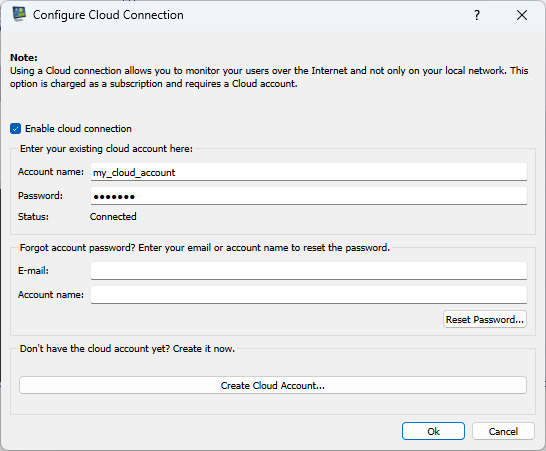
Depois disso, você pode usar o menu " Nuvem / Adicionar computadores da nuvem" para adicionar os computadores que já foram adicionados à nuvem.
Ao adicionar computadores da nuvem, você precisa inserir a senha do agente (a senha que foi inserida durante a instalação do agente no computador do aluno)
Verificar a rede em busca de agentes instalados
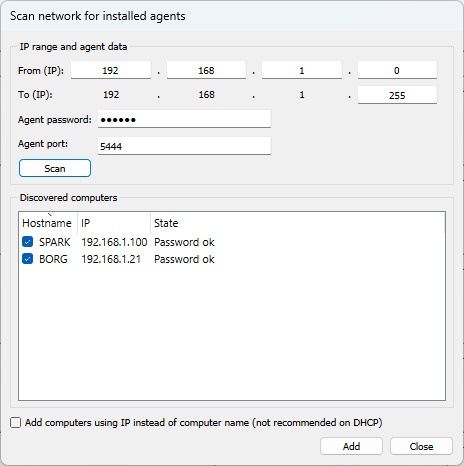
Se você já instalou agentes nos computadores dos alunos, poderá verificar a rede e adicioná-los automaticamente. A verificação não exige escolher um tipo de conexão com antecedência - ela tenta primeiro o TLS para cada endereço e só recorre à criptografia ponta a ponta quando um endereço responde ativamente mas rejeita o TLS, de modo que os agentes que usam qualquer um dos modos são encontrados sem configuração adicional.
Selecione o adaptador de rede e o intervalo IPv4, introduza a palavra-passe e a porta do agente e clique em Scan. Clique em Stop para interromper uma pesquisa em curso.
FAQ: Como definir o adaptador de rede predefinido para as pesquisas?
Abra File / Configuration..., no separador General selecione o adaptador pretendido em Default network adapter e clique em OK. Cada nova janela Scan network for computers... seleciona este adaptador. Se não estiver disponível, é selecionado o primeiro adaptador ativo. Pode escolher outro adaptador para a pesquisa atual sem alterar a predefinição configurada.
Os resultados mostram o nome do computador, o endereço IP e o estado da palavra-passe. Quando a palavra-passe está correta, OS mostra o sistema operativo comunicado pelo agente com o respetivo ícone, e Agent version mostra a versão do agente. Estes dados só aparecem quando estão disponíveis; não existe uma coluna separada para a versão do sistema operativo nem indicações de valores desconhecidos.
Show only computers not yet added está desmarcada por predefinição, pelo que são apresentados todos os computadores encontrados. Marque-a para ocultar os computadores cujo nome ou endereço IP já exista na consola. Desmarque-a para os voltar a mostrar.
Use Select all ou Unselect all para alterar as caixas dos resultados visíveis. As escolhas individuais são mantidas quando chegam novos resultados e quando o filtro é alterado. Add adiciona apenas os computadores marcados e visíveis. As colunas ajustam-se automaticamente à entrada mais larga.
Nas Properties de um computador, o ícone do sistema operativo aparece imediatamente à esquerda do seu nome. A versão do agente é apresentada quando está disponível. Se um agente antigo indicar Windows 10 num computador com Windows 11, atualize o agente e volte a ligar ou repita a pesquisa.
Adicionar grupo de computadores LAN
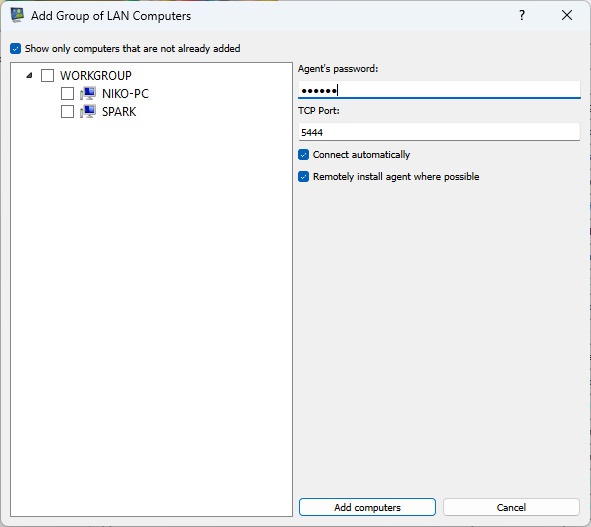
Você pode adicionar computadores automaticamente à sua LAN. O agente pode ser instalado remotamente se sua LAN permitir (por exemplo, se você for administrador do NT DOMAIN).
A caixa Show only computers not yet added também está disponível em Add group of LAN computers. Está desmarcada por predefinição; marque-a para ocultar os nomes de computadores já adicionados à consola.
Lista de computadores de alunos
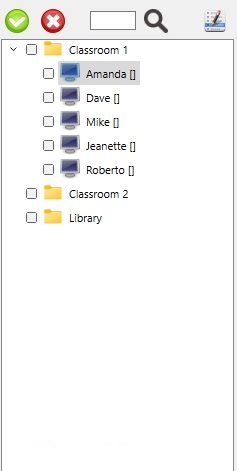
A funcionalidade Lista de computadores de alunos exibe todos os computadores adicionados. O ícone do computador exibe o estado do computador do aluno.
Vários comandos do sistema podem ser facilmente acessados usando o menu de objetos Menu de objetos, que pode ser invocado com um clique com o botão direito do mouse.
Os computadores podem ser organizados em grupos - use " Adicionar grupo de computadores..." do menu Arquivo .
Clique com o botão direito em um grupo de computadores e selecione "Filtrar por este grupo em telas remotas" no menu Objeto para filtrar instantaneamente a guia Telas remotas para esse grupo - este é o mesmo filtro que você também pode definir usando o menu suspenso de filtro de grupo na guia Telas remotas.
Por padrão, todos os grupos de computadores são expandidos quando o console é iniciado. Você pode alterar isso usando " Configuração ... Menu" do menu Arquivo , guia Geral, desmarcando " Expandir grupos quando o console iniciar".
A mesma guia General tem a opção "Automatically trust a computer's certificate the first time it connects over TLS", marcada por padrão. Desmarque-a para reter o certificado de um novo computador aguardando sua aprovação em vez de confiar nele automaticamente - veja Segurança da conexão acima.
Importar e exportar computadores (CSV, delimitado por tabulações, Excel)
Computadores e grupos podem ser exportados em massa para um CSV, texto delimitado por tabulações ou Microsoft Excel (.xlsx) e importado de volta. Escolha "Exportar computadores para arquivo..." e "Importar computadores do arquivo..." no menu Arquivo ou clique com o botão direito em um grupo de computadores (ou em uma área vazia da lista para incluir tudo) e escolha os mesmos comandos do Menu de objetos. Os arquivos são lidos e gravados como UTF-8.
Ao exportar, escolha o tipo de arquivo diretamente na caixa de diálogo Salvar: CSV (delimitado por vírgula), CSV (delimitado por ponto e vírgula), Texto delimitado por tabulaçãoou Microsoft Excel. Na importação, o delimitador de um arquivo CSV ou delimitado por tabulação é detectado automaticamente.
O arquivo exportado usa a ordem das colunas abaixo. As colunas podem ser reordenadas na importação, desde que a linha do cabeçalho mantenha os mesmos nomes das colunas; colunas não reconhecidas são ignoradas e uma coluna deixada vazia usa o padrão mostrado abaixo - apenas o host host é necessário:
| Coluna | Descrição | Padrão quando vazio |
|---|---|---|
| grupo | Caminho do grupo do computador, por exemplo. /Lab1/SalaA. Os grupos ausentes são criados automaticamente na importação. | Raiz (/) Nome |
| nome | Nome de exibição (apelido) mostrado no console. | retorna ao endereço IP do host |
| host | ou nome do host do computador remoto. | Obrigatório - a linha será ignorada se a porta |
| estiver vazia. | Porta de conexão do agente. | Porta do agente padrão Senha |
| senha | Senha de conexão do agente. | Veja a observação abaixo - nunca exportado |
| connection_type | Direto, reverso, nuvem ou uma combinação separada por vírgula. | Direto |
| auto_connect | Sim ou Não - se o console se conecta automaticamente na inicialização. | Sim |
| multisessão | Automático, Único ou Multi. | Automático |
| hwid | ID do hardware do registro na Nuvem do agente. | Necessário para conectar automaticamente uma entrada de nuvem; veja a nota abaixo A coluna |
A funcionalidade senha é sempre deixada vazia na exportação - as senhas nunca são gravadas no arquivo. Na importação, uma senha comum pode ser inserida uma vez e é usada para cada linha cuja coluna de senha esteja vazia; uma linha com seu próprio valor de senha usa esse valor.
Para um computador cujo connection_type inclua Cloud, também deverá ser fornecido hwid - identifica o registro Cloud do agente. Se ficar vazio, abra as Propriedades do computador importado e reative o Usar conexão em nuvem para selecionar o computador correspondente da sua conta na nuvem e reconectá-lo.