System Info pode ser usado por professores ou administradores de TI escolares para coletar informações de inventário e solução de problemas dos computadores dos alunos.
Este recurso permite visualizar relatórios como informações de rede, aplicativos instalados, contas de usuário, perfis WLAN, perfis do Outlook e dispositivos encontrados na rede de computadores do aluno.
Os casos de uso típicos incluem:
- Verificando se os computadores do laboratório possuem o software necessário instalado.
- Coletando informações de inventário antes de um upgrade.
- Ajudar administradores de TI escolares a diagnosticar problemas de rede ou conta.
Relatórios de informações do sistema
Gere relatórios estruturados de sistema/inventário a partir de computadores de alunos selecionados. Os relatórios são criados passo a passo e atualizados à medida que o computador de cada aluno envia dados.
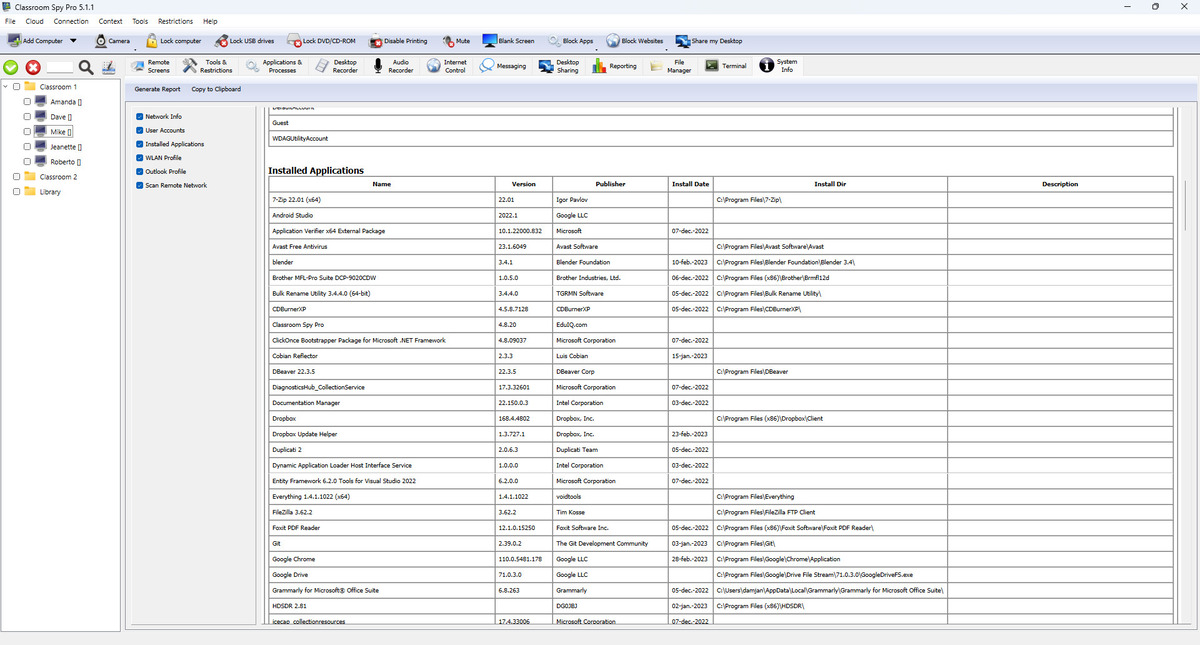
O que esta tela oferece
- Generate Report solicita seções selecionadas de todos os computadores de alunos conectados selecionados.
- Copy to Clipboard copia a saída atual do relatório para emissão de ingressos, avaliações escolares e documentação.
- As caixas de seleção controlam exatamente quais seções do relatório são consultadas. Seções do relatório
explicadas Informações da rede
- Network Info: mais interfaces de rede e detalhes de IP/sub-rede. Contas de usuário
- User Accounts: encontradas em um computador de aluno.
- Installed Applications: , versão, editor, data de instalação, diretório, descrição. Perfil WLAN
- WLAN Profile: , autenticação, criptografia e campos-chave. Perfil do Outlook
- Outlook Profile: e dados de perfil do servidor.
- Scan Remote Network: descobriu hosts com IP, nome de host, MAC e mapeamento de fornecedor.
Fluxo de trabalho recomendado
- Selecione os computadores dos alunos de destino na árvore.
- Verifique apenas os relatórios necessários para esta tarefa.
- Clique em Generate Report e aguarde respostas.
- Exporte rapidamente com Copy to Clipboard.
Notas importantes
- A verificação remota de rede pode demorar mais do que outros relatórios e os resultados aparecem à medida que são encontrados.
- Alguns relatórios podem incluir informações confidenciais da rede, portanto, compartilhe os resultados copiados apenas com funcionários escolares autorizados.
Exemplo: verificar uma aplicação necessária
Selecione LAB-07, marque Installed Applications, clique em Generate Report e Copy to Clipboard. Procure o produto no texto e compare Version com a versão aprovada. Os valores seguintes são ilustrativos, não um relatório capturado:
Computer: LAB-07
Name: Example Learning App
Version: 4.2.0
Publisher: Example Publisher
Install directory: C:\Program Files\ExampleLearning
Uma entrada ausente não prova que a aplicação falta. Fontes e campos variam por plataforma.
- Windows: lê entradas Uninstall de máquina de 32 e 64 bits. Aplicações por utilizador ou portáteis podem faltar; Version e Publisher dependem do registo.
- macOS: lista pacotes .app diretamente em /Applications. Fornece nome, localização e data, não versão; consulte a aplicação para a confirmar.
- Linux: lê /usr/share/applications/*.desktop. Version vem da entrada de ambiente de trabalho e não comprova a versão do pacote instalado. Confirme-a com as ferramentas de pacotes da distribuição.
- Network Info usa interfaces do Agent; IP externo exige acesso ao serviço de consulta. A descoberta parte da rede do Agent e depende de rotas e firewalls.
- WLAN Profile está implementado para Windows. Ler chaves guardadas depende das permissões; uma chave vazia não significa Wi-Fi aberto. Não inclua chaves em pedidos de suporte normais.
- Outlook Profile usa perfis Outlook do registo Windows quando disponível. Não é um inventário de correio multiplataforma; o Agent precisa de ler os dados do utilizador.
- User Accounts usa contas Windows, contas locais macOS ou /etc/passwd no Linux. Aplicam-se os direitos do Agent: uma secção vazia pode indicar dados indisponíveis ou falta de permissões.