System Info کو اساتذہ یا اسکول کے IT منتظمین طلباء کے کمپیوٹرز سے انوینٹری اور ٹربل شوٹنگ کی معلومات اکٹھا کرنے کے لیے استعمال کر سکتے ہیں۔
یہ خصوصیت آپ کو نیٹ ورک کی معلومات، انسٹال کردہ ایپلیکیشنز، صارف اکاؤنٹس، WLAN پروفائلز، آؤٹ لک پروفائلز، اور طلباء کے کمپیوٹر نیٹ ورک سے ملنے والے آلات جیسی رپورٹیں دیکھنے کی اجازت دیتی ہے۔
عام استعمال کے معاملات میں شامل ہیں:
- چیک کرنا کہ آیا لیب کمپیوٹرز میں مطلوبہ سافٹ ویئر انسٹال ہے۔
- اپ گریڈ سے پہلے انوینٹری کی معلومات جمع کرنا۔
- نیٹ ورک یا اکاؤنٹ کے مسائل کی تشخیص میں اسکول کے IT منتظمین کی مدد کرنا۔
سسٹم کی معلومات کی رپورٹیں
منتخب طالب علم کمپیوٹرز سے سٹرکچرڈ سسٹم/انوینٹری رپورٹس تیار کریں۔ رپورٹیں مرحلہ وار بنائی جاتی ہیں اور ہر طالب علم کے کمپیوٹر کو ڈیٹا بھیجنے کے بعد اپ ڈیٹ کیا جاتا ہے۔
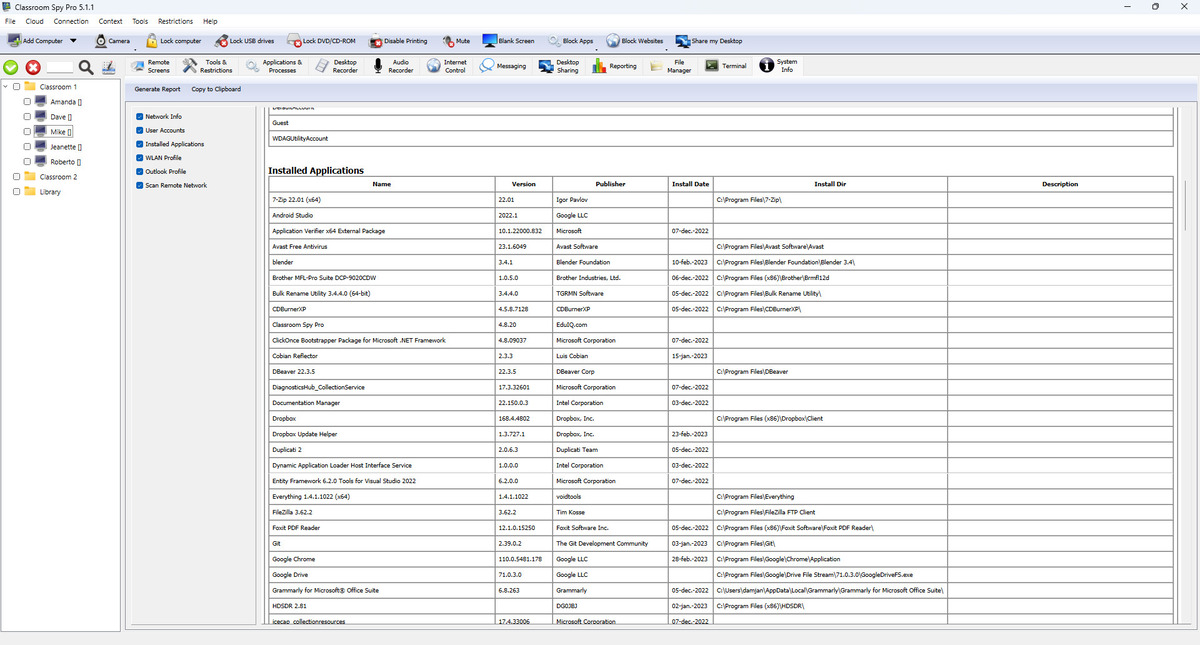
یہ اسکرین آپ کو کیا دیتی ہے
- Generate Report تمام منتخب منسلک طلباء کے کمپیوٹرز سے منتخب حصوں کی درخواست کرتا ہے۔
- Copy to Clipboard ٹکٹنگ، اسکول کے جائزوں اور دستاویزات کے لیے موجودہ رپورٹ آؤٹ پٹ کو کاپی کرتا ہے۔
- چیک باکس اس بات کو کنٹرول کرتے ہیں کہ رپورٹ کے کن سیکشنز سے استفسار کیا جاتا ہے۔
رپورٹ سیکشنز کی وضاحت کی گئی
- Network Info: بیرونی IP پلس نیٹ ورک انٹرفیس اور IP/subnet تفصیلات۔
- User Accounts: مقامی صارف اکاؤنٹس طالب علم کے کمپیوٹر پر پائے گئے۔
- Installed Applications: ایپ کا نام، ورژن، پبلشر، انسٹال کرنے کی تاریخ، ڈائریکٹری، تفصیل۔
- WLAN Profile: پروفائل کا نام، تصدیق، خفیہ کاری، اور کلیدی فیلڈز۔
- Outlook Profile: اکاؤنٹ اور سرور پروفائل ڈیٹا۔
- Scan Remote Network: نے IP، میزبان نام، MAC، اور وینڈر میپنگ والے میزبان دریافت کیے۔
تجویز کردہ ورک فلو
- درخت میں ٹارگٹ اسٹوڈنٹ کمپیوٹرز کو منتخب کریں۔
- صرف اس کام کے لیے درکار رپورٹس کو چیک کریں۔
- پر کلک کریں۔ Generate Report اور جوابات کا انتظار کریں۔
- کے ذریعے سیٹ کردہ لاک کو ہٹاتا ہے اس کے ساتھ تیزی سے ایکسپورٹ کریں Copy to Clipboard.
کے ساتھ تیزی سے برآمد کریں اہم نوٹس
- ریموٹ نیٹ ورک اسکین میں دیگر رپورٹس سے زیادہ وقت لگ سکتا ہے، اور نتائج جیسے ہی ملتے ہیں ظاہر ہوتے ہیں۔
- کچھ رپورٹس میں حساس نیٹ ورک کی معلومات شامل ہو سکتی ہیں، اس لیے کاپی شدہ نتائج صرف اسکول کے مجاز اہلکاروں کے ساتھ شیئر کریں۔
مثال: مطلوبہ ایپلی کیشن کی جانچ
LAB-07 چنیں، Installed Applications فعال کریں، Generate Report اور Copy to Clipboard دبائیں۔ نقل شدہ متن میں پروڈکٹ تلاش کرکے Version کو اسکول کی منظور شدہ ورژن سے ملائیں۔ نیچے وضاحتی قدریں ہیں، لی گئی حقیقی رپورٹ نہیں:
Computer: LAB-07
Name: Example Learning App
Version: 4.2.0
Publisher: Example Publisher
Install directory: C:\Program Files\ExampleLearning
اندراج نہ ملنا سافٹ ویئر نہ ہونے کا قطعی ثبوت نہیں۔ پلیٹ فارم کے لحاظ سے ذرائع اور خانے بدلتے ہیں۔
- Windows: مشین کے 32 اور 64 بٹ Uninstall رجسٹری اندراج پڑھتا ہے۔ فی صارف یا پورٹیبل ایپس غائب ہو سکتی ہیں؛ Version اور Publisher رجسٹری پر منحصر ہیں۔
- macOS: براہِ راست /Applications کے .app پیکج دکھاتا ہے۔ نام، مقام اور تاریخ ملتی ہے، ایپ کا ورژن نہیں؛ ورژن ایپ میں دیکھیں۔
- Linux: /usr/share/applications/*.desktop پڑھتا ہے۔ Version ڈیسک ٹاپ اندراج سے آتا ہے اور نصب پیکج کا معتبر ورژن ثبوت نہیں۔ تقسیم کے پیکج ٹول سے تصدیق کریں۔
- Network Info، Agent کے انٹرفیس استعمال کرتا ہے؛ بیرونی IP کے لیے استعلام سروس تک رسائی چاہیے۔ نیٹ ورک تلاش Agent کی نیٹ ورک سے ہوتی ہے اور روٹنگ اور فائر وال اثر انداز ہوتے ہیں۔
- WLAN Profile کا نفاذ Windows کے لیے ہے۔ محفوظ کلید پڑھنے کے لیے اجازتیں درکار ہیں؛ خالی خانہ کھلی Wi-Fi کا ثبوت نہیں۔ عام سپورٹ ٹکٹ میں کلیدیں شامل نہ کریں۔
- Outlook Profile دستیاب ہونے پر Windows کی Outlook رجسٹری پروفائل پڑھتا ہے۔ یہ تمام پلیٹ فارم کے میل اکاؤنٹ کی فہرست نہیں؛ Agent کو متعلقہ صارف ڈیٹا پڑھنے کی اجازت چاہیے۔
- User Accounts، Windows اکاؤنٹ، macOS مقامی اکاؤنٹ یا Linux میں /etc/passwd استعمال کرتا ہے۔ Agent کی رسائی لاگو ہوتی ہے؛ خالی اختیاری حصہ ڈیٹا یا اجازت نہ ہونے کا نتیجہ بھی ہو سکتا ہے۔