Audio Recorder کو اس وقت استعمال کیا جا سکتا ہے جب کسی اسکول کو کمپیوٹر مائیکروفون یا سپیکر کی سرگرمی کو مانیٹر شدہ طالب علم کے کمپیوٹر پر ریکارڈ کرنے کی ضرورت ہو۔ اسے صرف وہاں استعمال کریں جہاں اسکول کی پالیسی اور مقامی قانون کے ذریعہ اس کی اجازت ہو۔
یہ خصوصیت استاد یا منتظم کو ریکارڈنگ کو شیڈول کرنے، دستی طور پر ریکارڈنگ شروع کرنے، کنسول میں آڈیو فائلیں ڈاؤن لوڈ کرنے، اور بعد میں ان کا جائزہ لینے کی اجازت دیتی ہے۔
عام استعمال کے معاملات میں شامل ہیں:
- ریکارڈنگ لینگویج لیب میں بولنے کی مشقیں۔
- زیر نگرانی آن لائن لرننگ سیشنز سے آڈیو چیک کرنا۔
- جب کلاس روم کے واقعے کو بعد میں جائزہ لینے کی ضرورت ہو تو ریکارڈ رکھنا۔
آڈیو ریکارڈر
آڈیو ریکارڈر طالب علم کے کمپیوٹر مائیکروفون/اسپیکر آڈیو کو پکڑتا ہے، شیڈول ریکارڈنگ کو سپورٹ کرتا ہے، اور فوری نگرانی کے لیے لائیو سننے کا موڈ بھی شامل کرتا ہے۔
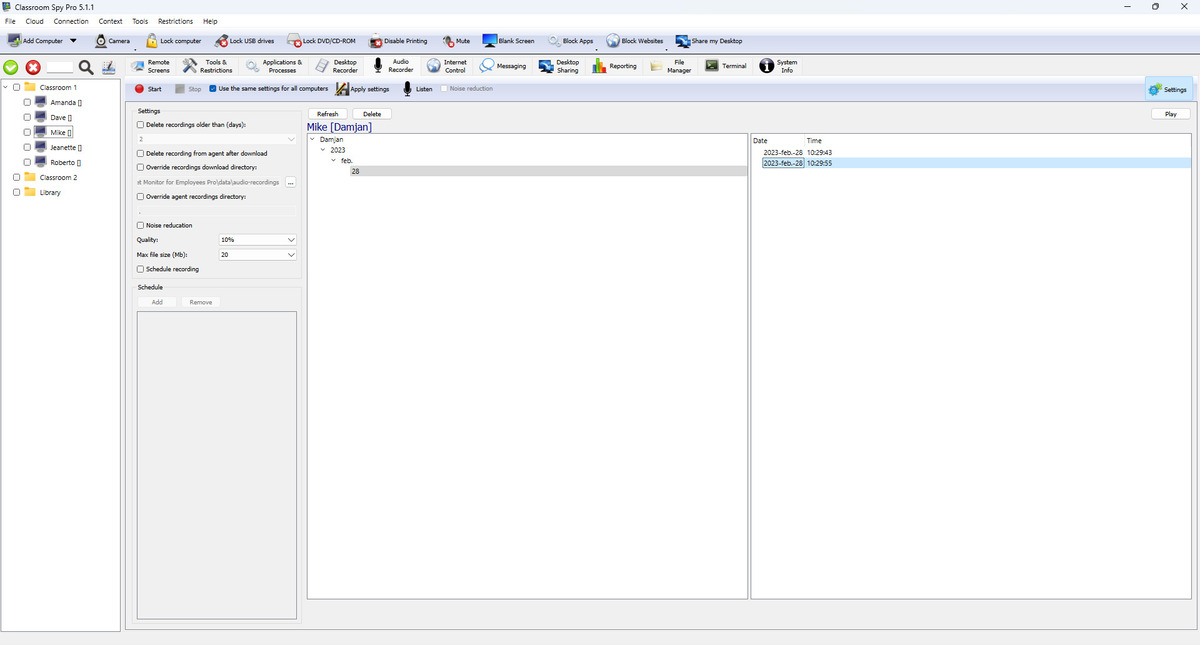
ٹول بار ایکشنز
- Start اور Stop کو منتخب کمپیوٹرز پر کنٹرول ریکارڈنگ روکیں۔
- Apply settings موجودہ پروفائل کو محفوظ کرتا ہے اور طلباء کے کمپیوٹرز کو بھیجتا ہے۔
- Use the same settings for all computers مشترکہ پالیسی اور فی کمپیوٹر پروفائل کے درمیان سوئچ کرتا ہے۔
- Listen لائیو آڈیو سٹریمنگ شروع / روکتا ہے (ذریعہ اور شور کم کرنے کے اختیارات کے ساتھ)۔
ریکارڈنگ کی ترتیبات کی وضاحت کی گئی
- Record microphone اور Record speaker کیپچر ذرائع کا انتخاب کریں۔
- Noise reduction شور والے طالب علم کے کمپیوٹرز کی وضاحت کو بہتر بناتا ہے۔
- Quality کمپریشن لیول کو کنٹرول کرتا ہے۔
- Max file size (Mb) حد تک پہنچنے پر ایک نئی فائل میں رول کرتا ہے۔
- Schedule recording خود بخود شروع/روکنے کے لیے شیڈول ٹاسک استعمال کرتا ہے۔
سٹوریج اور ڈاؤن لوڈ پائپ لائن
- ریکارڈنگز .ogg آڈیو فائلوں کے بطور محفوظ کی گئی ہیں۔
- Recording storage مقامی ایجنٹ اسٹوریج یا ایک نامزد بیرونی اسٹوریج پروفائل کا انتخاب کرتا ہے۔
- کنسول ایک پابند پس منظر کی قطار کے ذریعے مقامی ریکارڈنگ کو ڈاؤن لوڈ کرتا ہے اور ایک براؤزر میں مقامی اور دور دراز کی فہرستوں کو ضم کرتا ہے۔
- Delete recording from agent after download طالب علم کے کمپیوٹر اسٹوریج کو کم رکھتا ہے۔
- Override download location آپ کو یہ منتخب کرنے دیتا ہے کہ ڈاؤن لوڈ کی گئی آڈیو فائلیں کہاں محفوظ ہیں۔
بیرونی اور کلاؤڈ اسٹوریج
آڈیو ریکارڈنگز براہ راست ہر طالب علم کے کمپیوٹر کے ذریعے SMB 2/3، SMB 1.0، FTP، WebDAV، SFTP، Amazon S3 یا مطابقت پذیر S3 اسٹوریج، Google Cloud Storage، اور Azure Blob Storage پر اپ لوڈ کی جا سکتی ہیں۔
- تفصیلی ترتیب کی ہدایات کے لیے External Storage دیکھیں۔
- شروع کریں Recording storageکے تحت پروفائل منتخب کریں۔ فائلوں کو ترتیب شدہ فولڈر کے نیچے طالب علم-کمپیوٹر کے میزبان نام اور audio-recordings.
- ناکام اپ لوڈز زیر التواء رہتے ہیں اور خود بخود دوبارہ کوشش کی جاتی ہے۔
- اختیاری کوٹہ سب سے پرانی ریکارڈنگ کو حذف کر سکتا ہے یا کسی غلطی کے ساتھ ریکارڈنگ کو روک سکتا ہے۔
سیکیورٹی وارننگ: SMB 1.0 اور FTP غیر محفوظ میراثی پروٹوکول ہیں۔
اینڈ ٹو اینڈ انکرپشن
Encrypt recordings مقامی اور بیرونی اسٹوریج آڈیو کی حفاظت کرتا ہے۔ کلیدی بیک اپ، منتخب ریکارڈنگز، ریموٹ کنورژن، گردش، اور بازیابی کے لیے اینڈ ٹو اینڈ ریکارڈنگ انکرپشن دیکھیں۔
متعلقہ کلید کا بیک اپ بحال کر کے انکرپٹڈ پلے بیک جانچیں۔
کا استعمال کریں Decrypt all recordings... نئی ریکارڈنگز کو خفیہ کرنا بند کرنے اور موجودہ کنسول اور منتخب بیرونی اسٹوریج فائلوں کو پس منظر میں تبدیل کرنے کے لیے۔ انکرپٹڈ اصل صرف تصدیق کے بعد ہٹائے جاتے ہیں۔ صرف ایجنٹ کی ریکارڈنگز کو پہلے ڈاؤن لوڈ کرنا ضروری ہے۔ ذخیرہ شدہ اصل کو تبدیل کیے بغیر غیر خفیہ شدہ کاپیاں بنانے کے لیے، ریکارڈنگز کو منتخب کریں اور Save unencrypted....
ریکارڈنگ براؤزر
- صارف/تاریخ کے لحاظ سے بائیں درخت کے فلٹرز؛ دائیں فہرست ریکارڈنگ ٹائم اسٹیمپ دکھاتی ہے۔
- پہلا، بغیر عنوان والا کالم مقررہ جگہیں استعمال کرتا ہے: آڈیو کے لیے مواد کی قسم کی جگہ خالی رہتی ہے، پھر بائیں سے دائیں اس کنسول پر ڈاؤن لوڈ، انکرپشن، اور بیرونی اسٹوریج آتے ہیں۔ تالا ڈاؤن لوڈ کی جگہ کے بعد آتا ہے۔ ریکارڈنگ کی حالت کے آئیکنز کی وضاحت دیکھیں۔
- Download to console، Encrypt اور Decrypt منتخب ریکارڈنگز پر لاگو ہوتے ہیں۔ انکرپشن کی تبدیلی کنسول کی کاپیوں، بیرونی اسٹوریج کی فائلوں اور منسلک طالب علم کمپیوٹر کی فائلوں پر براہ راست عمل کر سکتی ہے۔ آف لائن کمپیوٹر کی واحد کاپی پر کارروائی سے پہلے اس کا قابل رسائی ہونا ضروری ہے۔
- فہرست منتخب ریکارڈز کے لیے پلے بیک اور فائل ایکشن کو سپورٹ کرتی ہے۔
زبان کی لیب میں ریکارڈنگ کی مثال
ڈیسک ٹاپ Agent طے شدہ مائیکروفون استعمال کرتا ہے۔ Windows میں اسپیکر کی آواز WASAPI سے، جبکہ Linux میں PulseAudio مانیٹر، libpulse.so.0 اور آڈیو سیشن تک رسائی سے ریکارڈ ہوتی ہے۔ موجودہ macOS ریکارڈر میں اسپیکر کی آواز ریکارڈ کرنے کا نفاذ نہیں؛ مائیکروفون استعمال کریں۔ مختصر ریکارڈنگ سے آلہ اور نظام کی اجازت جانچیں۔
منسلک LAB-07 پر وضاحتی جانچ؛ یہ قابلِ تکرار مراحل ہیں، کسی کیے گئے ٹیسٹ کا نتیجہ نہیں۔
Schedule recording → Schedule → Apply settings → Recordings → Play
- LAB-07 منتخب کریں اور الگ ترتیب کے لیے Use the same settings for all computers بند کریں۔ Record microphone فعال اور Record speaker بند کریں تاکہ سبق کی آواز طالب علم کی آواز میں شامل نہ ہو۔
- Schedule recording فعال کریں۔ Schedule میں آج کا دن اور جلد شروع ہونے والا دو منٹ کا وقت شامل کریں۔ آغاز سے پہلے ترتیبات لاگو کریں اور کمپیوٹر اور آڈیو سیشن دستیاب رکھیں۔
- اس وقت میں طے شدہ جملہ بولیں اور ریکارڈنگ ختم ہونے دیں۔ شیڈول کے بغیر فوری جانچ کے لیے Start اور پھر Stop استعمال کریں۔
- Recordings کھول کر فہرست تازہ کریں، نئی تاریخ والی .ogg ریکارڈنگ منتخب کریں اور Play دبائیں۔ جملہ اور دورانیہ جانچیں؛ Listen براہِ راست آواز ہے، محفوظ فائل کی جانچ نہیں۔
جانچیں کہ نئی ریکارڈنگ نظر آتی اور محفوظ آواز سنائی دیتی ہے۔ فائل نہ ملے تو شیڈول، ماخذ، رابطہ اور اسٹوریج دیکھیں۔ خاموشی کی صورت میں طے شدہ مائیکروفون اور اجازتیں دیکھیں۔ مرموز یا بیرونی فائلوں کے لیے کلید اور اسٹوریج بھی جانچیں۔