Audio Recorder può essere utilizzato quando una scuola ha bisogno di registrare l'attività del microfono o dell'altoparlante del computer sui computer degli studenti monitorati. Usalo solo dove consentito dalle politiche scolastiche e dalle leggi locali.
Questa funzione consente all'insegnante o all'amministratore di pianificare le registrazioni, avviare la registrazione manualmente, scaricare file audio sulla console e rivederli in un secondo momento.
I casi d'uso tipici includono:
- Registrazione di esercizi di conversazione in laboratorio linguistico.
- Controllo dell'audio dalle sessioni di apprendimento online supervisionate.
- Tenere un registro quando un incidente in classe necessita di una revisione successiva.
Registratore audio
Il registratore audio cattura l'audio del microfono/altoparlante del computer degli studenti, supporta la registrazione programmata e include la modalità di ascolto dal vivo per una supervisione immediata.
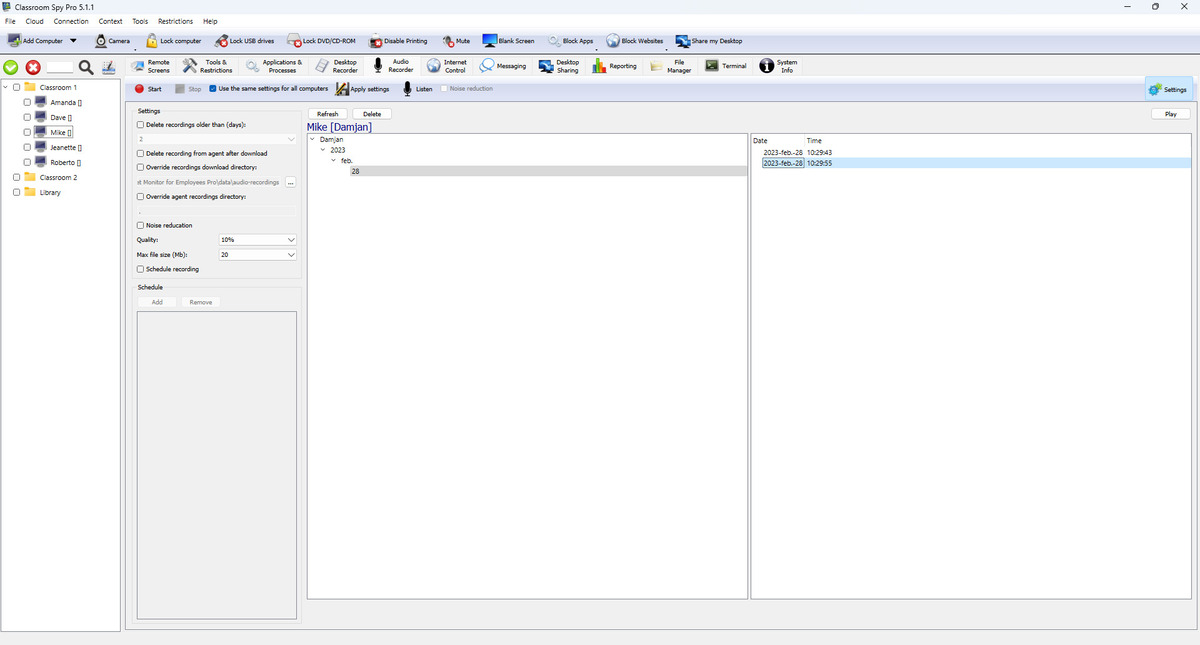
Azioni della barra degli strumenti
- Start e Stop controlla la registrazione su computer selezionati.
- Apply settings salva e invia il profilo corrente ai computer degli studenti.
- Use the same settings for all computers passa dalla policy condivisa al profilo per computer.
- Listen avvia/arresta lo streaming audio dal vivo (con opzioni di sorgente e riduzione del rumore).
Spiegazione delle impostazioni di registrazione
- Record microphone e Record speaker scegli le fonti di acquisizione.
- Noise reduction migliora la chiarezza sui computer degli studenti rumorosi.
- Quality controlla il livello di compressione.
- Max file size (Mb) passa a un nuovo file quando viene raggiunta la soglia.
- Schedule recording utilizza le attività pianificate per avviarsi/arrestarsi automaticamente.
Pipeline di archiviazione e download
- Le registrazioni vengono salvate come .ogg file audio.
- Recording storage seleziona l'archiviazione dell'agente locale o un profilo di archiviazione esterno denominato.
- La console scarica le registrazioni locali tramite una coda in background delimitata e unisce gli elenchi locali e remoti in un unico browser.
- Delete recording from agent after download mantiene bassa la memoria del computer degli studenti.
- Override download location ti consente di scegliere dove archiviare i file audio scaricati.
Archiviazione esterna e nel cloud
Le registrazioni audio possono essere caricate direttamente da ciascun computer studente su SMB 2/3, SMB 1.0, FTP, WebDAV, SFTP, Amazon S3 o dispositivi di archiviazione S3 compatibili, Google Cloud Storage e Azure Blob Storage.
- Vedi External Storage per istruzioni dettagliate sulla configurazione.
- Selezionare un profilo in Recording storage; i file sono organizzati sotto la cartella configurata in base al nome host del computer studente e audio-recordings.
- I caricamenti non riusciti rimangono in sospeso e vengono ritentati automaticamente.
- Le quote opzionali possono eliminare le registrazioni più vecchie o interrompere la registrazione con un errore.
Avviso di sicurezza: SMB 1.0 e FTP sono protocolli legacy non sicuri.
Crittografia end-to-end
Encrypt recordings protegge l'audio di archiviazione locale ed esterna. Vedi Crittografia della registrazione end-to-end per backup chiave, registrazioni selezionate, conversione remota, rotazione e ripristino.
Ripristina un backup della chiave corrispondente e verifica la riproduzione crittografata.
Utilizzare Decrypt all recordings... per interrompere la crittografia delle nuove registrazioni e convertire in background la console esistente e i file di archiviazione esterni selezionati. Gli originali crittografati vengono rimossi solo dopo la verifica; è necessario prima scaricare le registrazioni riservate all'agente. Per creare copie non crittografate senza modificare gli originali archiviati, selezionare le registrazioni e fare clic Save unencrypted....
Browser delle registrazioni
- Filtri dell'albero di sinistra per utente/data; l'elenco a destra mostra i timestamp della registrazione.
- La prima colonna senza etichetta utilizza slot fissi: lo slot del tipo di contenuto è vuoto per l'audio, seguito da sinistra a destra da scaricato su questa console, crittografato e su memoria esterna. Il lucchetto si trova dopo lo slot di download. Vedere la legenda dell'icona dello stato di registrazione.
- Download to console, Encrypte Decrypt si applicano alle registrazioni selezionate. Le modifiche alla crittografia possono elaborare direttamente copie della console, file di archiviazione esterna e file su un computer studente connesso. L'unica copia di un computer offline deve diventare accessibile prima di poter essere elaborata.
- L'elenco supporta la riproduzione e le azioni sui file per i record selezionati.
Esempio di registrazione in un laboratorio linguistico
L'agente desktop utilizza il dispositivo microfono predefinito. L'acquisizione dell'altoparlante Windows utilizza WASAPI; Linux utilizza un monitor PulseAudio e necessita di libpulse.so.0 oltre all'accesso alla sessione audio. L'attuale registratore macOS non ha un'implementazione di loopback degli altoparlanti: utilizza il microfono. La disponibilità del dispositivo e l'autorizzazione del microfono del sistema operativo continuano a essere valide; confermare la fonte desiderata con una breve registrazione.
Controllo illustrativo su un computer collegato, LAB-07; si tratta di passaggi riproducibili, non di risultati del test acquisiti.
Schedule recording → Schedule → Apply settings → Recordings → Play
- Selezionare LAB-07. Per una configurazione individuale, chiaro Use the same settings for all computers. Seleziona Record microphone e chiaro Record speaker in modo che la riproduzione della lezione non venga mescolata con la voce dello studente.
- Abilita Schedule recording. Dentro Schedule, aggiungi il giorno della settimana di oggi con un periodo di due minuti che inizia poco dopo. Applicare le impostazioni prima di tale periodo. Mantenere il computer e la sua sessione audio disponibili.
- Durante il periodo, pronuncia una breve frase concordata. Attendere la fine del periodo e l'interruzione della registrazione; per un controllo immediato non programmato, utilizzare Start e poi Stop invece.
- Apri Recordings, aggiornare l'elenco, selezionare la nuova registrazione .ogg datata e fare clic su Play. Controlla la frase e la durata; Listen è audio dal vivo e non dimostra che una registrazione salvata venga riprodotta.
Controllo previsto: appare una nuova registrazione e il suono salvato è udibile. Se l'elenco è vuoto, controlla pianificazione, origine, connessione e archiviazione; se la riproduzione è silenziosa, controlla l'input predefinito e le relative autorizzazioni. Per le registrazioni crittografate o esterne, seguire anche i controlli della chiave e dell'archiviazione.
Crittografia e ripristino della registrazione · Memoria esterna