System Info può essere utilizzato dagli insegnanti o dagli amministratori IT della scuola per raccogliere informazioni sull'inventario e sulla risoluzione dei problemi dai computer degli studenti.
Questa funzione consente di visualizzare report quali informazioni di rete, applicazioni installate, account utente, profili WLAN, profili Outlook e dispositivi trovati dalla rete di computer degli studenti.
I casi d'uso tipici includono:
- Verifica se sui computer del laboratorio è installato il software richiesto.
- Raccolta delle informazioni di inventario prima di un aggiornamento.
- Aiutare gli amministratori IT della scuola a diagnosticare problemi di rete o di account.
Report informazioni di sistema
Genera report strutturati di sistema/inventario dai computer degli studenti selezionati. I report vengono creati passo dopo passo e aggiornati man mano che il computer di ogni studente invia dati.
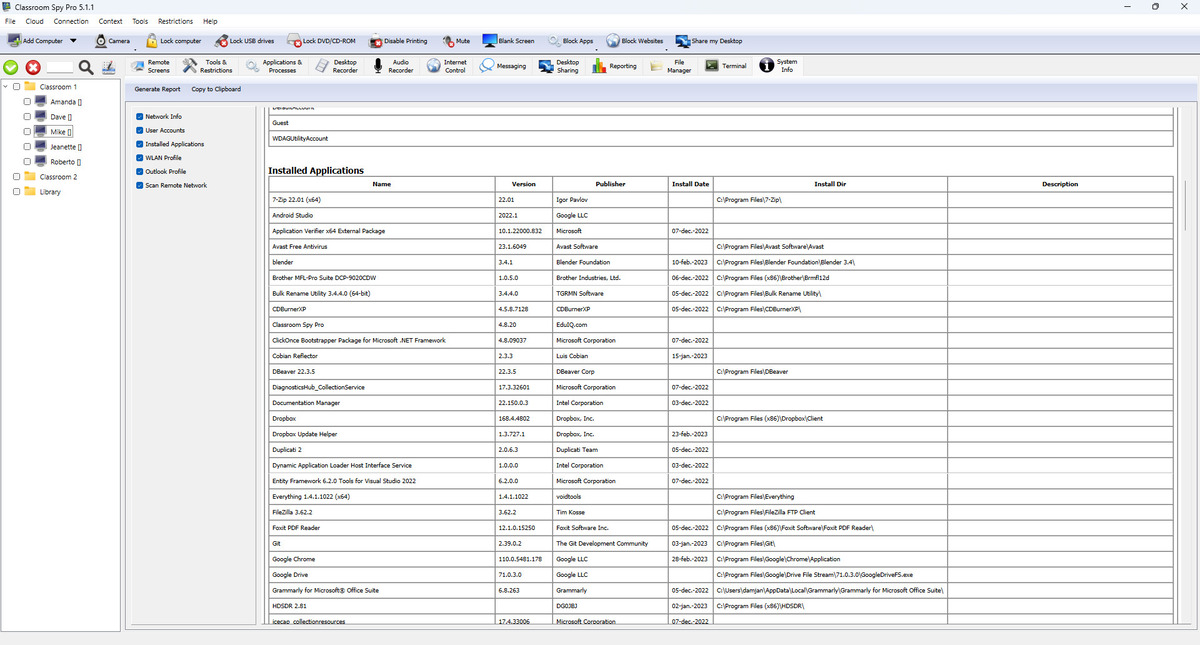
Cosa ti offre questa schermata
- Generate Report richiede le sezioni selezionate da tutti i computer studente connessi selezionati.
- Copy to Clipboard copia l'output del report corrente per l'emissione di biglietti, revisioni scolastiche e documentazione.
- Le caselle di controllo controllano esattamente quali sezioni del report vengono interrogate.
Spiegazione delle sezioni del report
- Network Info: IP esterno più interfacce di rete e dettagli IP/sottorete.
- User Accounts: account utente locali trovati su un computer studente.
- Installed Applications: nome dell'app, versione, editore, data di installazione, directory, descrizione.
- WLAN Profile: nome del profilo, autenticazione, crittografia e campi chiave.
- Outlook Profile: dati dell'account e del profilo del server.
- Scan Remote Network: ha rilevato host con IP, nome host, MAC e mappatura del fornitore.
Flusso di lavoro consigliato
- Selezionare i computer studente di destinazione nell'albero.
- Controllare solo i report necessari per questa attività.
- Fare clic Generate Report e attendere le risposte.
- Esporta rapidamente con Copy to Clipboard.
Note importanti
- La scansione della rete remota può richiedere più tempo rispetto ad altri report e i risultati vengono visualizzati così come vengono trovati.
- Alcuni rapporti possono includere informazioni di rete riservate, pertanto condividi i risultati copiati solo con il personale scolastico autorizzato.
Esempio: verificare un'applicazione richiesta
Selezionare LAB-07, abilitare Installed Applications, scegli Generate Report, quindi Copy to Clipboard. Cerca nel testo copiato il prodotto richiesto e confronta la sua Versione con quella approvata dalla scuola. Questa illustrazione ripulita mostra i valori dei campi, non un report acquisito:
Computer: LAB-07
Name: Example Learning App
Version: 4.2.0
Publisher: Example Publisher
Install directory: C:\Program Files\ExampleLearning
Una voce mancante non è una prova conclusiva dell'assenza del software. Le origini e i campi dell'inventario differiscono in base alla piattaforma.
- Windows: legge le voci del registro di disinstallazione della macchina a 32 bit e 64 bit. Le applicazioni per utente o portatili possono essere assenti; Versione e Editore dipendono dai valori registrati.
- macOS: elenca i bundle .app direttamente in /Applicazioni. Questa implementazione fornisce nome, posizione e data, non una versione dell'applicazione; controlla l'applicazione stessa per la sua versione.
- Linux: legge /usr/share/applications/*.desktop. Il campo Versione proviene dalla voce del desktop e non costituisce una prova affidabile della versione del pacchetto installato. Conferma la versione del pacchetto con gli strumenti del pacchetto della distribuzione quando necessario.
- Network Info utilizza le interfacce dell'agente; L'IP esterno necessita dell'accesso in uscita al servizio di ricerca IP. Il rilevamento della rete avviene dalla rete dell'agente, pertanto il routing e i firewall influiscono sui risultati.
- Il profilo WLAN è implementato per Windows. La lettura del materiale della chiave salvata dipende dalle autorizzazioni del profilo Windows; una chiave vuota non è la prova di una rete Wi-Fi aperta. Non includere le chiavi nei biglietti di routine.
- Il profilo Outlook utilizza i profili del registro di sistema Outlook Windows quando tale funzionalità è disponibile. Non è un inventario di account di posta multipiattaforma. L'Agent deve essere in grado di leggere i dati del registro utenti rilevanti.
- Gli account utente utilizzano l'enumerazione degli account Windows, gli account locali macOS o Linux /etc/passwd. I report ereditano i diritti di accesso dell'Agente; una sezione facoltativa vuota può significare dati o autorizzazioni non disponibili, non che non esistano account o applicazioni.