Installare la console e l'agente per la connessione cloud
Di cosa ha bisogno la connessione cloud
Cloud Connection connette una console sul computer dell'insegnante con gli agenti installati sui computer degli studenti su reti diverse. Non sposta il software installato in un desktop ospitato. Entrambe le estremità necessitano di un account Cloud attivato, delle credenziali dell'account corrette e di una licenza o versione di prova Cloud applicabile.
Consentire connessioni Internet in uscita dalla console e dall'agente al servizio cloud Classroom Spy configurato. Gli endpoint di inoltro standard utilizzano WebSocket sicuri su TCP 443; Anche l'accesso al DNS e al servizio account deve funzionare. Chiedi all'IT di ispezionare i registri proxy/firewall se queste connessioni sono bloccate. Mantieni la protezione abilitata.
La porta TCP dell'agente (normalmente 5444) è il listener per una connessione diretta. La modalità inversa utilizza il listener configurato della console (normalmente TCP 444). Questi sono separati dall'accesso al cloud: non inoltrare la porta dell'agente all'Internet pubblica solo per abilitare il cloud. Se abiliti anche la modalità diretta o inversa, segui le istruzioni riferimento della direzione della connessione.
Installando Classroom Spy Professional sul Cloud è possibile effettuare una monitoraggio remoto degli studenti su diverse reti e Internet.
È necessario installare questi due moduli per iniziare con il monitoraggio remoto degli studenti supportato dal cloud:
- Classroom Spy Professional Console (vedi Installa la console)
- Classroom Spy Agent
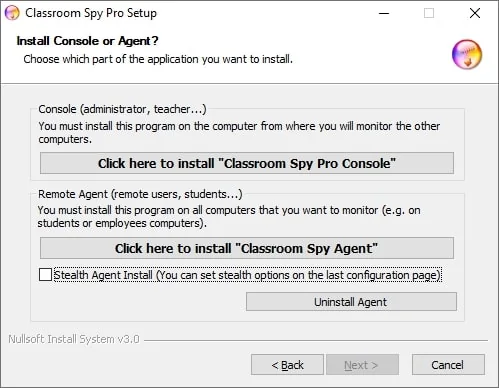
Installazione di Classroom Spy Agent
"Classroom Spy Agent" deve essere installato su tutti i computer studente che si desidera monitorare. Per fare ciò, è necessario disporre di privilegi amministrativi.
L'agente può essere installato manualmente o in remoto.
Installazione manuale dell'agente (preferita)
Per installare manualmente un agente, andare sul computer dello studente ed eseguire il programma di installazione.
Nella prima finestra di installazione fare clic sulla seconda opzione Install "Classroom Spy Agent".
Al termine dell'installazione sarà necessario configurare un agente. Per farlo ti invitiamo a leggere il capitolo Agent Configuration.
L'agente può essere installato in modalità invisibile (selezionare "Stealth Agent Install" casella di controllo).
In questo modo non viene creato alcun gruppo di programmi, l'applicazione non appare in Aggiungi/Rimuovi programmi e non viene visualizzata alcuna icona.
Configurazione agente
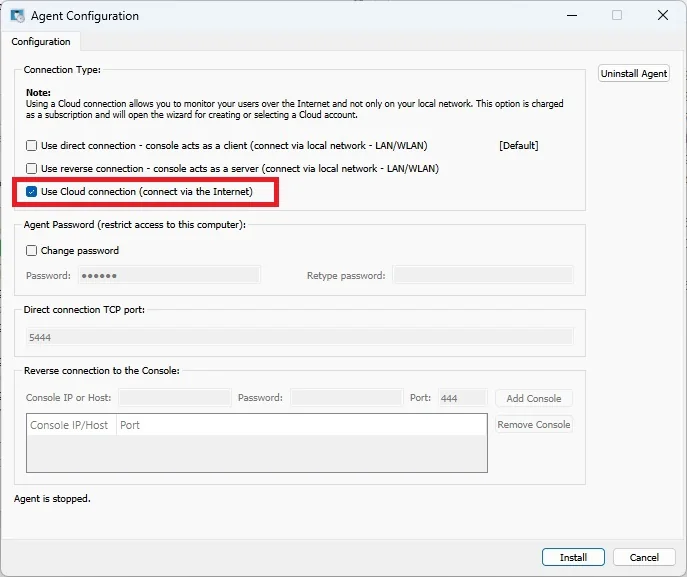
Durante l'installazione è necessario digitare la password che protegge la configurazione e l'accesso all'agente.
Qui, seleziona semplicemente una password e ricordala. Tieni presente che la porta predefinita su cui opera l'agente è 5444. È possibile modificare questa porta durante l'installazione o successivamente (scheda Configurazione avanzata).
Per la connessione cloud, seguire i requisiti del servizio in uscita nel Prerequisiti cloud. Abilitare un agente diretto o un listener della console inversa solo quando è richiesta tale modalità di connessione separata.
È possibile scegliere di rendere questo computer accessibile solo tramite connessione Cloud selezionando "Use Cloud connection", che consente di monitorare il computer su Internet. La licenza cloud è basata su abbonamento.
Crea account cloud (necessario solo per la prima volta)
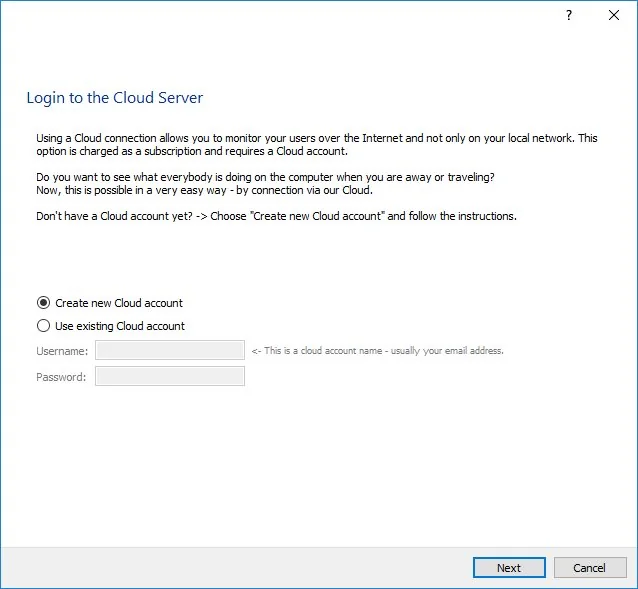
Se hai scelto di utilizzare la connessione Cloud, ti verrà chiesto di utilizzare l'account Cloud esistente o di creare un nuovo account Cloud.
Se stai creando un account Cloud per la prima volta, la tua licenza Cloud di prova verrà automaticamente abilitata.
NOTA:
L'account Cloud può essere creato anche direttamente dalla console di monitoraggio utilizzando il menu "Cloud / Create Cloud account".
Per monitorare il tuo computer tramite Internet, è necessario disporre dell'account Cloud.
Se non hai ancora l'account Cloud puoi crearlo qui selezionando "Create new Cloud account":
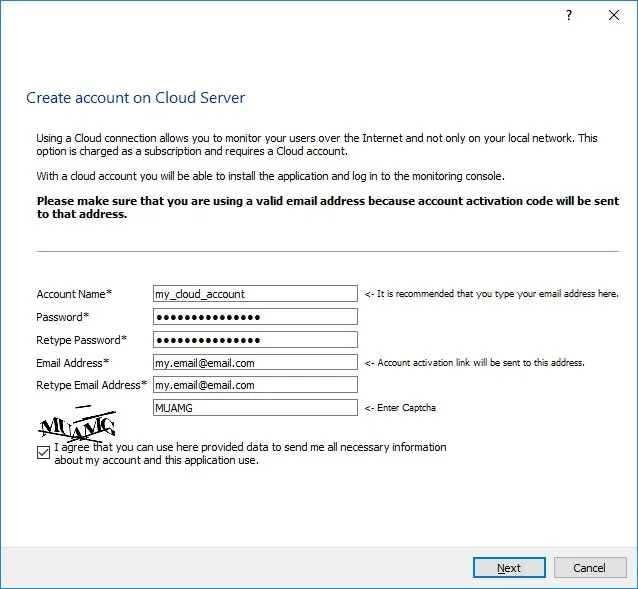
Riceverai un'e-mail con il codice di attivazione dell'account dopo aver confermato questo passaggio:
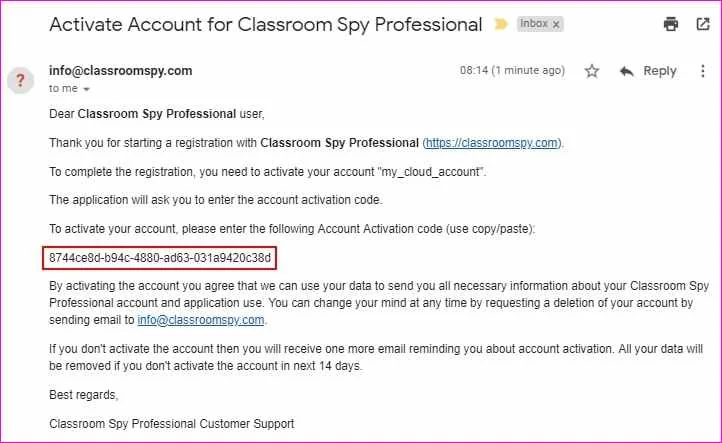
NOTA:
Se non hai ricevuto un'e-mail, controlla la cartella SPAM o contatta l'assistenza.
Procedi con l'installazione e inserisci il codice di attivazione dell'account dall'e-mail:
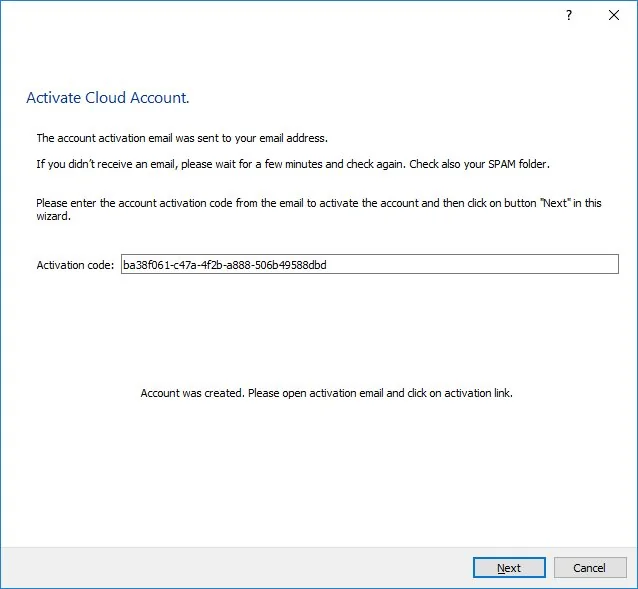
Utilizza account cloud esistente (se hai già creato l'account cloud)
Se hai già creato un account Cloud prima, i passaggi precedenti non sono necessari e puoi scegliere "Use existing cloud account" e inserisci nome utente e password del tuo account Cloud:
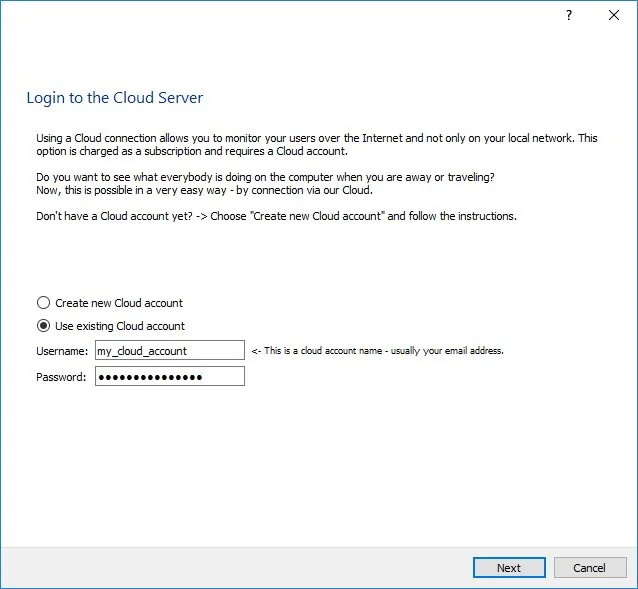
Fare clic su "Avanti" e confermare che si desidera monitorare questo computer:
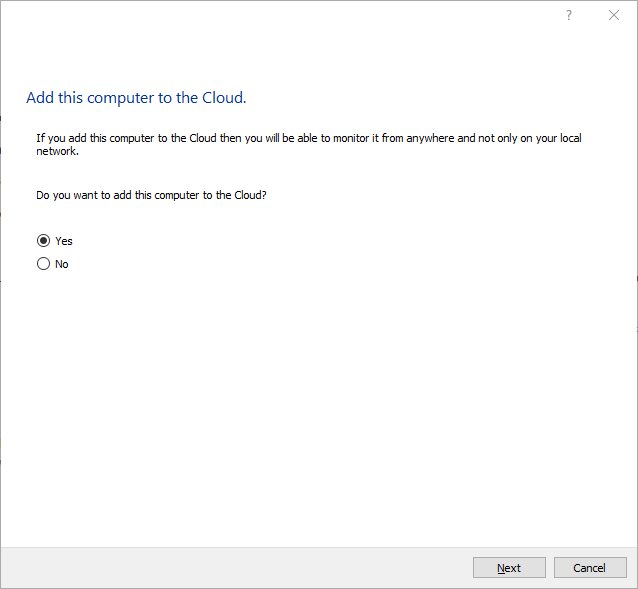
Successivamente il computer dello studente è stato aggiunto al cloud e può essere aggiunto alla console utilizzando il menu "Cloud / Add computers from Cloud".
Distribuzione dell'agente remoto su Active Directory utilizzando il pacchetto MSI
L'installazione dell'agente remoto è possibile distribuendo il pacchetto MSI su Active Directory.
Il pacchetto MSI per l'agente che può essere utilizzato per la distribuzione remota su Active Directory può essere scaricato qui:
https://dwn.classroomspy.com/classroomspypro_agent.msi
Può essere installato in questo modo:
msiexec /i classroomspypro_agent.msi PASSWORD=my-agent-password CLOUD_ADD=Y CLOUD_ACCOUNT=my-cloud-account CLOUD_PASSWORD=my-cloud-password /qn
È necessario eseguire la distribuzione come al solito utilizzando package classroomspypro_agent.msi e specificando le proprietà MSI:
PASSWORD=password-del-mio-agente
CLOUD_ADD=Y
CLOUD_ACCOUNT=il mio account cloud
CLOUD_PASSWORD=password-cloud-mia
Continuare con aggiunta del computer registrato dal Cloud, quindi completare il file verifica del primo computer.
Utilizzo della console di monitoraggio
Verificare il primo computer registrato
- Completa l'attivazione dell'account Cloud e registra un agente su quell'account. Se manca l'e-mail di attivazione, controlla quindi l'indirizzo e la cartella spam contattare l'assistenza. Un'e-mail di attivazione mancante è diversa da un dispositivo registrato che non riesce a connettersi.
- Nella Console, utilizzare
Cloud / Configure cloud connectioncon lo stesso account, quindiCloud / Add computers from Cloud. Seleziona il computer registrato e fornisci la password dell'agente, che è separata dalla password dell'account cloud. - Apri
Remote Screense controlla che lo schermo dello studente selezionato si aggiorni. Una voce nell'elenco Cloud da sola non è la prova che l'autenticazione dell'agente o l'acquisizione dello schermo siano riuscite. - Se la connessione non riesce, verificare la disponibilità dell'agente, l'accesso a Internet da entrambe le parti, la registrazione dell'account e lo stato esatto. Se lo dice
Not authenticated, verificare la password dell'agente. Utilizzare Risoluzione dei problemi di connessione e registra le versioni Console/Agente senza inviare password o registrazioni agli studenti.
Aggiungere computer dal Cloud: passaggi dettagliati della Console