Bulut Bağlantısı için Konsolu ve Aracıyı Yükleme
Bulut Bağlantısının neye ihtiyacı var?
Bulut Bağlantısı, öğretmen bilgisayarındaki bir Konsolu, farklı ağlardaki öğrenci bilgisayarlarına yüklenen Aracılara bağlar. Yüklü yazılımı barındırılan bir masaüstüne taşımaz. Her iki tarafın da etkinleştirilmiş bir Bulut hesabına, doğru hesap kimlik bilgilerine ve geçerli bir Bulut lisansına veya deneme sürümüne ihtiyacı vardır.
Konsol ve Aracıdan yapılandırılmış Classroom Spy Bulut hizmetine giden Internet bağlantılarına izin verin. Standart geçiş uç noktaları, TCP 443 üzerinde güvenli WebSockets kullanır; DNS ve hesap hizmeti erişimi de çalışmalıdır. Bu bağlantıların engellenmesi durumunda BT'den proxy/güvenlik duvarı günlüklerini incelemesini isteyin. Korumayı etkin tutun.
Aracı TCP bağlantı noktası (normalde 5444) doğrudan bağlantının dinleyicisidir. Ters mod, Konsolun yapılandırılmış dinleyicisini kullanır (normalde TCP 444). Bunlar Bulut geçiş erişiminden farklıdır: Yalnızca Bulut'u etkinleştirmek için Aracı bağlantı noktasını genel İnternet'e iletmeyin. Doğrudan veya ters modu da etkinleştirirseniz aşağıdaki adımları izleyin. bağlantı yönü referansı.
Classroom Spy Professional'ı Bulut'a yükleyerek şunları yapabilirsiniz: uzaktan öğrenci izleme farklı ağlar ve İnternet üzerinden.
Bulut destekli uzaktan öğrenci izlemeye başlamak için şu iki modülü yüklemeniz gerekir:
- Classroom Spy Professional Console (bkz. Kurulum Konsolu)
- Classroom Spy Agent
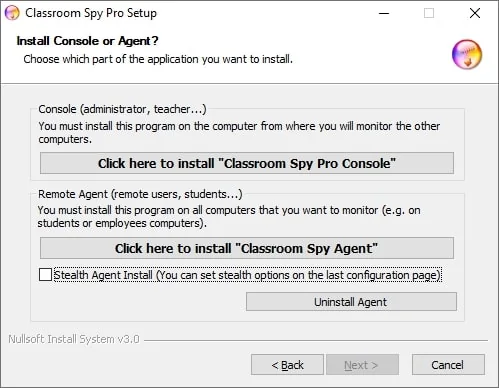
Classroom Spy Agent'i Takma
"Classroom Spy Agent", izlemek istediğiniz tüm öğrenci bilgisayarlarına yüklenmelidir. Bunu yapmak için yönetici ayrıcalıklarına sahip olmanız gerekir.
Aracı manuel olarak veya uzaktan kurulabilir.
Manuel Aracı Kurulumu (Tercih Edilen)
Aracıyı manuel olarak yüklemek için lütfen öğrenci bilgisayarına gidin ve kurulum programını çalıştırın.
İlk kurulum penceresinde ikinci seçeneğe tıklayın Install "Classroom Spy Agent".
Kurulumun sonunda bir aracı yapılandırmanız gerekecektir. Bunu yapmak için lütfen bölümü okuyun Agent Configuration.
Aracı gizli modda kurulabilir ("seçenek"Stealth Agent Install"onay kutusu).
Bu şekilde herhangi bir program grubu oluşturulmaz, Program Ekle/Kaldır'da uygulama görünmez ve herhangi bir simge görüntülenmez.
Aracı Yapılandırması
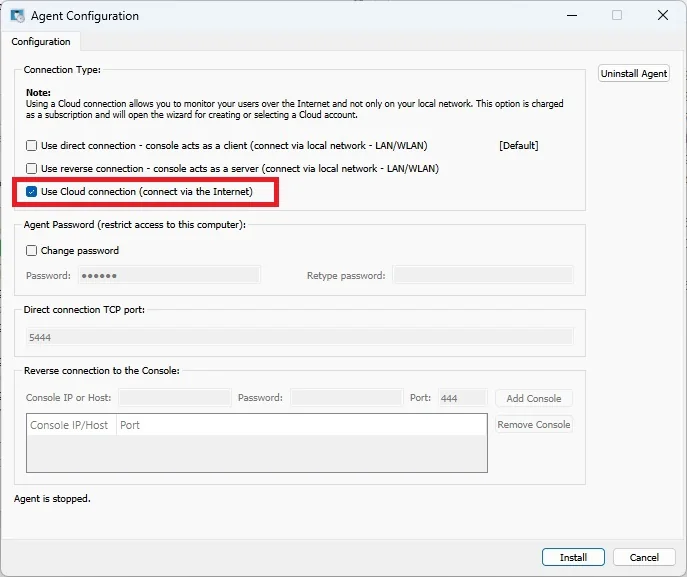
Kurulum sırasında, yapılandırmayı ve aracıya erişimi koruyan şifreyi yazmanız gerekir.
Burada sadece bir şifre seçin ve onu hatırlayın. Aracının çalıştığı varsayılan bağlantı noktasının 5444 olduğunu unutmayın. Bu bağlantı noktasını kurulum sırasında veya daha sonra (Gelişmiş Yapılandırma sekmesi) değiştirebilirsiniz.
Bulut Bağlantısı için, giden hizmet gereksinimlerini Bulut önkoşulları. Yalnızca ayrı bir bağlantı modu gerektiğinde doğrudan Aracı veya ters Konsol dinleyicisini etkinleştirin.
" seçeneğini belirleyerek bu bilgisayarın yalnızca Bulut bağlantısı yoluyla erişilebilir olmasını seçebilirsiniz.Use Cloud connection", bilgisayarı internet üzerinden izlemenizi sağlar. Bulut lisansı aboneliğe dayalıdır.
Bulut Hesabı Oluştur (yalnızca ilk kez gereklidir)
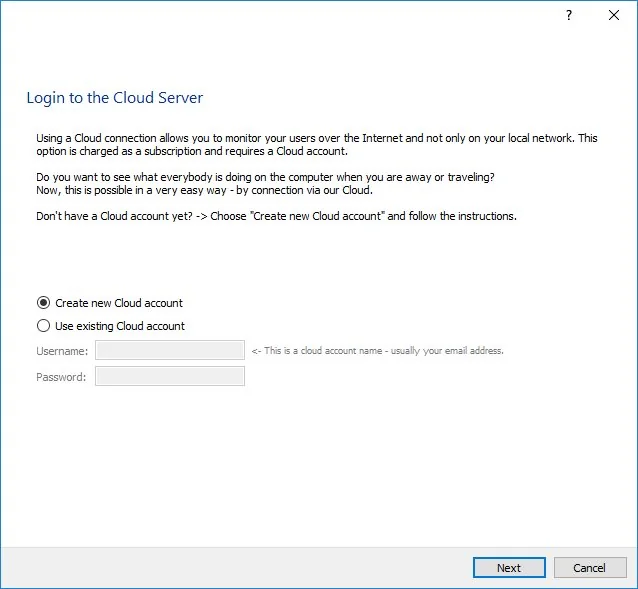
Bulut bağlantısını kullanmak istediğinizi seçtiyseniz mevcut Bulut hesabını kullanmanız veya yeni bir Bulut hesabı oluşturmanız istenecektir.
İlk kez Bulut hesabı oluşturuyorsanız deneme Bulut lisansınız otomatik olarak etkinleştirilecektir.
NOT:
Bulut hesabı, "menüsü kullanılarak doğrudan izleme konsolundan da oluşturulabilir"Cloud / Create Cloud account".
Bilgisayarınızı internet üzerinden izlemek için Bulut hesabınızın olması gerekir.
Henüz Bulut hesabınız yoksa burada " seçeneğini belirleyerek oluşturabilirsiniz.Create new Cloud account":
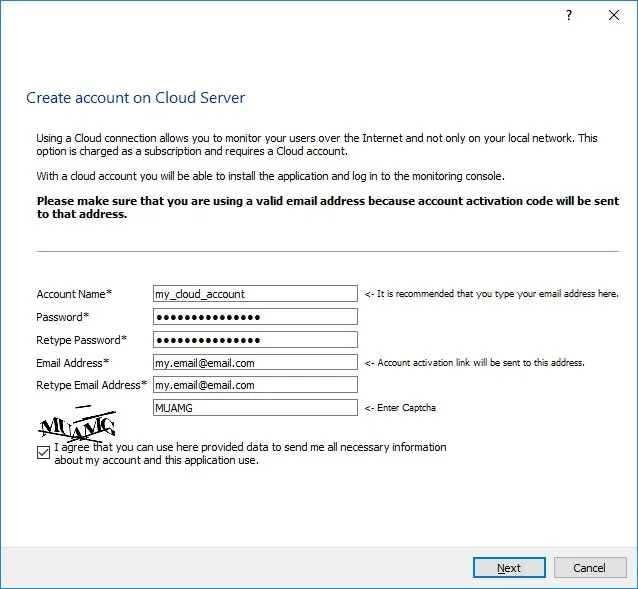
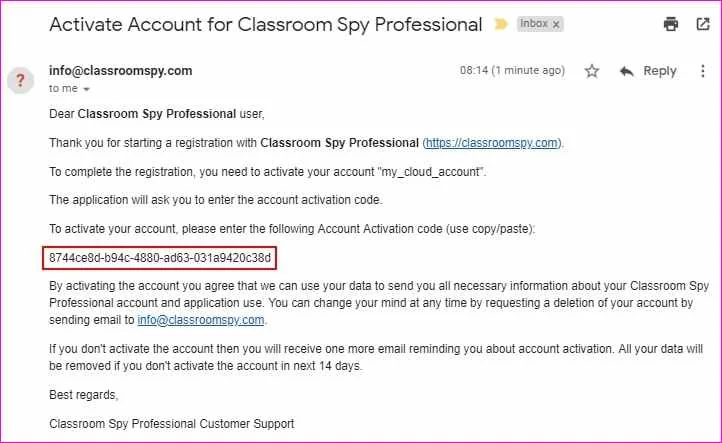
Bu adımı onayladıktan sonra hesap etkinleştirme kodunu içeren bir e-posta alacaksınız:
NOT:
Bir e-posta almadıysanız, lütfen SPAM klasörünüzü kontrol edin veya destek ekibiyle iletişime geçin.
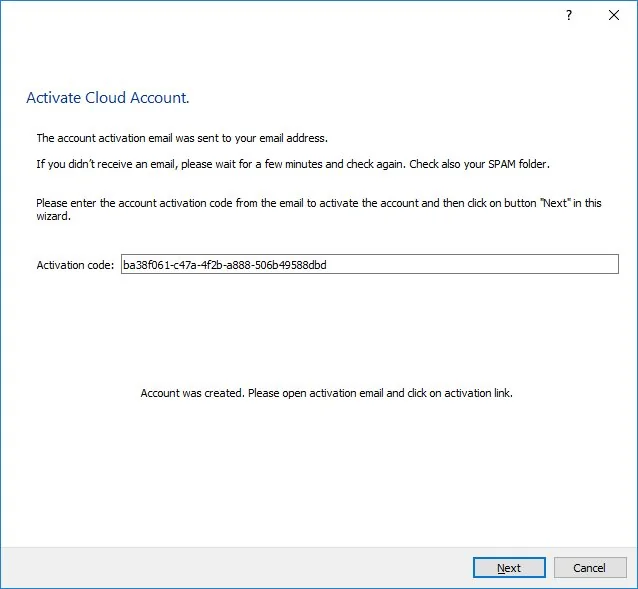
Kuruluma devam edin ve e-postadaki hesap etkinleştirme kodunu girin:
Mevcut Bulut Hesabını Kullan (Bulut hesabını zaten oluşturduysanız)
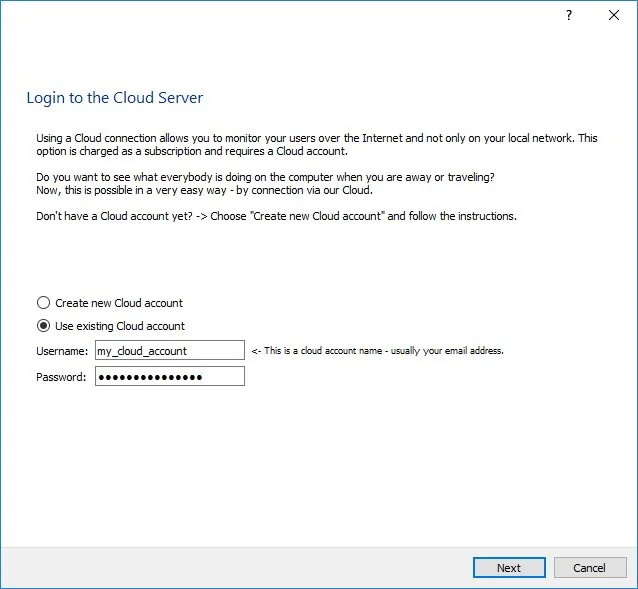
Daha önce zaten bir Bulut hesabı oluşturduysanız önceki adımlara gerek yoktur ve "Use existing cloud account" ve Cloud hesabınızın kullanıcı adını ve şifresini girin:
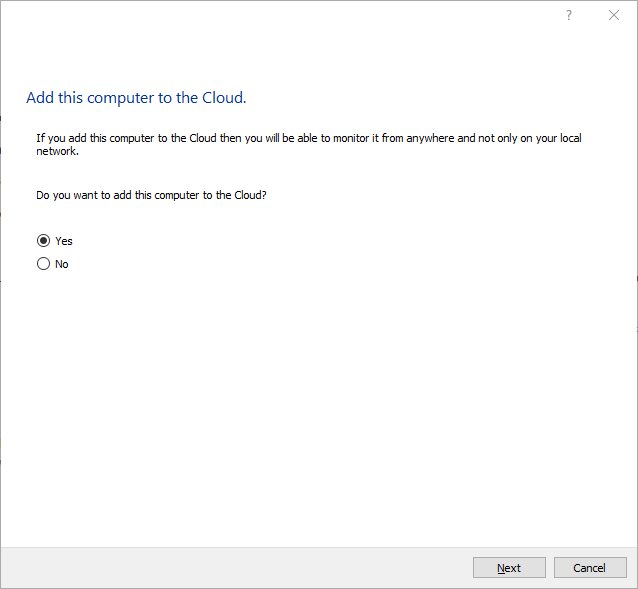
"İleri"ye tıklayın ve bu bilgisayarı izlemek istediğinizi onaylayın:
Öğrenci bilgisayarınız buluta eklendikten sonra "" menüsü kullanılarak konsola eklenebilir.Cloud / Add computers from Cloud".
MSI Paketi Kullanılarak Active Directory Üzerinden Uzak Aracı Dağıtımı
Uzaktan aracı kurulumu, MSI paketinin Active Directory üzerinden dağıtılmasıyla mümkündür.
Active Directory üzerinden uzaktan dağıtım için kullanılabilecek aracıya yönelik MSI paketi buradan indirilebilir:
https://dwn.classroomspy.com/classroomspypro_agent.msi
Şu şekilde kurulabilir:
msiexec /i classroomspypro_agent.msi PASSWORD=my-agent-password CLOUD_ADD=Y CLOUD_ACCOUNT=my-cloud-account CLOUD_PASSWORD=my-cloud-password /qn
Paketi kullanarak her zamanki gibi dağıtmanız gerekiyor classroomspypro_agent.msi ve şu MSI özelliklerini belirtme:
PASSWORD=temsilci-şifrem
CLOUD_ADD=Y
CLOUD_ACCOUNT=bulut-hesabım
CLOUD_PASSWORD=bulut-şifrem
Devam et kayıtlı bilgisayarı Bulut'tan ekliyor, ardından aşağıdakileri tamamlayın ilk bilgisayar doğrulaması.
İlk kayıtlı bilgisayarı doğrulayın
- Bulut hesabı etkinleştirmeyi bitirin ve bu hesaba bir Temsilci kaydedin. Etkinleştirme e-postası eksikse adresi ve spam klasörünü kontrol edin, ardından destek ekibiyle iletişime geçin. Eksik bir etkinleştirme e-postası, bağlanamayan kayıtlı bir cihazdan farklıdır.
- Konsolda şunu kullanın:
Cloud / Configure cloud connectionaynı hesapla, ardındanCloud / Add computers from Cloud. Kayıtlı bilgisayarı seçin ve Bulut hesabı parolasından ayrı olan Aracı parolasını girin. - Açık
Remote Screens'e gidin ve seçilen öğrencinin ekranının güncellenip güncellenmediğini kontrol edin. Bulut listesindeki bir giriş tek başına Agent kimlik doğrulamasının veya ekran yakalamanın başarılı olduğunun kanıtı değildir. - Bağlantı başarısız olursa, Temsilci kullanılabilirliğini, her iki uçtaki İnternet erişimini, hesap kaydını ve tam durumu kontrol edin. Eğer diyorsa
Not authenticated, Agent şifresini doğrulayın. Kullanım bağlantı sorunlarını giderme ve şifreleri veya öğrenci kayıtlarını göndermeden Konsol/Ajan sürümlerini kaydedin.