ChromeOS'e (Chromebook) yükleyin
ChromeOS (Chromebook) cihazlarını izlemek için Bulut bağlantısını ve/veya Ters Bağlantıyı kullanabilirsiniz.
Bulut bağlantısını kullanmak istiyorsanız Bulut hesabını açıklandığı gibi oluşturduğunuzdan emin olun. burada.
Konsol Yapılandırması - Ters Bağlantı Sunucusu
Ters bağlantı kullanmak için konsolda "Ters Bağlantı Sunucusu"nu etkinleştirmeniz gerekir.
Bunu "Bağlantı / Konsol Ters Bağlantı Sunucusunu Yapılandırma" menüsünde yapabilirsiniz:
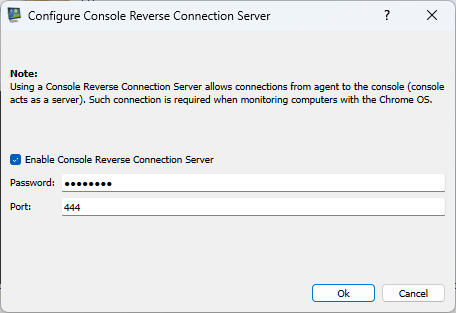
Ters Bağlantı Sunucusu parolası ayarlayın. Ayrıca güvenlik duvarınızda (konsol bilgisayarınız) port (TCP 444) açmanız gerekebilir.
Chrome Uzantısını ChromeOS Cihazına Yükleme (Chromebook)
Bir ChromeOS cihazını (Chromebook) izlemek için Chrome uzantısını yüklemeniz gerekir.
Chrome uzantısı manuel olarak yüklenebilir veya Google Yönetici Konsolu kullanılarak dağıtılabilir.
Chrome Uzantısının Manuel Kurulumu
Bunu yapmak için lütfen ChromeOS cihazınıza (Chromebook) aşağıdaki Chrome uzantısını yükleyin:
https://chromewebstore.google.com/detail/classroom-view-pro/ekabgjkfjjamlheclbclomdbkijhndjh
Chrome uzantısını şu şekilde yapılandırın:
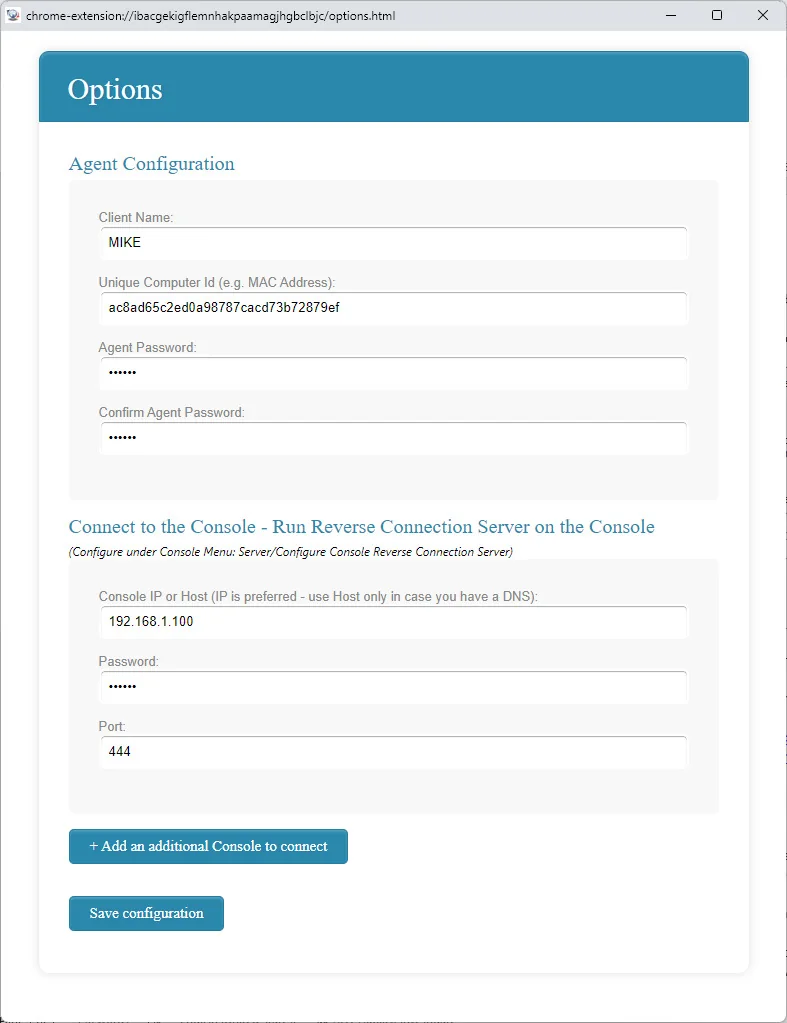
Öncelikle hatırlayabildiğiniz Agent şifresini seçin.
Ters bağlantı kullanıyorsanız, önceki adımda belirtilen konsolun IP'sini ve Ters Bağlantı Sunucusu şifresini ayarlayarak uzantıyı yapılandırmanız gerekir.
Birden fazla Konsol kullanmak için yetkili Konsol adreslerini şununla ekleyin: + Add an additional Console to connect. Chromebook'in, okul ağı veya yetkili VPN gibi yapılandırılmış her Konsol dinleyicisine yönelik bir çalışma rotası olmalıdır.
Bulut bağlantısı kullanıyorsanız mevcut Bulut hesabınızı ve şifrenizi ayarlayarak uzantıyı yapılandırmanız gerekir.
Google Yönetici Konsolu'nu kullanarak Chrome Uzantısı dağıtımı.
Chrome uzantısı, Google Yönetici Konsolu kullanılarak da dağıtılabilir.
Böyle bir durumda dağıtım sırasında kullanılabilecek uygun bir JSON Politikası hazırlamanız gerekir.
Yapılandırma verilerinizi temel alan JSON Politikası oluşturmak için "Dosya / Yapılandırma" konsol menüsünü kullanın:
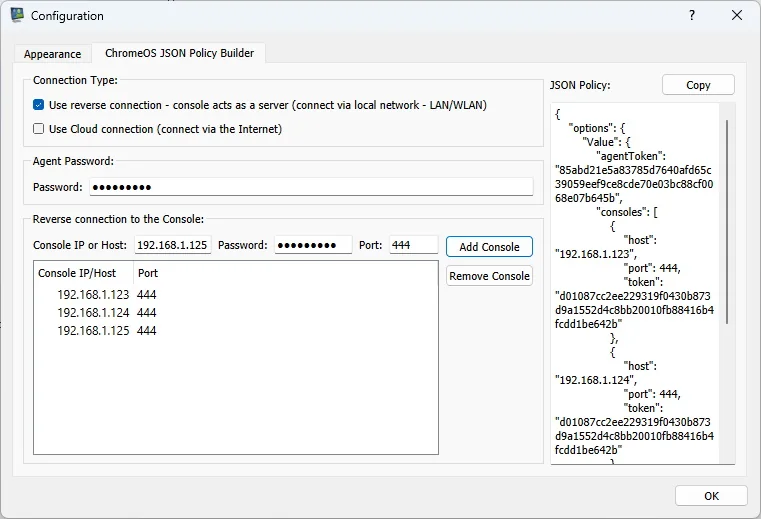
ChromeOS JSON Policy Builder ve oluşturulan politikası.Ters bağlantı için Chromebook, yapılandırılmış Konsola bağlantıyı başlatır. Konsolu çalışır durumda tutun ve ulaşılabilir bir ağ yolunu ve yapılandırılmış dinleyici bağlantı noktasını doğrulayın. Bulut bağlantısı, İnternet'e bağlı farklı ağlardaki cihazlar için ayrı bir yoldur.
ChromeOS Masaüstünü kaydedin
ChromeOS aracıları masaüstü ekran görüntülerini doğrudan harici depolamaya kaydedebilir. Kayıtları Chromebook üzerinde yerel olarak saklamazlar.
Bir yapılandırma S3 uyumlu, Google Cloud Storage, Azure Blob Storage veya WebDAV profili altında File / Configuration / External Storage. Daha sonra bu profili şu şekilde seçin: Recording storage Masaüstü Kaydedici sekmesinde . Depolama uç noktasına Chromebook'ten ulaşılabilir olmalıdır.
Sağlayıcıya özel kurulum adımları için bkz. Harici Depolama. Kayıt kotaları, eski kayıtların otomatik olarak silinmesi, planlama, ekran değişikliği algılama ve isteğe bağlı uçtan uca şifreleme de ChromeOS kayıtları için geçerlidir.
ChromeOS Cihazını (Chromebook) Konsola Ekleme
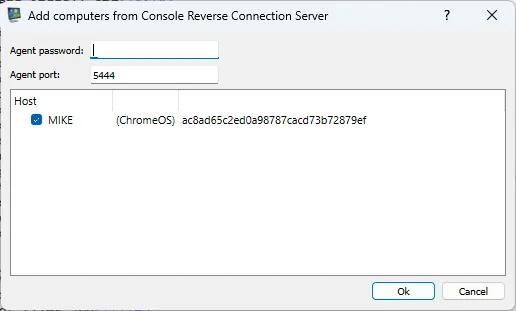
Ters Bağlantı kullanıyorsanız "menüyü kullanarak Chromebook'i ekleyebilirsiniz"Connection/Add Computers from Console Reverse Connection Server".
Bulut Bağlantısı kullanıyorsanız "menüsünü kullanarak Chromebook'i ekleyin"Cloud/Add Computers from Cloud". Aşağıdaki örnek, geçerli Konsol ilkesi oluşturucusunun JSON yapısını takip eder ve kimlik bilgisi belirteçlerini açık yer tutucularla değiştirir. Geçerli bir JSON'dur ancak konuşlandırılabilir değildir. İle kendi politikanızı oluşturun Temizlenmiş politika örneğini indirin. Oluşturucuya Agent parolasını girin. Bulut için hesabı Konsolda yapılandırın; inşaatçı yayar Kayıtlar için şunu kullanın: ChromeOS uyumlu harici depolama ve kayıt şifrelemesi. Hiçbir yerel Chromebook kayıt dosyası oluşturulmadı.İlke örneği ve bir Chromebook denetimi
File / Configuration → ChromeOS JSON Policy Builder; belirteçleri düz metin parolalarla değiştirmeyin.{"options":{"Value":{"agentToken":"GENERATED_AGENT_TOKEN","cloudAccount":"school-cloud-account","cloudAccountToken":"GENERATED_CLOUD_TOKEN","consoles":[{"host":"teacher-console.school.example","port":444,"token":"GENERATED_CONSOLE_TOKEN"}]}}}cloudAccount ve cloudAccountToken. Ters bağlantılar için her Konsol ana bilgisayarını, bağlantı noktasını ve sunucu parolasını ekleyin; inşaatçı yayar consoles dizisi. Oluşturulan belirteçleri gizli tutun. Oluşturulan politikada yalnızca etkin bağlantı modları görünür.chrome://policy ve kullanın Reload policies. Uzantı politikasının politika hataları olmadan mevcut olup olmadığını kontrol edin. Bkz. Google'ın yönetilen uzantı doğrulama adımları.Cloud / Add computers from Cloud. Ters mod için şunu kullanın: Connection / Add Computers from Console Reverse Connection Server.Remote Screens Amaçlanan Chromebook için güncellemeleri. Politika uygulaması, bağlantı ve ekran görüntüsü ayrı kontrollerdir.