Instalar en ChromeOS (Chromebook)
Para monitorear dispositivos ChromeOS (Chromebook), puede usar la conexión a la nube y/o la conexión inversa.
Si desea utilizar la conexión a la nube, asegúrese de haber creado ya la cuenta de la nube como se describe aquí.
Configuración de la consola: servidor de conexión inversa
Para usar una conexión inversa, debe habilitar un "Servidor de conexión inversa" en la consola.
Puede hacer esto en el menú "Conexión / Configurar Consola Servidor de Conexión Inversa":
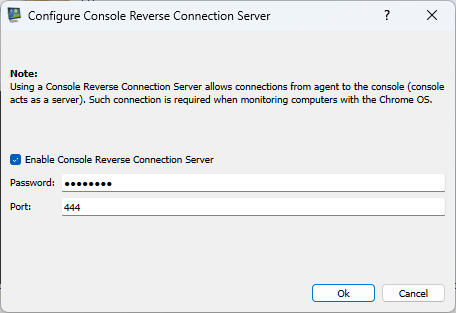
Establecer una contraseña para el Servidor de Conexión Inversa. Además, es posible que necesite abrir el puerto (TCP 444) en su firewall (computadora consola).
Instalación de la extensión de Chrome en un dispositivo ChromeOS (Chromebook)
Necesita instalar la extensión de Chrome para monitorear un dispositivo ChromeOS (Chromebook).
La extensión de Chrome se puede instalar manualmente o implementar mediante la Consola de administración de Google.
Instalación manual de la extensión de Chrome
Para hacerlo, instale la siguiente extensión de Chrome en su dispositivo ChromeOS (Chromebook):
https://chromewebstore.google.com/detail/classroom-view-pro/ekabgjkfjjamlheclbclomdbkijhndjh
Configure la extensión de Chrome de esta manera:
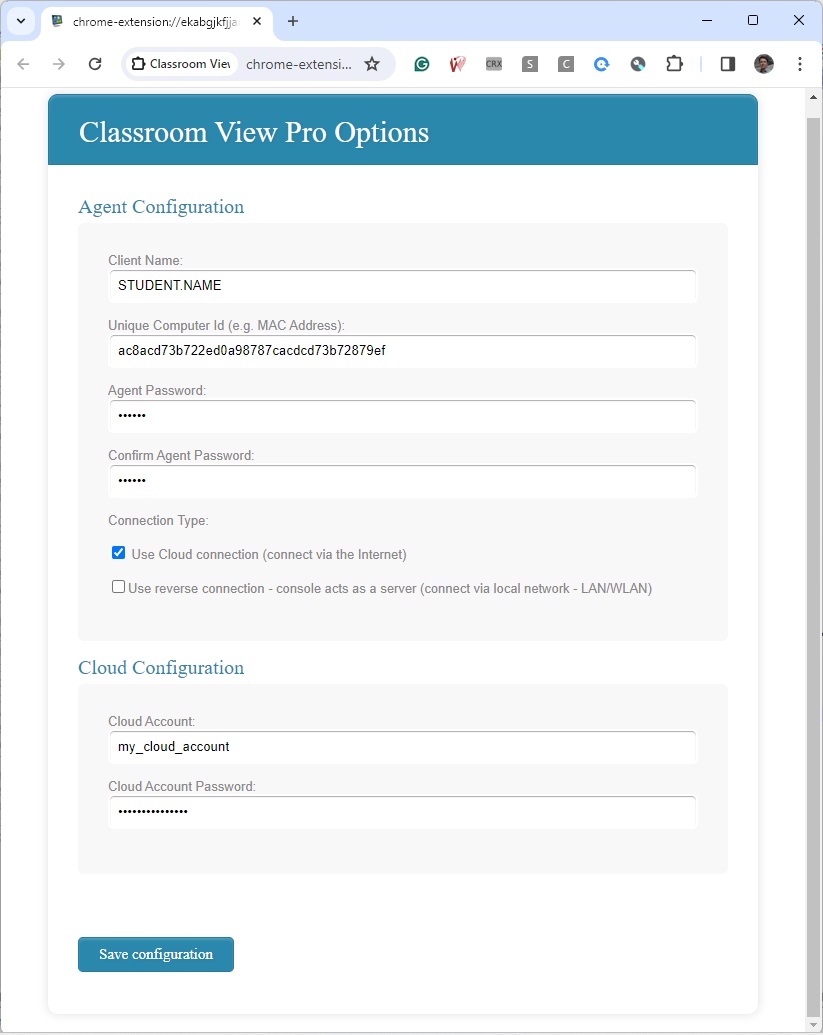
Primero seleccione la contraseña del Agente que pueda recordar.
Si está utilizando una conexión inversa, debe configurar la extensión estableciendo la IP de la consola y la contraseña del servidor de conexión inversa especificadas en el paso anterior.
La aplicación también admite la supervisión mediante varias consolas: todas las computadoras deben estar en la misma red.
Para hacerlo, use el botón "+ Agregar una consola adicional para conectar" para agregar varias computadoras de consola para monitorear este dispositivo ChromeOS.
Si está utilizando una conexión a la nube, debe configurar la extensión configurando su cuenta y contraseña de la nube existentes.
Implementación de la extensión de Chrome mediante la Consola de administración de Google.
La extensión de Chrome también se puede implementar mediante la Consola de administración de Google.
En tal caso, debe preparar una política JSON adecuada que pueda usarse durante la implementación.
Utilice el menú de la consola "Archivo / Configuración" para generar una política JSON basada en sus datos de configuración:
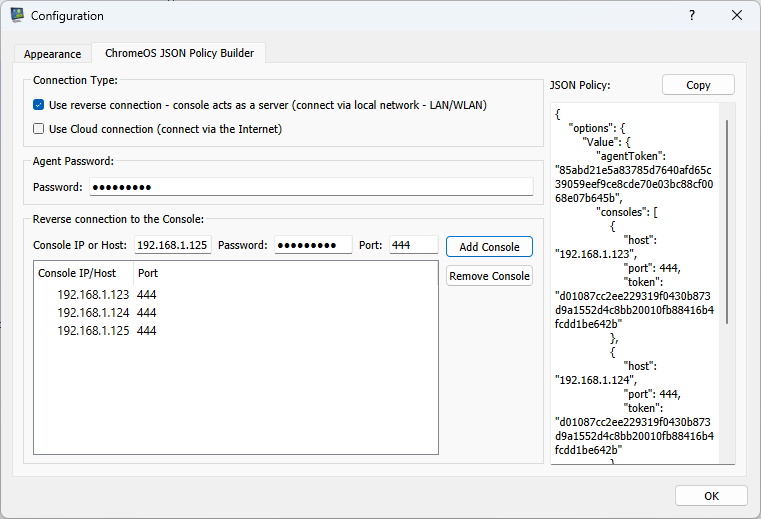
En caso de conexión inversa, la extensión de Chrome se conectará a la consola. Por este motivo, puedes monitorear dispositivos ChromeOS solo cuando están en la misma red que la consola.
Chromebook debe ejecutarse y tener acceso directo a la red de la consola.
Grabar el escritorio de ChromeOS
Los agentes de ChromeOS pueden grabar capturas de pantalla del escritorio directamente en un almacenamiento externo. No almacenan grabaciones localmente en el Chromebook.
Configure un perfil compatible con S3, Google Cloud Storage, Azure Blob Storage o WebDAV en Archivo/Configuración/Almacenamiento externo. Luego seleccione ese perfil como Almacenamiento de grabaciones en la pestaña Desktop Recorder. Se debe poder acceder al punto final de almacenamiento desde el Chromebook.
Para conocer los pasos de configuración específicos del proveedor, consulte Almacenamiento externo. Las cuotas de grabación, la eliminación automática de grabaciones antiguas, la programación, la detección de cambios de pantalla y el cifrado de extremo a extremo opcional también se aplican a las grabaciones de ChromeOS.
Agregar dispositivo ChromeOS (Chromebook) a la consola
Si está usando una conexión inversa, puede agregar Chromebook usando el menú "Conexión/Agregar computadoras desde el servidor de conexión inversa de la consola".
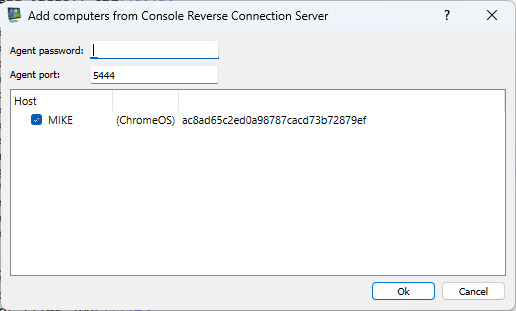
Si está usando una conexión en la nube, agregue Chromebook usando el menú "Nube/Agregar computadoras desde la nube".