Para monitorear la sesión RDP de su estudiante, necesita instalar esos dos módulos:
- Classroom Spy Professional Console - se puede instalar en cualquier lugar de su red
- Classroom Spy Agent - Debe instalarse en el servidor TS (RDP)
Instalación del agente espía de aula en el servidor TS (RDP)
La aplicación puede monitorear TS (RDP) individuales sesiones. En este caso, el agente debe instalarse en un servidor de Terminal Services utilizando el mismo procedimiento descrito para la instalación de red local .
Al instalar el agente, puede optar por hacer que todas las sesiones TS (RDP) sean accesibles también a través de una conexión a la nube seleccionando "Use direct or cloud connection", lo que le permite monitorear las sesiones a través de Internet. La licencia de la nube se basa en suscripción. Lea más sobre la instalación en la Nube.
Solo necesita agregar un servidor a la consola de monitoreo porque las sesiones aparecerán automáticamente.
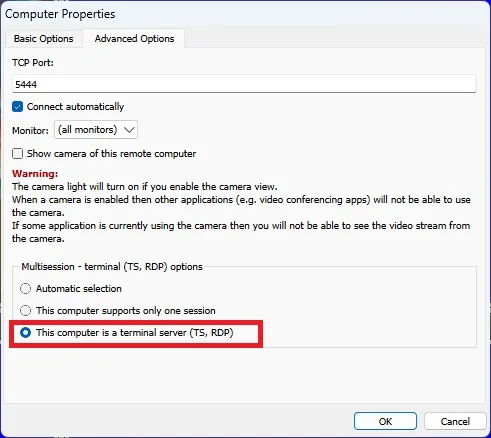
Al agregar el servidor a la consola, seleccione Advanced Options y elija la opción This computer is a terminal server (TS, RDP):
Verifique un servidor con dos sesiones de estudiantes
Configuración ilustrativa: un servidor Windows Terminal Services/RDP llamado rdp-lab.school.example tiene dos cuentas de estudiantes iniciadas, student01 y student02. Estos nombres son marcadores de posición, no un resultado capturado en el aula.
- Instale el Agente de Windows en el servidor con derechos de administrador y mantenga su servicio en funcionamiento. Instale la consola en la computadora del profesor. Elija un accesible ruta directa/VPN o configurar Conexión a la nube.
- Agregue el servidor una vez usando su dirección y contraseña del Agente. En
Advanced Options, permitirThis computer is a terminal server (TS, RDP). - Inicie sesión en las dos sesiones de estudiantes. En la Consola, expanda las entradas de la sesión del servidor y verifique los nombres de las cuentas antes de abrir cada pantalla. La estructura esperada es un servidor con sesiones monitoreadas por separado, no dos Agentes instalados por separado.
rdp-lab.school.example
  student01 — signed-in session
  student02 — signed-in session
Si el servidor se conecta pero falta un estudiante, confirme que la sesión esté iniciada, que el servicio/versión del agente y la configuración de sesión múltiple sean correctos, luego inspeccione el Filtro de cuenta. Una cuenta filtrada se omite deliberadamente. Verifique el estado de la sesión específica en lugar de asumir que un servidor conectado demuestra que se pueden capturar todas las sesiones. Este ejemplo no establece soporte para la edición de Windows ni derechos de licencia.