Pantallas remotas puede ser utilizado por un maestro para ver las pantallas de los estudiantes en vivo durante la clase, el trabajo en el laboratorio de computación, los exámenes o la práctica guiada. Esta función ayuda al profesor a detectar rápidamente a los estudiantes que están estancados, fuera de tarea o que usan la aplicación incorrecta.
Esta característica le permite monitorear todas las computadoras de los estudiantes seleccionados desde una consola, abrir una vista más grande cuando se necesita ayuda y mantener la clase enfocada sin tener que caminar hacia cada escritorio.
Los casos de uso típicos incluyen:
- Comprobar si los estudiantes están siguiendo la actividad lectiva.
- Encontrar estudiantes que necesitan ayuda antes de que la pidan.
- Confirmando que las computadoras de examen o laboratorio están en la pantalla correcta.
- Apertura del mando a distancia cuando un alumno necesita asistencia directa.
Descripción general de pantallas remotas La pestaña
La funcionalidad Pantallas remotas muestra miniaturas en vivo de todas las computadoras de los estudiantes seleccionados. Es el principal espacio de trabajo de seguimiento en tiempo real.
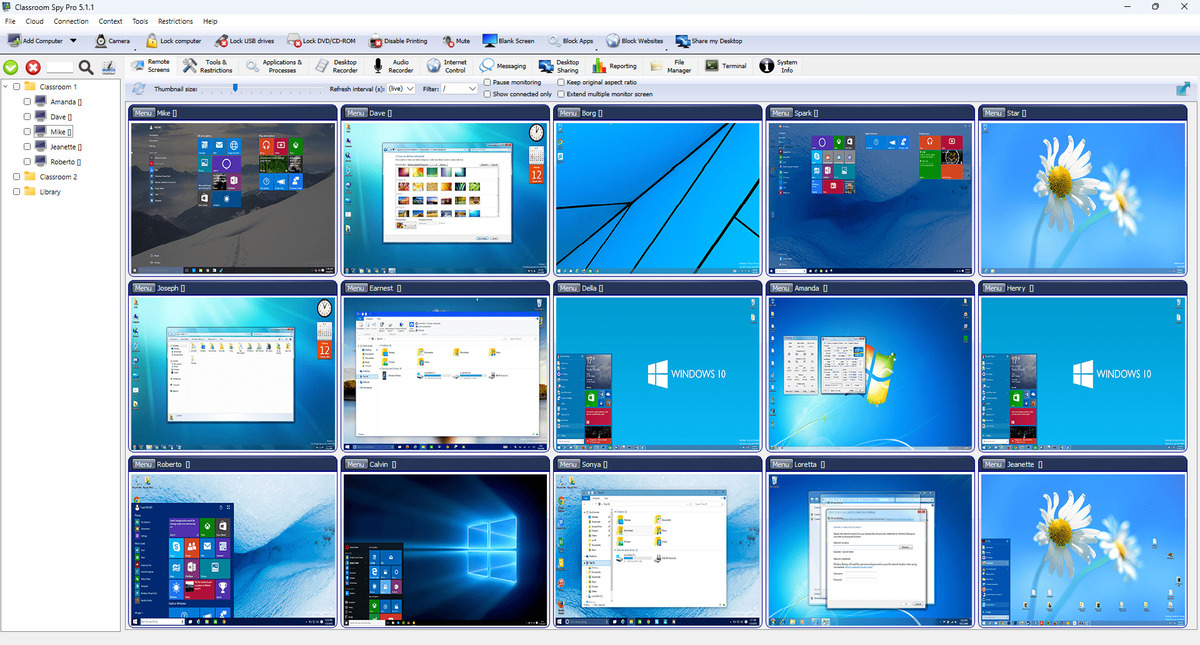
Controles de la barra de herramientas
- Actualizar: solicitar un nuevo marco inmediatamente.
- Tamaño de miniatura: ajustar la densidad del diseño versus el detalle.
- Intervalo de actualización: use en vivo para la vista de pantalla más actual o un intervalo mayor para reducir la carga de la red.
- Filtro: muestra solo el grupo seleccionado.
- Mantener la relación de aspecto original: evita miniaturas estiradas.
- Mostrar solo conectados: oculta los equipos desconectados.
- Ampliar pantalla de varios monitores: muestra el escritorio de varios monitores como un área extendida.
- Pausar monitoreo: congela temporalmente las actualizaciones.
- Pantalla completa: amplía el espacio de trabajo de monitoreo.
Mosaicos de cámaras
Si las computadoras de los estudiantes tienen cámaras disponibles, los mosaicos de cámaras se pueden mostrar cerca de las miniaturas del escritorio. La visibilidad se puede cambiar globalmente para mostrar las cámaras configuradas, mostrar todas u ocultar todas.
Flujo de trabajo recomendado
- Seleccionar computadoras/grupos en el árbol.
- Establezca el intervalo de actualización y el tamaño de la miniatura para las condiciones actuales de la red.
- Habilite la vista solo conectado en entornos grandes.
- Utilice el menú Objeto al hacer clic con el botón derecho en una miniatura para acciones rápidas como Control remoto.