Remote Screens کو استاد کلاس، کمپیوٹر لیب ورک، امتحانات، یا گائیڈڈ پریکٹس کے دوران لائیو اسٹوڈنٹ اسکرین دیکھنے کے لیے استعمال کر سکتا ہے۔ یہ خصوصیت اساتذہ کو فوری طور پر ان طلباء کو نوٹس کرنے میں مدد کرتی ہے جو پھنس گئے ہیں، کام سے باہر ہیں، یا غلط ایپلیکیشن استعمال کر رہے ہیں۔
یہ خصوصیت آپ کو ایک کنسول سے تمام منتخب طالب علم کمپیوٹرز کی نگرانی کرنے، مدد کی ضرورت پڑنے پر ایک بڑا منظر کھولنے، اور ہر میز پر چلے بغیر کلاس کو مرکوز رکھنے کی اجازت دیتی ہے۔
عام استعمال کے معاملات میں شامل ہیں:
- چیک کرنا کہ آیا طلباء سبق کی سرگرمی پر عمل کر رہے ہیں۔
- ایسے طلبا کو تلاش کرنا جنہیں پوچھنے سے پہلے مدد کی ضرورت ہے۔
- تصدیق کرنا کہ امتحان یا لیب کمپیوٹرز درست اسکرین پر ہیں۔
- جب کسی طالب علم کو براہ راست مدد کی ضرورت ہو تو ریموٹ کنٹرول کھولنا۔
ریموٹ اسکرینوں کا جائزہ
کا مشاہدہ کریں Remote Screens ٹیب تمام منتخب طلباء کے کمپیوٹرز کے لائیو تھمب نیل دکھاتا ہے۔ یہ اصل وقت کی نگرانی کا مرکزی کام کی جگہ ہے۔
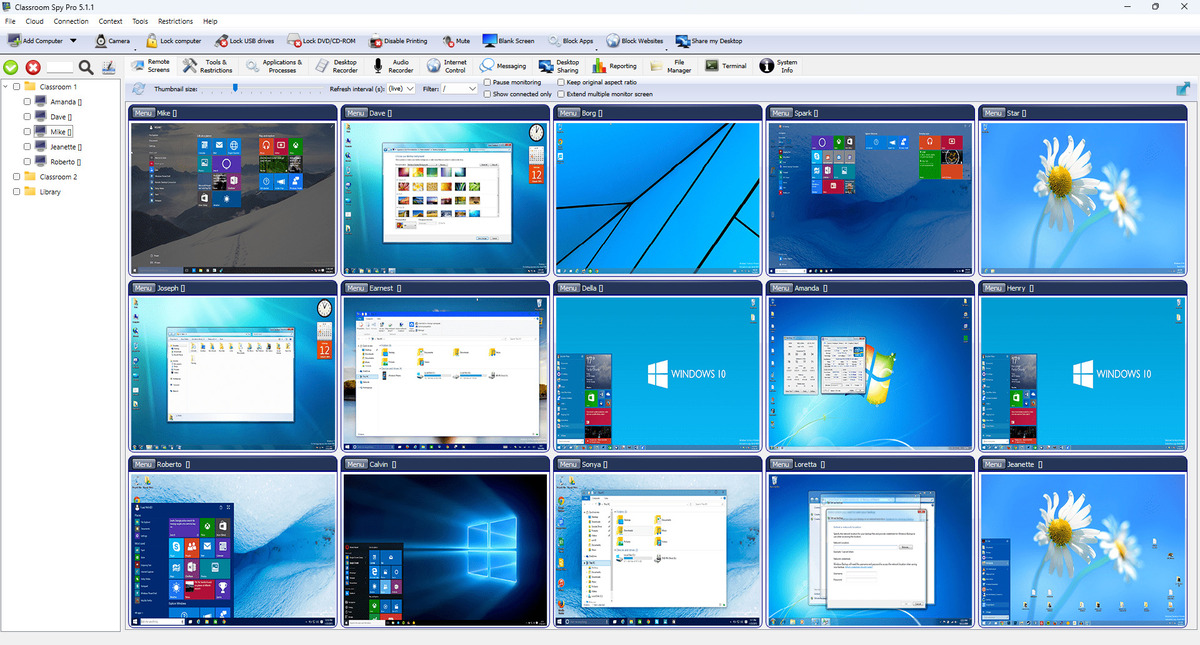
ٹول بار کنٹرول کرتا ہے
- Refresh: فوری طور پر نئے فریم کی درخواست کریں۔
- Thumbnail size: ٹیون لے آؤٹ کثافت بمقابلہ تفصیل۔
- Refresh interval: سب سے زیادہ موجودہ اسکرین ویو کے لیے لائیو استعمال کرتا ہے یا نیٹ ورک کا بوجھ کم کرنے کے لیے زیادہ وقفہ کرتا ہے۔
- Filter: صرف منتخب گروپ دکھائیں۔
- Keep original aspect ratio: پھیلے ہوئے تھمب نیلز سے بچتا ہے۔
- Show connected only: منقطع کمپیوٹرز کو چھپاتا ہے۔
- Extend multiple monitor screen: ملٹی مانیٹر ڈیسک ٹاپ کو ایک توسیعی علاقے کے طور پر دکھاتا ہے۔
- Pause monitoring: اپ ڈیٹس کو عارضی طور پر منجمد کر دیتا ہے۔
- Full screen: مانیٹرنگ ورک اسپیس کو پھیلاتا ہے۔
کیمرہ ٹائلز
اگر طلباء کے کمپیوٹرز کے پاس کیمرے دستیاب ہیں تو کیمرہ ٹائلیں ڈیسک ٹاپ تھمب نیلز کے قریب دکھائی جا سکتی ہیں۔ کنفیگرڈ کیمروں کو دکھانے، سب دکھانے، یا سب کو چھپانے کے لیے مرئیت کو عالمی سطح پر تبدیل کیا جا سکتا ہے۔
تجویز کردہ ورک فلو
- درخت میں کمپیوٹرز/گروپ منتخب کریں۔
- موجودہ نیٹ ورک کے حالات کے لیے ریفریش وقفہ اور تھمب نیل کا سائز سیٹ کریں۔
- بڑے ماحول میں صرف منسلک نظارے کو فعال کریں۔
- ریموٹ کنٹرول جیسے فوری اقدامات کے لیے تھمب نیل سے دائیں کلک آبجیکٹ مینو کا استعمال کریں۔
Remote Control
براہ راست منظر پڑھیں اور کیفیت چیک کریں
- براہ راست
- براہ راست منظر: منسلک طالب علم کا ڈیسک ٹاپ منتخب وقفے سے تازہ ہوتا ہے۔ تصویر نہ بدلنا خرابی کا ثبوت نہیں؛ ممکن ہے طالب علم کچھ حرکت نہ کر رہا ہو۔
- روکا ہوا
- رکا ہوا منظر: تصویر کی تازگی جانچنے سے پہلے
Pause monitoringخالی کریں۔ دوبارہ شروع کرنے کے بعدRefreshاستعمال کریں۔ - آف لائن / خالی
- غائب یا خالی تصویر: گروپ اور
Show connected only، پھر کنکشن اور تصدیق کی کیفیت دیکھیں۔ کنکشن ہو مگر نئی تصویر نہ ہو تو سیشن، ڈسپلے اور کیپچر کی اجازتیں دیکھیں؛ آف لائن کمپیوٹر کے لیے کنکشن کی جانچ کریں۔ - بغیر تبدیلی کی تصویر
- اگر دوبارہ شروع کرنے اور تازہ کرنے کے بعد بھی منسلک تصویر نہ بدلے تو اسے منجمد سمجھنے سے پہلے طالب علم کے کمپیوٹر پر کسی عمل سے موازنہ کریں۔ Remote Control میں Blank remote screen استعمال کرنے پر کنسول میں ڈیسک ٹاپ نظر آتا رہتا ہے؛ کنسول کی سیاہ تصویر اس سہولت کے کام کرنے کا ثبوت نہیں۔
آف لائن یا تصدیق کی خرابی کے لیے کنکشن کی تشخیص دیکھیں۔ انفرادی مدد کے لیے Remote Control کھولیں۔ پرانی سرگرمی کے لیے Reporting استعمال کریں؛ Remote Screens براہ راست منظر ہے۔